本文摘要: 大家好,关于xp如何连接共享打印机很多朋友都还不太明白,不过没关系,因为今天小编就来为大家分享关于xp连接共享打印机拒绝访问的知识点,相信应该可以解决大家的一些困惑和问题,如果碰巧可以解决您的问题,还望关注下本站哦,希望对各位有所帮助!
大家好,关于xp如何连接共享打印机很多朋友都还不太明白,不过没关系,因为今天小编就来为大家分享关于xp连接共享打印机拒绝访问的知识点,相信应该可以解决大家的一些困惑和问题,如果碰巧可以解决您的问题,还望关注下本站哦,希望对各位有所帮助!
xp系统如何开启打印机共享?
〖One〗、第一步我们需要打开控制面板,然后在里面找到打印机和传真这个文件夹。第二步在这个文件夹里我们可以看到添加打印机这个选项,我们点击它打开一个对话框。第三步,在这个对话框里面选取“网络打印机...”选项然后点击下一步;第四步在弹出的对话框中我们选取“连接到这台打印机...”选项,之后点下一步。
〖Two〗、步骤一:关闭防火墙限制/ Windows XP的防火墙可能会影响打印机共享,所以在所有电脑上进入“本地连接”属性,点击高级选项卡,打开Windows防火墙设置,进入例外选项卡,确保文件和打印机共享功能已启用,然后保存退出。步骤二:设置打印机共享/ 假设打印机连接在机器A上,我们开始操作。
〖Three〗、XP系统打印机共享服务设置步骤如下:开启共享权限 在计算机图标上右键点击选取属性。 在弹出的系统属性窗口中点击计算机名标签页,确保计算机处于同一工作组环境中。 选取更改按钮设置计算机名称和工作组名,确保所有计算机在同一工作组。
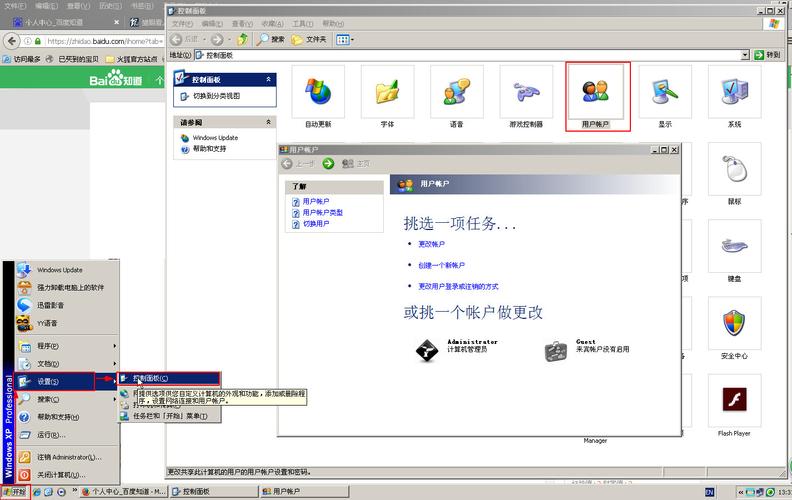
〖Four〗、一xp系统怎么连接共享打印机 点击左下角“开始”,然后选取“打印机和传真”; 注意事项: 在使用电脑的时候,要定时的对电脑文件进行备份,以防文件丢失。 在使用电脑的过程中,要定时的对电脑进行清理。 在使用电脑的过程中,一定要规范的操作电脑。
xp如何添加win7网络共享打印机?
〖One〗、在Win7电脑上,右击【网络】,选取【属性】。选取【更改高级共享设置】。勾选【启用文件和打印机共享】和【关闭密码保护共享】。重新访问Win7电脑的共享资源:回到XP电脑,再次在【运行】中输入Win7电脑的IP地址,然后回车。此时应该能够成功访问Win7电脑的共享文件夹,并看到打印机图标。
〖Two〗、对于Windows 7,还需要开启网络共享和文件共享。在桌面右键点击“计算机”,选取“属性”,然后选取“更改高级共享设置”。根据需要调整设置,然后添加文件共享到防火墙例外中,确保允许共享访问。在Windows XP中,需将打印机和文件设置为共享。
〖Three〗、点开设备和打印机—右键,打印机属性,出现如下窗口。打印机属性 点共享,勾选共享这台打印机,取个名字,简单点吧。设置共享相关 添加打印机 在XP电脑上,打开打印机和传真,添加打印机,添加网络打印机 下一步,可以选取浏览打印机,有时候就可以直接选到WIN7共享的打印机。
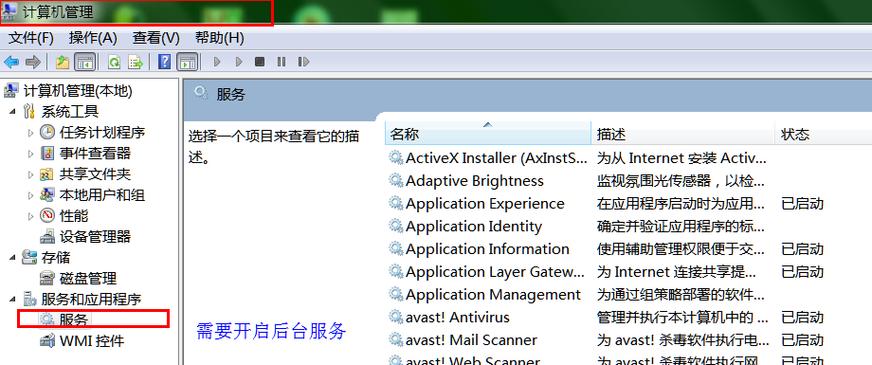
〖Four〗、首先打开“网络和共享中心”,在左侧菜单中选取“更改高级共享设置”,然后将所有选项均设置为启用状态,并勾选“允许windows管理家庭组连接”。完成设置后保存并退出。 接着打开运行对话框,在其中输入“services.msc”并回车,打开服务管理界面。
〖Five〗、右键单击要共享的打印机图标,WIN7系统选取打印机属性,XP系统选取最下面的属性。在弹出的对话框最上栏选取共享,在共享选取框内打勾并在红色框内输入共享名,共享名以简单、易记为原则。查看该电脑的IP地址:右键网络(XP叫网上邻居)——属性——双击本地连接——单击弹出的对话框中的属性。
〖Six〗、⑤点击“下一步”按钮 ,在弹出的对话框中,显示了用户设置的网络打印机的情况,点击“完成”后,就可以像使用本地打印机一样地使用网络打印机了。
xp共享win7打印机设置xp系统连接win7系统共享打印机
在处理XP系统与Win7系统共享打印机的问题时,可以采用两种主要方法。首先,可以使用打印机集线器,它能帮助连接多台电脑至同一台打印机。具体步骤如下:将打印机连接至集线器,再分别用两根线将另外两台电脑的打印口与集线器相连。然后,分别在两台电脑上安装各自的打印驱动程序。
做好之后,打开你的安装 Windows 7系统的电脑,连接到跟 XP 系统相同的局域网。打开控制面板,找到“设备和打印机”,点击它。点开“设备和打印机”之后,点击顶部第二个按钮“添加打印机”。
右键单击要共享的打印机图标,WIN7系统选取打印机属性,XP系统选取最下面的属性。在弹出的对话框最上栏选取共享,在共享选取框内打勾并在红色框内输入共享名,共享名以简单、易记为原则。查看该电脑的IP地址:右键网络(XP叫网上邻居)——属性——双击本地连接——单击弹出的对话框中的属性。
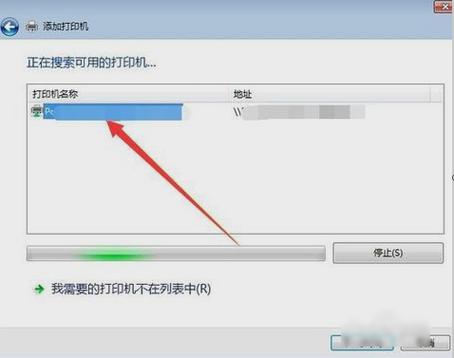
xp电脑连接无线打印机xp系统怎么连接共享打印机
〖One〗、首先,在台式机上连接打印机,并将驱动安装完毕。第二步,打开我的电脑,如下图:第三步,点击“网上邻居”第四步,点击“打印机和传真”第五步,点击“添加打印机”之后按照引导照做就行了。完成添加打印机的步骤后还没有全部完成,此时的打印机是你的台式机独享的,要设置它的共享属性。
〖Two〗、右键单击要共享的打印机图标,WIN7系统选取打印机属性,XP系统选取最下面的属性。在弹出的对话框最上栏选取共享,在共享选取框内打勾并在红色框内输入共享名,共享名以简单、易记为原则。查看该电脑的IP地址:右键网络(XP叫网上邻居)——属性——双击本地连接——单击弹出的对话框中的属性。
〖Three〗、XP系统连接共享打印机步骤:『1』打开我的电脑。『2』找到“控制面板”。『3』打开“打印机和传真”-“添加打印机”。『4』进入“添加打印机向导”-点击“下一步”。『5』选取“网络打印机或连接到其他计算机的打印机”-点击“下一步”。『6』选取“浏览打印机”-点击“下一步”。
〖Four〗、第一步:将打印机连接至主机,打开打印机电源,通过主机的“控制面板”进入到“打印机和传真”文件夹,在空白处单击鼠标右键,选取“添加打印机”命令,打开添加打印机向导窗口。选取“连接到此计算机的本地打印机”,并勾选“自动检测并安装即插即用的打印机”复选框。
〖Five〗、在桌面找到我的电脑图标,并右键打开。在“其它位置”处选取控制面板。在界面找到“打印机和传真”。点击“添加打印机”。“添加打印机”后会进入向导,点击下一步。此时我们选取“网络打印机或连接到其他计算机的打印机”,然后进行下一步。
〖Six〗、我们点开桌面左下角的开始菜单,点击设置,然后选取“打印机和传真”,如图所示。 Ⅳ xp系统如何共享打印机怎么设置 打印机驱动无法安装的解决方法将打印机与电脑连接并通电,这是我的习惯,主要是看连接有没问题,不要等装到一半提示你连接打印机的时候才发现XX不行,:安装下载好的驱动。
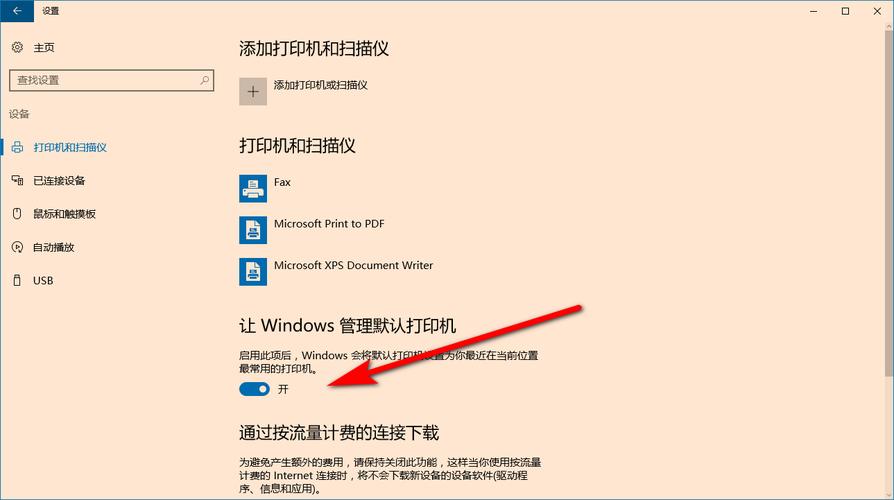
xp怎么共享win10上的打印机
〖One〗、解决方法:首先保证win10开启了打印机共享。win10共享比较简单,“在网络与共享中心”开启共享设置就可以了。我们重点是XP系统怎么连接共享。
〖Two〗、win10系统下,右键本地打印机-打印机属性-共享-共享这台打印机-修改一个简单的打印机名,比如修改为1680,然后确定就OK了。Win10下启用GUEST账户 快捷键WIN+R,输入gpedit.msc 打开本地组策略编辑器找到账户:来宾账户状态启用,这一步也完成了。
〖Three〗、方法:右键单击win10的”此电脑“,选取”管理“―”本地用户和组“,选取启用”Guest“账户。打开网络和共享中心,点击更改高级共享设置―所有项目,勾选“启用网络发现”和“启用文件和打印机共享”,打开“文件共享连接”,关闭密码保护共享,选取保存修改。
〖Four〗、方法一:传统设置方法先点击【开始】菜单--然后点击【设备和打印机】,打开打印机选项框。打开打印机设置界面 在【打印机和传真】界面上选取添加打印机,也可以在【打印机和传真】下面右键,选取【添加打印机】,两种方法大家依个人操作习惯来选取。
〖Five〗、首先在win10(win7)系统下安装好打印机的驱动程序。打开【控制面板】。选取【硬件和声音】。接着点工具栏下的【添加打印机】。接着选取【我所需要的打印机未例出】。然后勾选【通过手动设置添加本地打印机或网络打印机】。然后点击下一步。
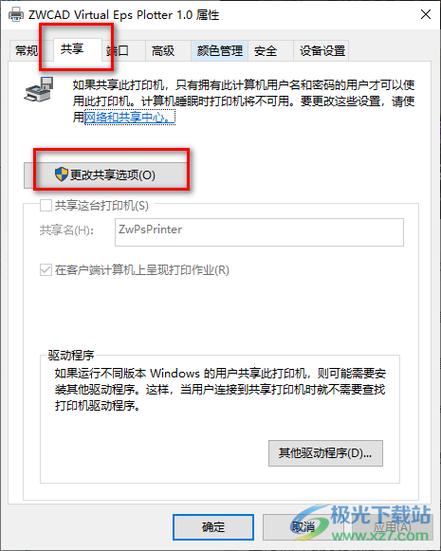
xp系统怎么设置共享打印机
右键单击要共享的打印机图标,WIN7系统选取打印机属性,XP系统选取最下面的属性。在弹出的对话框最上栏选取共享,在共享选取框内打勾并在红色框内输入共享名,共享名以简单、易记为原则。查看该电脑的IP地址:右键网络(XP叫网上邻居)——属性——双击本地连接——单击弹出的对话框中的属性。
操作步骤如下:开始 - 设置 - 打印机和传真 - 右键点击您的打印机 - 共享。
第一步我们需要打开控制面板,然后在里面找到打印机和传真这个文件夹。第二步在这个文件夹里我们可以看到添加打印机这个选项,我们点击它打开一个对话框。第三步,在这个对话框里面选取“网络打印机...”选项然后点击下一步;第四步在弹出的对话框中我们选取“连接到这台打印机...”选项,之后点下一步。
XP系统连接共享打印机步骤:『1』打开我的电脑。『2』找到“控制面板”。『3』打开“打印机和传真”-“添加打印机”。『4』进入“添加打印机向导”-点击“下一步”。『5』选取“网络打印机或连接到其他计算机的打印机”-点击“下一步”。『6』选取“浏览打印机”-点击“下一步”。
xp系统连接共享打印机的方法共分为六步。 首先打开电脑跟打印机,选中桌面上的网上邻居。 鼠标右键选取打开或者左键双击打开。 C. windowsxp怎么设置无线打印机共享xp共享设置xp系统打印机共享服务设置,把同网计算机设置为一个工作组。
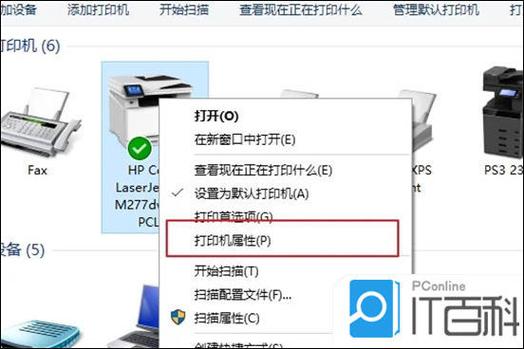
怎样在xp系统上添加网络打印机?
打开“开始”菜单,选取“打印机和传真选项”。 在打印机和传真窗口中,点击菜单中的“添加打印机”。 选取“网络打印机或连接到其他计算机上的打印机”,并点击“下一步”。 在出现的对话框中输入打印机的主机名或IP地址,然后点击“下一步”。
打开“开始”菜单,点击“打印机和传真”。 点击左侧的“添加打印机”。 选取“网络打印机或连接到其他计算机的打印机”。 在弹出的对话框中,选取“浏览打印机”,查找网络上可用的打印机。 选取目标打印机后,点击“下一步”。 根据提示进行安装驱动和应用设置。
首先,确保你的打印机与电脑在同一网络中,并且已连接到电源并开机。 打开控制面板。点击“开始”按钮,选取“控制面板”选项。 在控制面板中,找到并打开“打印机和传真”(或者是“打印机”)选项。 在打印机和传真窗口中,点击“添加打印机”选项。
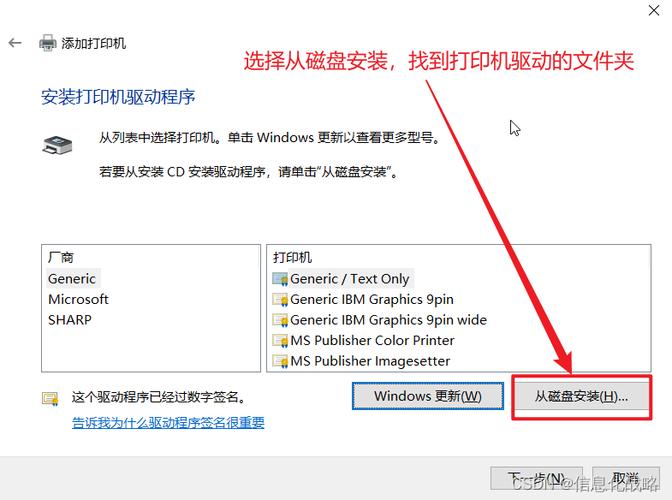
xp系统怎么连接共享打印机
〖One〗、右键单击要共享的打印机图标,WIN7系统选取打印机属性,XP系统选取最下面的属性。在弹出的对话框最上栏选取共享,在共享选取框内打勾并在红色框内输入共享名,共享名以简单、易记为原则。查看该电脑的IP地址:右键网络(XP叫网上邻居)——属性——双击本地连接——单击弹出的对话框中的属性。
〖Two〗、如果还不行,也可以直接在电脑地址栏中输入\\打印主机的IP,就可以看到共享的打印机了,选中点右键,再点连接就行了。
〖Three〗、在XP系统上连接Win10打印机共享,首先需要确认打印机是否支持Win10系统。如果没有对应的驱动,可以访问打印机制造商的官方网站查找适合的驱动程序。如果有合适的驱动,可以先将打印机连接到Win10系统上,安装驱动。
好了,文章到这里就结束啦,如果本次分享的xp如何连接共享打印机和xp连接共享打印机拒绝访问问题对您有所帮助,还望关注下本站哦!