本文摘要: 老铁们,大家好,相信还有很多朋友对于移动硬盘怎么用步骤和移动硬盘的使用方法步骤视频教程的相关问题不太懂,没关系,今天就由我来为大家分享分享移动硬盘怎么用步骤以及移动硬盘的使用方法步骤视频教程的问题,文章篇幅可能偏长,希望可以帮助到大家,下面一起来看看吧!
老铁们,大家好,相信还有很多朋友对于移动硬盘怎么用步骤和移动硬盘的使用方法步骤视频教程的相关问题不太懂,没关系,今天就由我来为大家分享分享移动硬盘怎么用步骤以及移动硬盘的使用方法步骤视频教程的问题,文章篇幅可能偏长,希望可以帮助到大家,下面一起来看看吧!
新买的移动硬盘如何使用?
新盘第一次使用前一定要先进行分区和格式化:将盘插入电脑USB后,系统会先安装相应的驱动。提示完成后,在“开始”菜单的“控制面板”中点击“管理工具”和“计算机管理”,在左侧点击“磁盘管理”,右侧会列出本机上安装的所有磁盘驱动器。
使用过程中,需要注意以下几点:避免将硬盘置于高温或潮湿环境中,以防影响硬盘寿命和稳定性;不要频繁插拔移动硬盘,以减少对接口和数据线的磨损;在传输数据时,不要将硬盘从电脑上拔下,以免造成数据丢失或损坏;如遇到任何异常情况,应立即停止使用并联系商家进行维修或更换。最后,定期备份数据非常重要。
一般来说,移动硬盘买回来即可开始使用,不需特别分区或格式化。除非硬盘格式不兼容你的电脑系统,才需要重新格式化。将盘插入电脑USB后,系统会先安装相应的驱动。
第一,你可以像使用U盘一样,直接格式化硬盘,不需要使用其提供的任何辅助软件。第二,可以安装里边提供的软件,硬盘里的内置软件无非就是一些数据同步、数据备份、加密等功能,手动操作也可以实现,只不过有了软件就智能化一些。建议你看看随机附带的光盘操作说明或者机器使用说明书,再考虑是否要保留软件。
新移动硬盘在使用前应进行以下处理:连接设备:将新买的移动硬盘与笔记本或台式机连接好,确保硬件连接无误。下载并运行分区工具:从网上下载分区工具,安装并打开。在分区工具中,找到并点击左侧的移动硬盘,通常显示为【hd1】或其他类似标识。
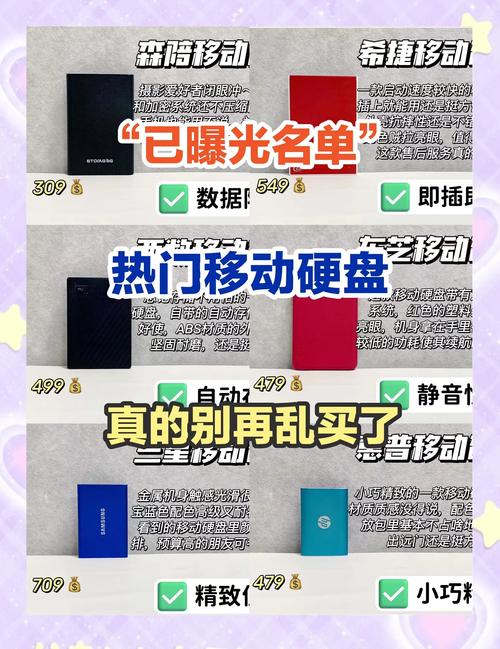
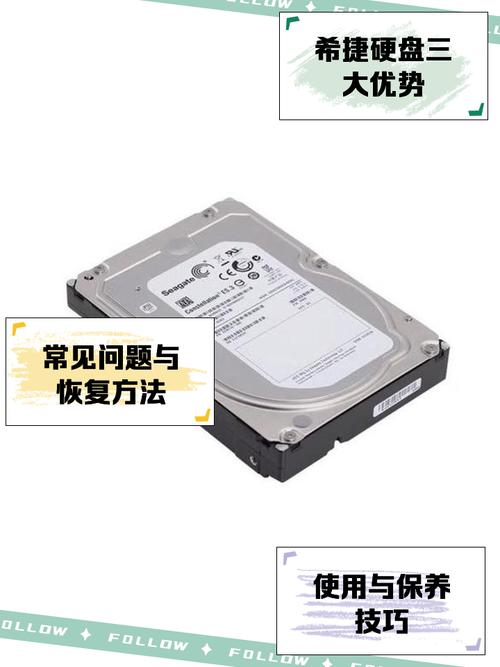
希捷移动硬盘第一次使用教程
〖One〗、具体的教程如下: 连接希捷移动硬盘到电脑的USB接口,用数据线连接即可。 打开电脑,在“我的电脑”中找到移动硬盘,右键点击,选取“格式化”选项。 在弹出的“格式化”窗口中,选取“NTFS”文件系统,进行快速或完整格式化(建议进行完整格式化)。
〖Two〗、首先,新移动硬盘在首次使用时需要进行格式化。格式化是初始化存储设备的过程,使硬盘能够按照特定的文件系统(如NTFS或FAT32)组织数据,从而确保数据的正确读写。接着,将新移动硬盘插入电脑的USB接口。系统通常会自动识别并安装相应的驱动程序,以支持硬盘的正常工作。
〖Three〗、按照以下步骤进行设置:开箱检查:打开包装盒后,检查移动硬盘及其附件是否齐全完好,包括数据线、说明书等。连接电脑:将一个接口连接到PC或笔记本电脑的USB接口上,并注意观察硬盘指示灯是否亮起。系统识别:当连上电脑后,等待几秒钟让计算机系统自动安装并识别硬盘。
〖Four〗、新买的1TB的希捷移动硬盘怎么使用?移动硬盘直接插在电脑的usb接口就可以使用了。安装程序是希捷自带的软件和驱动 。希捷(Seagate Technology Cor)成立于1979年,近来是全球最大的硬盘、磁盘和读写磁头制造商,总部位于美国加州司各特谷市。
〖Five〗、移动硬盘第一次使用需要怎样做首先在桌面上我的电脑图标上右击,弹出选取菜单如下图所示,选取其中的管理,则可以打开计算机管理界面。默认打开的计算机管理界面如下图所示,需要单击箭头所示存储下的磁盘管理,以进行磁盘相关管理操作。,首先将移动硬盘与电脑连接,插入USB接口。
〖Six〗、移动硬盘直接插在电脑的usb接口就可以使用了。安装程序是希捷自带的软件和驱动。根本就不用看说明书,也用不装什么软件,直接***去就可以用,如果插上去没反映,可以在网上下载一个USB驱动就可以。第一,你可以像使用U盘一样,直接格式化硬盘,不需要使用其提供的任何辅助软件。
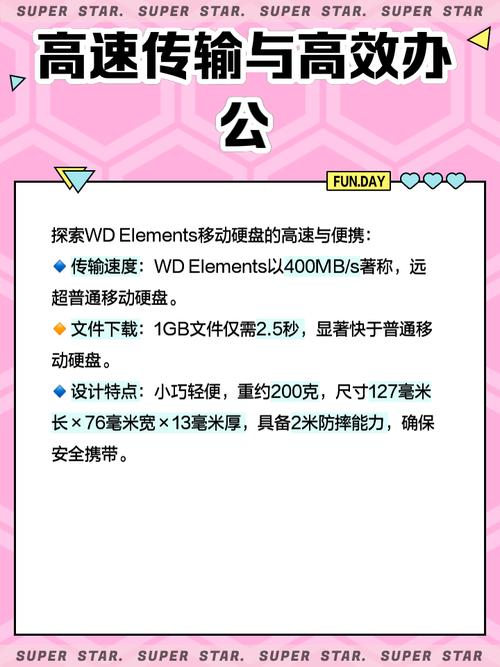
wd移动硬盘如何使用
〖One〗、将数据线扁头插入移动硬盘侧。USB侧插入电脑USB口即可。系统会自动安装驱动。如果想要安装西部数据移动硬盘自带驱动,按“控制面板”——“设备管理器”——“磁盘驱动器”——右键手动安装,驱动包新的硬盘里面有带,选取搜索硬盘即可。
〖Two〗、WD移动硬盘的使用方法如下: 插入计算机USB接口。在使用之前,首先将移动硬盘的USB接口连接到计算机的任何可用的USB接口上。连接步骤: 确认计算机已开机并处于正常工作状态。 找到移动硬盘的USB接口,通常是一个扁平的插口。
〖Three〗、你可以像操作其他磁盘一样,在移动硬盘上创建文件夹、复制、移动或删除文件。 注意文件的保存路径,避免误删或误移动重要文件。安全移除 使用完毕后,确保电脑上的所有操作都已经保存。 在电脑桌面上找到安全移除硬件的图标,选取你的移动硬盘并安全移除。
移动硬盘在手机上怎么用啊
〖One〗、首先拿出OTG线,找到手机底部的充电接口,这是一个Type-C接口,将OTG线的Type-C接口插入手机底部的充电接口。接着,将移动硬盘通过另一端的接口连接到OTG线,确保接口紧密相连,避免松动。
〖Two〗、步骤一:连接设备。首先,使用USB OTG数据线将手机和移动硬盘连接起来。这样,您就可以在手机文件管理器中直接访问和管理移动硬盘中的数据。步骤二:浏览与管理。打开手机的文件管理器,选取“浏览”或“外部存储”选项,找到并点击进入移动硬盘。在这里,您可以浏览移动硬盘中的所有数据,轻松查看、管理文件。
〖Three〗、只要是支持OTG功能的手机,都可以通过OTG数据线连接移动硬盘U盘等设备,并读取其中的数据。使用otg转换线,连着手机和移动硬盘,手机就能读取移动硬盘里的数据。
〖Four〗、手机无法打开移动硬盘,因为无法连接,但是可以打开移动存储(sd卡)。如果手机支持OTG功能,可以通过USB接口连接OTG线,再连接移动硬盘。但需注意的是如果是安卓系统的手机是不能识别NTFS或exfat文件系统的,需要将其转换为FAT32,才能读取。最后,硬盘的耗电较大,所以手机用的话,建议用带供电的硬盘。
〖Five〗、首先,我们需要将手机移动硬盘与手机连接。通常,连接方式有两种:使用USB数据线或者蓝牙连接。如果选取USB数据线连接,需要将USB数据线的一端插入手机充电口,另一端则插入移动硬盘的数据线接口。如果选取蓝牙连接,则需要在手机和移动硬盘上分别开启蓝牙功能,并进行配对。连接成功后,我们可以开始传输文件。
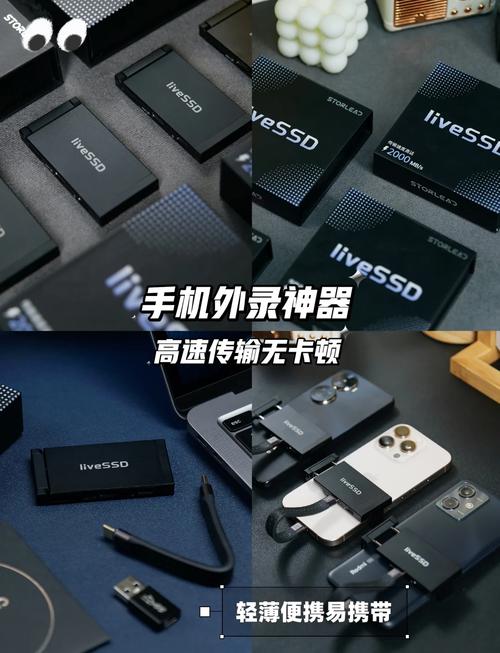
西部数据移动硬盘1t刚刚拿到、怎么用
〖One〗、直接使用:在完成驱动程序安装和分区选取后,即可开始对移动硬盘进行读写操作。出厂状态:近来出厂的移动硬盘均已格式化过,无需再进行额外的格式化操作,可直接使用。请按照上述步骤操作,即可轻松启用并使用您的西部数据1T移动硬盘。
〖Two〗、将数据线扁头插入移动硬盘侧。USB侧插入电脑USB口即可。系统会自动安装驱动。如果想要安装西部数据移动硬盘自带驱动,按“控制面板”——“设备管理器”——“磁盘驱动器”——右键手动安装,驱动包新的硬盘里面有带,选取搜索硬盘即可。
〖Three〗、先安装western digital的移动硬盘的驱动程序,当然也可以不安装,这样有时会出现您的电脑时认时不认移动硬盘,为了避免不必要的麻烦,建议还是安装一下,安装步骤请见下图:在win8/win1系统环境下,安装步骤同上。
〖Four〗、如果你的使用场景是频繁在Windows系统上操作移动硬盘,建议关闭Time Machine,并将硬盘格式化为NTFS。随后,安装如Paragon NTFS for Mac或Tuxera NTFS等第三方驱动,以实现在Mac上对该硬盘的写入功能。
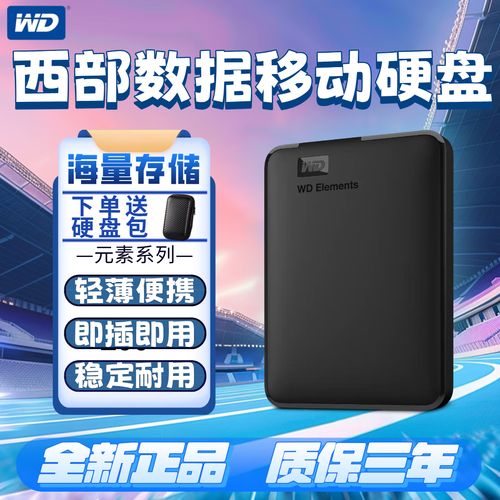
aigo手机移动硬盘如何使用
〖One〗、Aigo手机移动硬盘可以通过以下步骤使用: 将Aigo手机移动硬盘插入电脑的USB接口中,等待电脑识别并安装驱动程序。 在电脑上打开“我的电脑”,找到Aigo手机移动硬盘的图标,双击打开。 在Aigo手机移动硬盘的窗口中,可以看到硬盘中的文件和文件夹。
〖Two〗、大家都是知道,电子设备进水后不可以用吹风机等加热设备烘干,这样会引起主板短路损害,小编把泡水的aigo U358捞出后直接使用吹风机加热吹风5分钟,优盘都烫手,插入手机也可以正常读取优盘的数据,未影响正常使用。
〖Three〗、在苹果的App Store中搜索“aigo”,并安装“aigo WiFiDisk”这款免费软件,每次使用时只需打开移动伴侣,它就能自行建立一个WiFi热点。在iPad上找到并连接到这个热点,密码为8个1。之后,打开“aigo WiFiDisk”,就可以像使用普通移动硬盘一样操作了。
〖Four〗、具体操作方法是,首先需要在苹果App Store搜索aigo,并安装aigo WiFiDisk的免费软件。安装完成后,按照软件提示将移动硬盘与ipad进行配对。随后,移动硬盘中的文件就能被ipad识别并访问了。需要注意的是,使用无线移动硬盘时,可能会受到Wi-Fi信号强度和稳定性的影响。
〖Five〗、无线路由器 将网线插入爱国者无线硬盘网线接口上,即可在同一房间内提供无线路由功能,使手机、平板电脑等数码产品通过无线硬盘无线上网了。手机搜寻无线WIFI信号 将爱国者无线硬盘开机并插上网线后,待WIFI灯常亮,即在手机等设备上搜寻到了aigo-***的无线网络,键入密码即可连接使用该无线网络。
〖Six〗、当连接到电脑端时,使用USB-A接口连接电脑的USB接口,就可以把硬盘当作普通硬盘使用。在这种情况下,SD存储卡是无法读写的。这款移动硬盘的最大特点是可以脱离电脑独立使用。在手机上下载并安装“aigo Disk”APP,然后通过手机数据线连接即可操作。
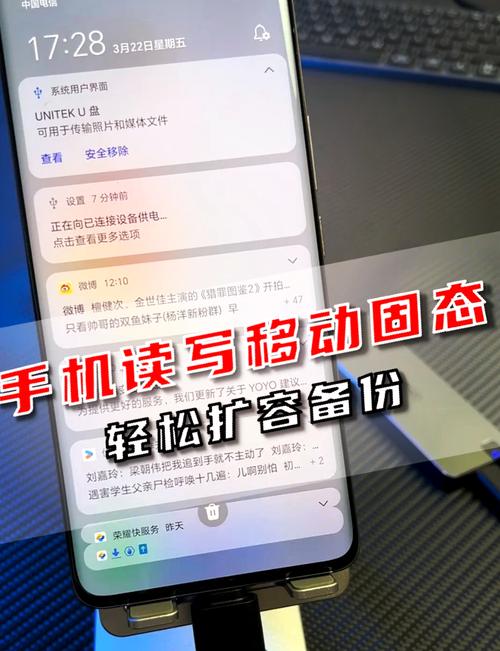
新买的希捷移动硬盘如何安装使用?
〖One〗、移动硬盘直接插在电脑的usb接口就可以使用了。安装程序是希捷自带的软件和驱动。根本就不用看说明书,也用不装什么软件,直接***去就可以用,如果插上去没反映,可以在网上下载一个USB驱动就可以。第一,你可以像使用U盘一样,直接格式化硬盘,不需要使用其提供的任何辅助软件。
〖Two〗、首先,新移动硬盘在首次使用时需要进行格式化。格式化是初始化存储设备的过程,使硬盘能够按照特定的文件系统(如NTFS或FAT32)组织数据,从而确保数据的正确读写。接着,将新移动硬盘插入电脑的USB接口。系统通常会自动识别并安装相应的驱动程序,以支持硬盘的正常工作。
〖Three〗、新买的1TB的希捷移动硬盘怎么使用?移动硬盘直接插在电脑的usb接口就可以使用了。安装程序是希捷自带的软件和驱动 。希捷(Seagate Technology Cor)成立于1979年,近来是全球最大的硬盘、磁盘和读写磁头制造商,总部位于美国加州司各特谷市。
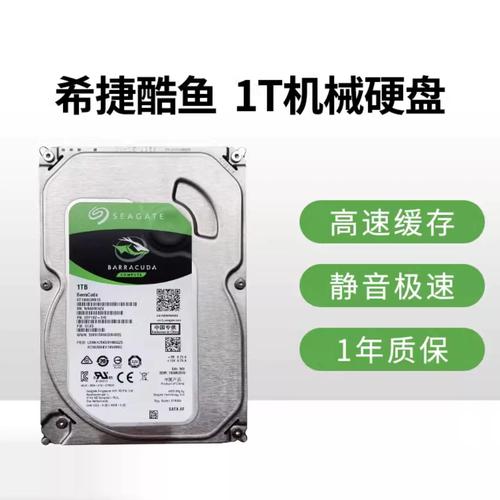
苹果电脑怎么使用移动硬盘
〖One〗、首先打开苹果电脑,将移动硬盘插入。在电脑主页面,右键点击我的电脑,选取管理,点击进入。在管理列表中,点击磁盘管理选项。在磁盘列表中,查找到插入的移动硬盘设备。点击打开设备,即可使用。
〖Two〗、苹果电脑可以使用普通移动硬盘,具体方法如下:在使用移动硬盘之前,先打开启动台。然后安装这个mounty,打开它。然后把移动硬盘数据线掰出来,插入到MacUSB。然后等待硬盘灯亮起,如下。此时如果是NTFS格式,那么会弹出提示挂载,点击即可,由于这里改为了exfat,因此不会显示。
〖Three〗、苹果电脑使用移动硬盘,具体步骤:首先打开苹果电脑,将移动硬盘插入。在电脑主页面,右键点击我的电脑,选取管理,点击进入。在管理列表中,点击磁盘管理选项。在磁盘列表中,查找到插入的移动硬盘设备。点击打开设备,即可使用。
好了,文章到此结束,希望可以帮助到大家。