本文摘要: 本篇文章给大家谈谈华为鸿蒙系统怎么升级mate30,以及华为鸿蒙系统怎么升级后怎么样对应的知识点,文章可能有点长,但是希望大家可以阅读完,增长自己的知识,最重要的是希望对各位有所帮助,可以解决了您的问题,不要忘了收藏本站喔。
本篇文章给大家谈谈华为鸿蒙系统怎么升级mate30,以及华为鸿蒙系统怎么升级后怎么样对应的知识点,文章可能有点长,但是希望大家可以阅读完,增长自己的知识,最重要的是希望对各位有所帮助,可以解决了您的问题,不要忘了收藏本站喔。
华为mate30怎么升级鸿蒙系统?
华为Mate 30升级鸿蒙系统的步骤如下: 备份数据 在升级前,务必备份好手机中的所有重要数据,如照片、视频、联系人、短信等,建议使用华为云服务或第三方备份软件。 下载升级包 前往华为官方网站或移动运营商的官方网站下载与手机匹配的鸿蒙系统升级包。
首先,在华为Mate 30手机上找到并打开“设置”应用。进入系统选项:在设置界面中,滑动查找并点击“系统”或“系统和更新”选项。进入系统更新:进入系统界面后,点击“软件更新”或“系统更新”选项。检查并安装更新:在系统更新界面中,点击“检查更新”。如果有可用的鸿蒙系统安装包,系统将显示更新信息。
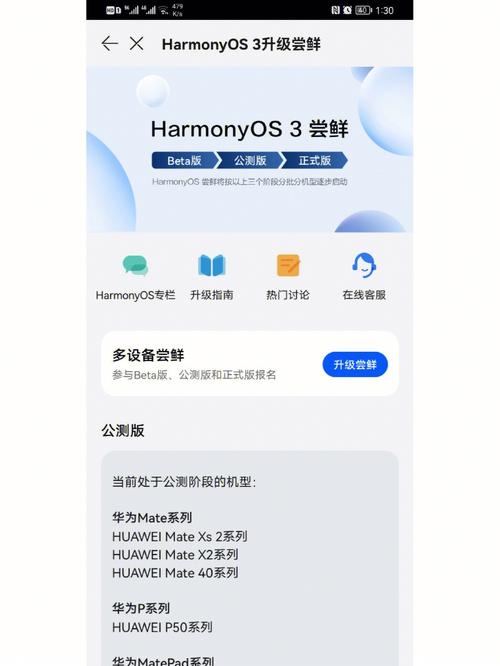
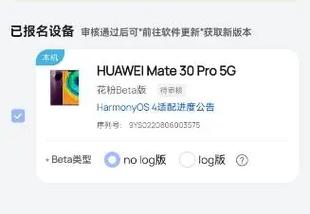
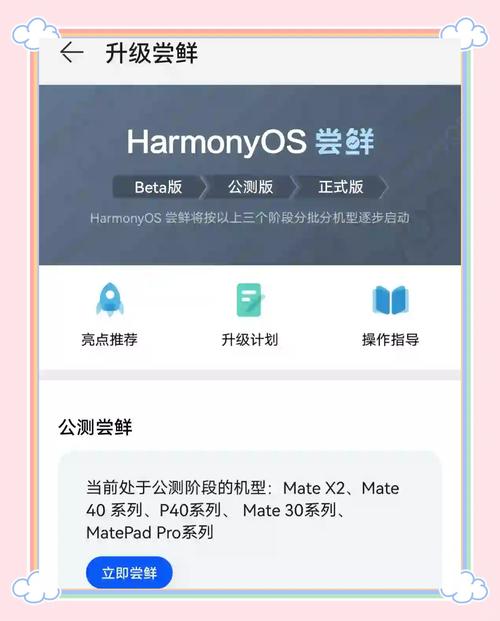
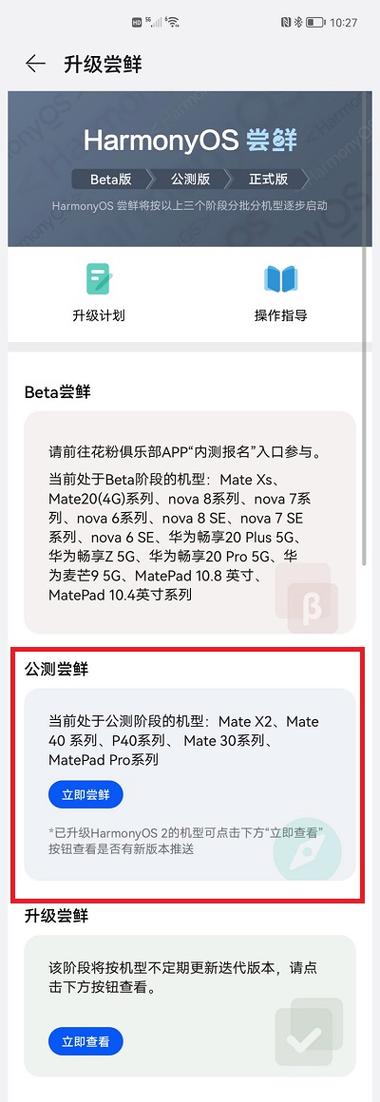
华为Mate 30升级鸿蒙系统的步骤如下:打开“我的华为”应用:在手机上找到并打开“我的华为”应用。进入“立即尝鲜”:在“我的华为”应用中,找到并点击“立即尝鲜”选项。打开图示选项:进入“立即尝鲜”后,根据界面提示,打开相应的图示选项。
华为mate30用户若想升级到鸿蒙系统,可以按照以下步骤操作:打开手机后进入“设置”界面,随后选取“系统”选项,接着点击“系统更新”,在右上角找到并点击更新设置按钮,最后将“WLAN环境自动下载”功能开启即可完成升级。

华为mate30鸿蒙系统怎么升级
〖One〗、华为Mate 30升级鸿蒙系统的步骤如下: 备份数据 在升级前,务必备份好手机中的所有重要数据,如照片、视频、联系人、短信等,建议使用华为云服务或第三方备份软件。 下载升级包 前往华为官方网站或移动运营商的官方网站下载与手机匹配的鸿蒙系统升级包。
〖Two〗、华为mate30用户若想升级到鸿蒙系统,可以按照以下步骤操作:打开手机后进入“设置”界面,随后选取“系统”选项,接着点击“系统更新”,在右上角找到并点击更新设置按钮,最后将“WLAN环境自动下载”功能开启即可完成升级。
〖Three〗、华为Mate 30升级鸿蒙系统的步骤如下:打开“我的华为”应用:在手机上找到并打开“我的华为”应用。进入“立即尝鲜”:在“我的华为”应用中,找到并点击“立即尝鲜”选项。打开图示选项:进入“立即尝鲜”后,根据界面提示,打开相应的图示选项。
华为Mate30如何升级鸿蒙系统(详解华为Mate30升级鸿蒙系统的步骤和注意事...
〖One〗、华为鸿蒙os0系统怎么升级首先把自己系统更新到比较高版本 我更新完最新的是0.176 也是看了别的博主然后找到了给大家分享 注意。。
〖Two〗、另一方面,华为已经开始大规模扩展生态企业和生态产品,重点是它还和格力那些大企业有一些深入合作,鸿蒙系统就是实现生态闭环的最后一个环节。它可以让不同设备之间有更深度的合作,所谓的微内核就是把所有的系统核心控制单元放在同一个地方,并且这个内核是通用的,不论是手机还是电脑都可以使用。
〖Three〗、通过eRecovery修复系统 提示:保证在 WLAN 环境下升级,升级过程中,电池电量大于30%或把手机置于充电状态。
〖Four〗、更新完毕后打开手机设置,可以看到手机已经成功升级鸿蒙系统。
〖Five〗、解以华为mate30为例,版本系统为EMUI10,其华为系统恢复获取安装包信息失败的原因如下:这种情况可能是下载的软件安装包不完整。建议您在网络稳定后再下载安装。检查手机是否有足够的内存。检查其他软件是否可以正常安装。可能是软件版本和手机的兼容性问题,导致无法正常安装。
〖Six〗、此外,鸿蒙OS 0系统还对华为手机的性能进行了优化,能够发挥Mate20手机的最大性能,因此升级鸿蒙OS 0系统是一件非常好的事情。值得注意的是,升级鸿蒙OS 0系统需要谨慎操作,以避免出现不必要的问题或数据丢失。建议在升级之前备份重要数据,并根据说明书或官方指引进行操作。
华为mate30如何升级鸿蒙系统?
华为Mate 30升级鸿蒙系统的步骤如下: 备份数据 在升级前,务必备份好手机中的所有重要数据,如照片、视频、联系人、短信等,建议使用华为云服务或第三方备份软件。 下载升级包 前往华为官方网站或移动运营商的官方网站下载与手机匹配的鸿蒙系统升级包。
华为mate30用户若想升级到鸿蒙系统,可以按照以下步骤操作:打开手机后进入“设置”界面,随后选取“系统”选项,接着点击“系统更新”,在右上角找到并点击更新设置按钮,最后将“WLAN环境自动下载”功能开启即可完成升级。
首先,在华为Mate 30手机上找到并打开“设置”应用。进入系统选项:在设置界面中,滑动查找并点击“系统”或“系统和更新”选项。进入系统更新:进入系统界面后,点击“软件更新”或“系统更新”选项。检查并安装更新:在系统更新界面中,点击“检查更新”。如果有可用的鸿蒙系统安装包,系统将显示更新信息。
华为Mate 30升级鸿蒙系统的步骤如下:打开“我的华为”应用:在手机上找到并打开“我的华为”应用。进入“立即尝鲜”:在“我的华为”应用中,找到并点击“立即尝鲜”选项。打开图示选项:进入“立即尝鲜”后,根据界面提示,打开相应的图示选项。
华为Mate 30升级鸿蒙系统的方法如下:首先,确保您的华为Mate 30手机满足升级条件,包括手机的型号、版本和内存等要求。然后,按照以下步骤进行升级: 备份数据:在升级之前,强烈建议您备份手机中的重要数据,以防升级过程中发生意外导致数据丢失。您可以将数据备份到云存储或外部存储设备中。
华为Mate30怎么升级鸿蒙系统?
〖One〗、华为Mate 30升级鸿蒙系统的步骤如下: 备份数据 在升级前,务必备份好手机中的所有重要数据,如照片、视频、联系人、短信等,建议使用华为云服务或第三方备份软件。 下载升级包 前往华为官方网站或移动运营商的官方网站下载与手机匹配的鸿蒙系统升级包。
〖Two〗、首先,在华为Mate 30手机上找到并打开“设置”应用。进入系统选项:在设置界面中,滑动查找并点击“系统”或“系统和更新”选项。进入系统更新:进入系统界面后,点击“软件更新”或“系统更新”选项。检查并安装更新:在系统更新界面中,点击“检查更新”。如果有可用的鸿蒙系统安装包,系统将显示更新信息。
〖Three〗、华为Mate 30升级鸿蒙系统的步骤如下:打开“我的华为”应用:在手机上找到并打开“我的华为”应用。进入“立即尝鲜”:在“我的华为”应用中,找到并点击“立即尝鲜”选项。打开图示选项:进入“立即尝鲜”后,根据界面提示,打开相应的图示选项。
〖Four〗、华为mate30用户若想升级到鸿蒙系统,可以按照以下步骤操作:打开手机后进入“设置”界面,随后选取“系统”选项,接着点击“系统更新”,在右上角找到并点击更新设置按钮,最后将“WLAN环境自动下载”功能开启即可完成升级。
〖Five〗、华为Mate30升级鸿蒙系统的方法主要有三种。第一种方法是通过手机设置里的系统更新来升级。用户可以打开手机的设置,进入系统和更新选项,然后点击软件更新。系统会自动检查最新版本的鸿蒙系统,如果有新版本可用,用户只需点击下载并安装即可开始升级过程。
〖Six〗、华为Mate 30升级鸿蒙系统的方法如下:首先,确保您的华为Mate 30手机满足升级条件,包括手机的型号、版本和内存等要求。然后,按照以下步骤进行升级: 备份数据:在升级之前,强烈建议您备份手机中的重要数据,以防升级过程中发生意外导致数据丢失。您可以将数据备份到云存储或外部存储设备中。

华为mate30怎么升级鸿蒙系统
〖One〗、华为Mate 30升级鸿蒙系统的步骤如下: 备份数据 在升级前,务必备份好手机中的所有重要数据,如照片、视频、联系人、短信等,建议使用华为云服务或第三方备份软件。 下载升级包 前往华为官方网站或移动运营商的官方网站下载与手机匹配的鸿蒙系统升级包。
〖Two〗、华为mate30用户若想升级到鸿蒙系统,可以按照以下步骤操作:打开手机后进入“设置”界面,随后选取“系统”选项,接着点击“系统更新”,在右上角找到并点击更新设置按钮,最后将“WLAN环境自动下载”功能开启即可完成升级。
〖Three〗、华为Mate 30升级鸿蒙系统的步骤如下:打开“我的华为”应用:在手机上找到并打开“我的华为”应用。进入“立即尝鲜”:在“我的华为”应用中,找到并点击“立即尝鲜”选项。打开图示选项:进入“立即尝鲜”后,根据界面提示,打开相应的图示选项。
〖Four〗、首先,在华为Mate 30手机上找到并打开“设置”应用。进入系统选项:在设置界面中,滑动查找并点击“系统”或“系统和更新”选项。进入系统更新:进入系统界面后,点击“软件更新”或“系统更新”选项。检查并安装更新:在系统更新界面中,点击“检查更新”。如果有可用的鸿蒙系统安装包,系统将显示更新信息。
〖Five〗、华为Mate30升级鸿蒙系统的方法主要有三种。第一种方法是通过手机设置里的系统更新来升级。用户可以打开手机的设置,进入系统和更新选项,然后点击软件更新。系统会自动检查最新版本的鸿蒙系统,如果有新版本可用,用户只需点击下载并安装即可开始升级过程。
〖Six〗、华为Mate 30升级鸿蒙系统的方法如下:首先,确保您的华为Mate 30手机满足升级条件,包括手机的型号、版本和内存等要求。然后,按照以下步骤进行升级: 备份数据:在升级之前,强烈建议您备份手机中的重要数据,以防升级过程中发生意外导致数据丢失。您可以将数据备份到云存储或外部存储设备中。
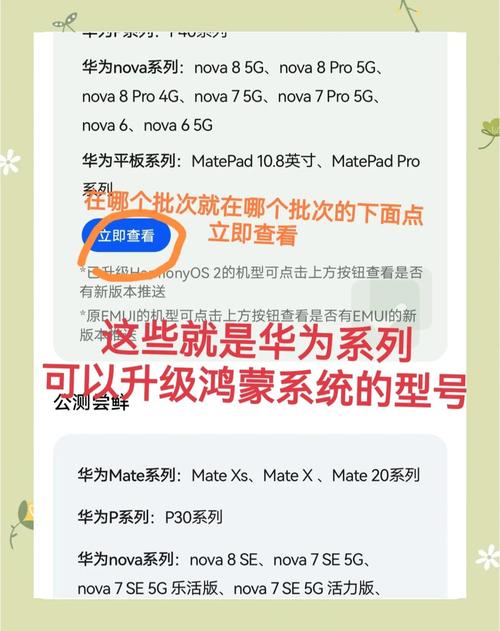
华为鸿蒙系统怎么升级mate30
华为Mate 30升级鸿蒙系统的步骤如下: 备份数据 在升级前,务必备份好手机中的所有重要数据,如照片、视频、联系人、短信等,建议使用华为云服务或第三方备份软件。 下载升级包 前往华为官方网站或移动运营商的官方网站下载与手机匹配的鸿蒙系统升级包。
华为Mate 30升级鸿蒙系统的步骤如下:打开“我的华为”应用:在手机上找到并打开“我的华为”应用。进入“立即尝鲜”:在“我的华为”应用中,找到并点击“立即尝鲜”选项。打开图示选项:进入“立即尝鲜”后,根据界面提示,打开相应的图示选项。
华为mate30用户若想升级到鸿蒙系统,可以按照以下步骤操作:打开手机后进入“设置”界面,随后选取“系统”选项,接着点击“系统更新”,在右上角找到并点击更新设置按钮,最后将“WLAN环境自动下载”功能开启即可完成升级。
在进行系统升级之前,一定要进行数据备份。可以通过华为提供的云服务或者第三方工具来备份你的手机数据,以免在升级过程中丢失重要信息。下载鸿蒙系统升级包 华为官方会提供鸿蒙系统的升级包下载链接,你可以通过浏览器打开链接并下载对应的升级包。确保下载的升级包与你的Mate30型号相匹配。
华为鸿蒙系统怎么升级mate30和华为鸿蒙系统怎么升级后怎么样的问题分享结束啦,以上的文章解决了您的问题吗?欢迎您下次再来哦!