本文摘要: 大家好,感谢邀请,今天来为大家分享一下mate10如何连接电脑的问题,以及和mate10怎么连电脑的一些困惑,大家要是还不太明白的话,也没有关系,因为接下来将为大家分享,希望可以帮助到大家,解决大家的问题,下面就开始吧!
大家好,感谢邀请,今天来为大家分享一下mate10如何连接电脑的问题,以及和mate10怎么连电脑的一些困惑,大家要是还不太明白的话,也没有关系,因为接下来将为大家分享,希望可以帮助到大家,解决大家的问题,下面就开始吧!
华为mate10怎么连接电脑
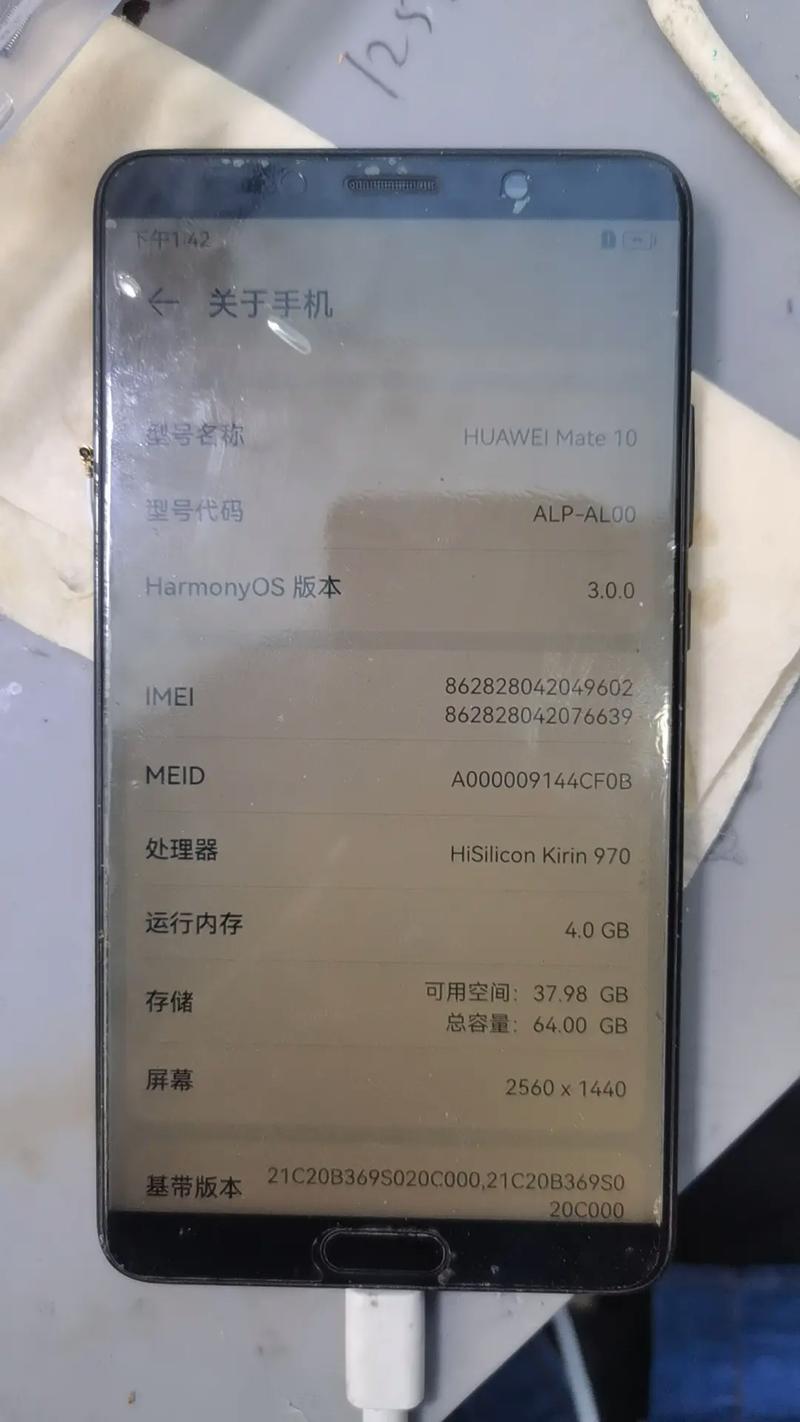
华为Mate10连接电脑的步骤如下:开启开发者模式 首先,需要在华为Mate10手机上进行一些设置以开启开发者模式。具体操作为:点击“设置”:在手机主界面找到“设置”图标,并点击进入。进入“关于手机”:在“设置”界面中,滑动屏幕找到并点击“关于手机”选项。
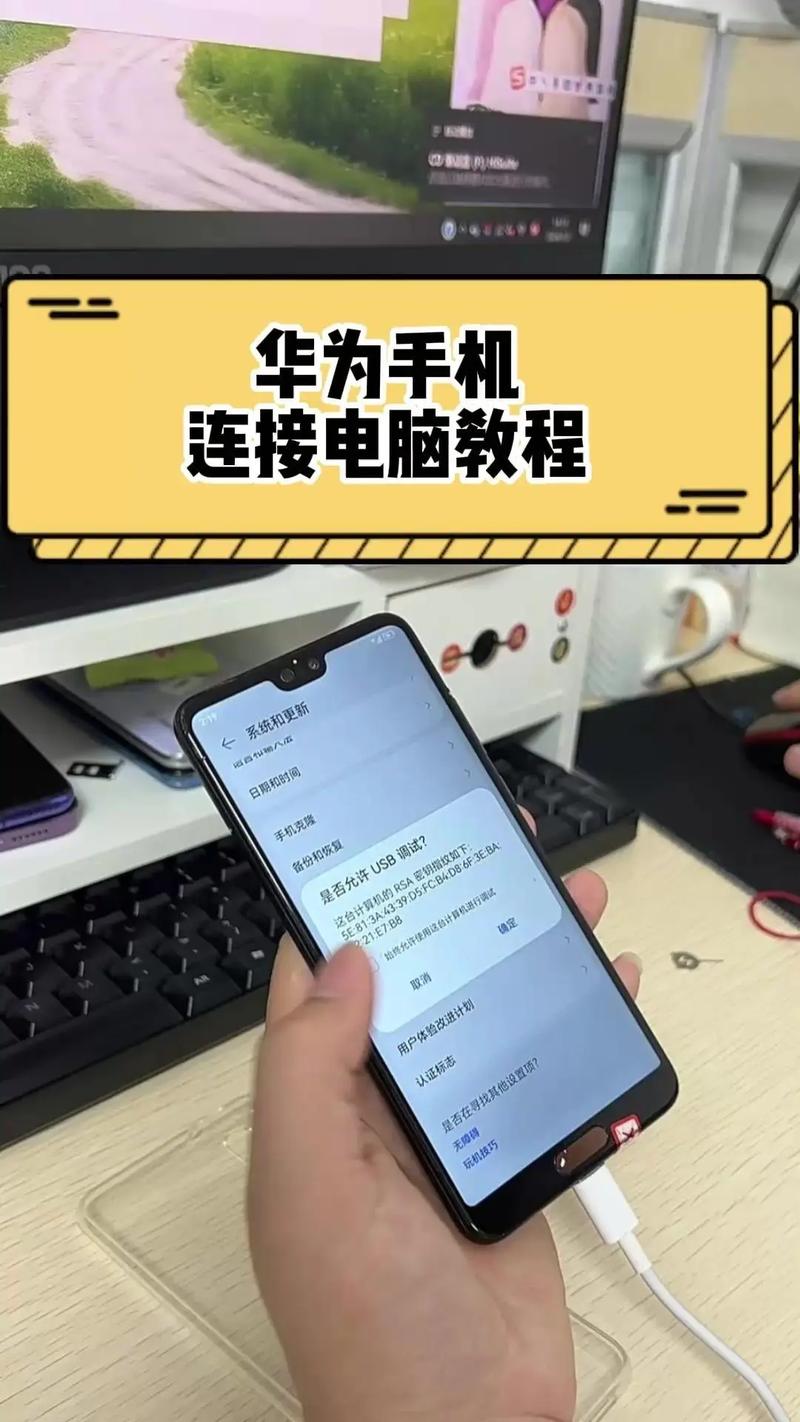
华为Mate10连接电脑的步骤如下:开启开发者模式:点击“设置”,进入设置界面。点击“关于手机”,找到“版本号”选项。连续点击“版本号”7次,系统会提示已进入开发者模式。启用USB调试:返回“设置”列表,此时应能看到新出现的“开发人员选项”。点击进入“开发人员选项”。
华为Mate10连接电脑的步骤如下:开启开发者模式:点击手机上的“设置”图标。进入“关于手机”选项。连续点击“版本号”7次,直到提示进入开发者模式。启用USB调试:返回“设置”列表,此时会新出现“开发人员选项”。点击进入“开发人员选项”。找到并打开“USB调试”开关,点击“确定”以确认开启。
华为Mate 10连接电脑的方法主要是利用其投屏功能。该功能支持两种模式,分别为电脑模式和手机模式。在电脑模式下,大屏幕呈现PC化的界面,而手机则显示手机界面,两者显示和操作是独立的。而在手机模式下,大屏幕和手机显示相同的内容。
使用数据线连接华为Mate 10手机和电脑。将华为Mate 10手机的充电口连接到电脑的USB端口上,即可建立USB连接。 在华为Mate 10手机中,下拉屏幕顶部通知栏,并点击“USB转接”选项。在弹出的界面上选取“传输文件”模式,然后点击“确定”。
华为Mate10怎么用USB数据线连接电脑?
〖One〗、使用华为Mate10自带的USB数据线将手机与电脑连接。选取USB连接方式:在手机屏幕上,从顶部向下滑动打开通知栏。在通知栏中找到并点击“更多USB选项”。在弹出的选项中选取“管理文件”。安装手机驱动:如果电脑未能自动识别手机,可能需要安装手机驱动。可以使用如豌豆荚等第三方软件辅助安装驱动。
〖Two〗、使用数据线连接华为Mate 10手机和电脑。将华为Mate 10手机的充电口连接到电脑的USB端口上,即可建立USB连接。 在华为Mate 10手机中,下拉屏幕顶部通知栏,并点击“USB转接”选项。在弹出的界面上选取“传输文件”模式,然后点击“确定”。
〖Three〗、使用数据线连接:取一根合适的数据线,一端连接华为Mate10手机的充电口,另一端连接电脑的USB接口。等待电脑识别:连接完成后,电脑会自动识别并安装相应的驱动程序(如果之前没有安装过的话)。此时,可以在电脑上看到手机作为一个外部存储设备被识别出来。
华为Mate10怎么连接电脑
〖One〗、华为Mate10连接电脑的步骤如下:开启开发者模式 首先,需要在华为Mate10手机上进行一些设置以开启开发者模式。具体操作为:点击“设置”:在手机主界面找到“设置”图标,并点击进入。进入“关于手机”:在“设置”界面中,滑动屏幕找到并点击“关于手机”选项。
〖Two〗、华为Mate10连接电脑的步骤如下:开启开发者模式:点击“设置”,进入设置界面。点击“关于手机”,找到“版本号”选项。连续点击“版本号”7次,系统会提示已进入开发者模式。启用USB调试:返回“设置”列表,此时应能看到新出现的“开发人员选项”。点击进入“开发人员选项”。
〖Three〗、华为Mate10连接电脑的步骤如下:开启开发者模式:点击手机上的“设置”图标。进入“关于手机”选项。连续点击“版本号”7次,直到提示进入开发者模式。启用USB调试:返回“设置”列表,此时会新出现“开发人员选项”。点击进入“开发人员选项”。找到并打开“USB调试”开关,点击“确定”以确认开启。
〖Four〗、华为Mate 10连接电脑的方法主要是利用其投屏功能。该功能支持两种模式,分别为电脑模式和手机模式。在电脑模式下,大屏幕呈现PC化的界面,而手机则显示手机界面,两者显示和操作是独立的。而在手机模式下,大屏幕和手机显示相同的内容。
〖Five〗、使用数据线连接华为Mate 10手机和电脑。将华为Mate 10手机的充电口连接到电脑的USB端口上,即可建立USB连接。 在华为Mate 10手机中,下拉屏幕顶部通知栏,并点击“USB转接”选项。在弹出的界面上选取“传输文件”模式,然后点击“确定”。
〖Six〗、华为Mate10主要针对商务人士打造,该机有一个功能是可以连接显示器当作电脑来使用,而且不需要任何第三方扩展坞,只需要插上数据线就可以了。据华为官方介绍,Mate 10只需通过一根转接线(USB-C至HDMI)即可将手机画面投射到大屏上,瞬间变身PC(整个过程不超过10秒)。
华为Mate10怎么连接电脑?
〖One〗、华为Mate10连接电脑的步骤如下:开启开发者模式 首先,需要在华为Mate10手机上进行一些设置以开启开发者模式。具体操作为:点击“设置”:在手机主界面找到“设置”图标,并点击进入。进入“关于手机”:在“设置”界面中,滑动屏幕找到并点击“关于手机”选项。
〖Two〗、华为Mate10连接电脑的步骤如下:开启开发者模式:点击“设置”,进入设置界面。点击“关于手机”,找到“版本号”选项。连续点击“版本号”7次,系统会提示已进入开发者模式。启用USB调试:返回“设置”列表,此时应能看到新出现的“开发人员选项”。点击进入“开发人员选项”。
〖Three〗、华为Mate10连接电脑的步骤如下:开启开发者模式:点击手机上的“设置”图标。进入“关于手机”选项。连续点击“版本号”7次,直到提示进入开发者模式。启用USB调试:返回“设置”列表,此时会新出现“开发人员选项”。点击进入“开发人员选项”。找到并打开“USB调试”开关,点击“确定”以确认开启。
〖Four〗、华为Mate 10连接电脑的方法主要是利用其投屏功能。该功能支持两种模式,分别为电脑模式和手机模式。在电脑模式下,大屏幕呈现PC化的界面,而手机则显示手机界面,两者显示和操作是独立的。而在手机模式下,大屏幕和手机显示相同的内容。
关于mate10如何连接电脑,mate10怎么连电脑的介绍到此结束,希望对大家有所帮助。