本文摘要: 大家好,关于怎么制作u盘pe系统很多朋友都还不太明白,不过没关系,因为今天小编就来为大家分享关于怎么制作u盘pe系统教程的知识点,相信应该可以解决大家的一些困惑和问题,如果碰巧可以解决您的问题,还望关注下本站哦,希望对各位有所帮助!
大家好,关于怎么制作u盘pe系统很多朋友都还不太明白,不过没关系,因为今天小编就来为大家分享关于怎么制作u盘pe系统教程的知识点,相信应该可以解决大家的一些困惑和问题,如果碰巧可以解决您的问题,还望关注下本站哦,希望对各位有所帮助!
如何制作U盘PE系统?
插入制作好的U盘启动盘,开机按F2进入BIOS。
为了利用U盘制作PE系统,首先需要解压“系统之家U盘启动盘制作工具V0.0.rar”。在默认情况下,该工具会安装到C盘。下面,将U盘插入计算机,并运行“系统之家U盘装机工具”。下面,点击“一键制作USB启动盘”按钮开始制作过程。在确认对话框中,选取“确定”以确认要制作启动维护U盘。
进BIOS设置,让计算机的第一个启动为移动介质,比如U盘。开机时按启动快捷键,选取需要启动的移动介质。推荐第二种方式,我们只需要用PE的时候选取移动介质启动可以。
在电脑上制作PE启动盘,PE系统文件是写入可移动SD储存卡。能够写入可移动SD储存卡则继续,不能则放弃。写入成功后,下载手机连接电脑驱动放置可移动SD储存卡内,以备不时之需。在BIOS设置手机U盘可移动SD储存卡为第一/优先启动盘,保存重启,进入PE。
准备工作 在开始制作PE启动系统文件之前,我们需要准备一台可用的电脑、一个U盘(容量至少8GB)以及一个可信赖的PE制作软件。下载PE制作软件 在互联网上搜索并下载一款可信赖的PE制作软件,如“易启动”或“微PE工具箱”,然后将其安装到电脑上。
第一步 老白菜UEFI版制作u盘启动盘 点击打开下载并且安装好的老白菜UEFI版u盘制作工具,选取“默认模式”,点击“开始制作”。电脑 老白菜UEFI版制作u盘启动盘 电脑 第二步 在弹出的警告窗口点击“确定”。老白菜UEFI版制作u盘启动盘 第三步 耐心等待制作电脑过程,此操作可能需要几分钟。
描述如何制作WinPE启动U盘u盘制作pe启动盘详细步骤
我们双击这个软件,选取u盘启动盘制作 这个说明他的检测磁盘,我们点击U盘模式,我们上次用的是本地模模式,我们现在用U盘模式选取你的U盘,如果插入了多个U盘,你需要进行分辨写入模式和分析格式就默认就可以了。
制作U盘WinPE启动盘的过程并不复杂,但需要一定的操作步骤。首先,确保U盘插入电脑的USB接口,并且记得这一步骤会使U盘格式化,请务必备份好U盘上的重要资料。下面,运行UltraISO.exe程序,从“文件”菜单中选取“打开”,并找到并打开WindowsPE.iso文件。
制作Win PE启动U盘的第一步是确认你的主板支持U盘启动。通常在开机时按DEL键可以进入BIOS设置界面,根据提示进行设置,将U盘启动设置为第一启动顺序。选取U盘格式时,建议使用ZIP格式,因为它具有较好的兼容性。下面,你需要在网上下载一个ULTRAISO刻录软件并进行安装。
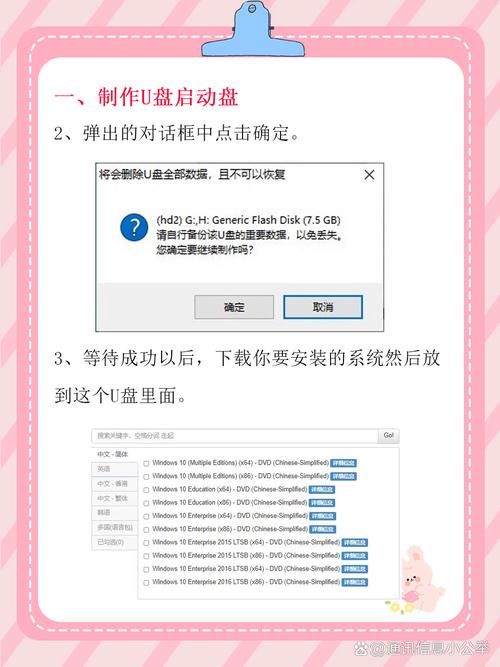
下载完作WinPE U盘启动盘镜像文件后,确认U盘有没有选错,引导模式选这默认就行,然后点击“开始写入”。等待1分钟左右,就成功制作成功WinPE U盘启动盘!确认一切没错后,选取“开始写入”小编注: 制作U盘启动盘会 格式化U盘,U盘上的数据会全部丢失,请注意保存。
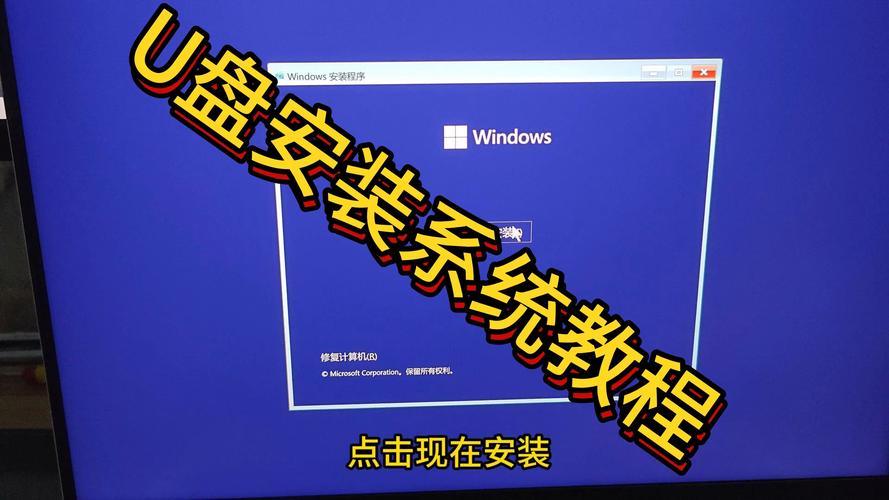
选取WinPE启动盘作为启动设备。在PE系统界面中,使用分区工具对本地磁盘进行分区和格式化。启动Windows安装器,选取安装映像文件路径、引导驱动器和安装位置。选取所需的Windows版本,点击“安装”。等待系统安装完成。通过以上步骤,你可以利用WinPE系统轻松制作U盘启动盘,并实现灵活便捷的系统安装。
xcopyC:\WinPE\mount\*F:\/E 1完成制作 将制作好的WinPE启动U盘安全地拔出,并准备好在需要的时候使用。1使用注意事项 在使用WinPE启动U盘时,需要注意以下事项:-确保使用的WinPE版本与目标计算机的操作系统版本相匹配。-在使用过程中避免误操作,以免造成不可逆的损失。
如何制作PEU盘u盘pe系统步骤图解
打开浏览器,在网上搜索“微PE官方网站”并点击打开。如图:打开微PE工具箱网站后,点击“下载”标签。如图:点击下载后选取自己需要的不同版本的系统(新电脑一般情况选取64位版本下载)。如图:选取PE系统版本后使用迅雷等等工具下载其微PE工具箱。
首先从官方网站首页下载u盘启动盘制作工具,安装在电脑上;如图所示:安装后打开软件,将u盘插入电脑,软件会自动识别u盘的信息和名称;如图所示:直接点击开始制作,无需更改任何设置;如图所示:注:关于写入模式和U盘分区,U启动为您推荐的更好模式,如果没有特殊需求,您不需要做任何改变。
插入制作好的U盘启动盘,开机按F2进入BIOS。
U盘制作PE系统的方法
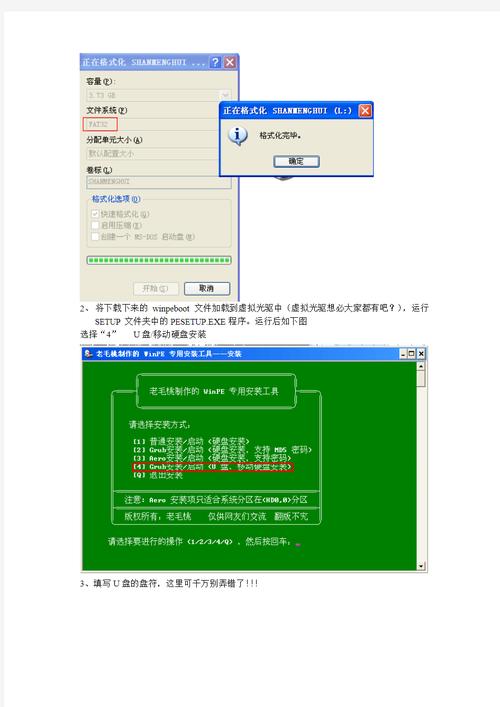
“First Boot Device”选项中,选取“U盘”回车即可,配置都设置好后,按 的“F10”键保存并退出,接着电脑会自己重启,剩下的就是自动安装系统。PE系统装到U盘 的办法:到网上搜索并下载老毛桃U盘启动盘制作软件或大白菜等其实制作软件,解压进电脑。
在开始制作PE启动系统文件之前,我们需要准备一台可用的电脑、一个U盘(容量至少8GB)以及一个可信赖的PE制作软件。下载PE制作软件 在互联网上搜索并下载一款可信赖的PE制作软件,如“易启动”或“微PE工具箱”,然后将其安装到电脑上。
将准备好的U盘插入电脑,打开小白一键重装系统,点击左侧选项栏中的【生产系统】进入【生产U盘】界面,直接点击【开始生产】。电脑电脑 2。进入系统镜像选取页面,我们可以选取下载一个操作系统镜像,并将其留在PE系统中,这样如果需要重新安装系统,我们可以直接使用它。
准备一个容量4G以上的U盘,需备份转移U盘资料,制作过程将格式化U盘 关闭杀毒软件和系统安全工具 U盘安装工具下载:U教授U盘PE启动盘制作工具 U盘引导进入PE系统:怎么设置开机从U盘启动 系统下载(看个人喜好下载需要的系统)。
uu盘如何制作pe系统教程
〖One〗、首先从官方网站首页下载u盘启动盘制作工具,安装在电脑上;如图所示:安装后打开软件,将u盘插入电脑,软件会自动识别u盘的信息和名称;如图所示:直接点击开始制作,无需更改任何设置;如图所示:注:关于写入模式和U盘分区,U启动为您推荐的更好模式,如果没有特殊需求,您不需要做任何改变。
〖Two〗、为了利用U盘制作PE系统,首先需要解压“系统之家U盘启动盘制作工具V0.0.rar”。在默认情况下,该工具会安装到C盘。下面,将U盘插入计算机,并运行“系统之家U盘装机工具”。下面,点击“一键制作USB启动盘”按钮开始制作过程。在确认对话框中,选取“确定”以确认要制作启动维护U盘。
〖Three〗、具体操作步骤如下: 下载一个PE工具(这个工具有很多,根据个人的习惯下载);比如:IT天空、大白菜等很多的pe工具可以使用。下载过程大概需要几分钟耐心等待一下。解压缩文件,打开制作pe工具的软件,出入U盘到电脑的USB口中。
〖Four〗、U盘PE系统制作电脑教程 提前准备:1。一个容量大于8g的u盘。在使用u盘之前,您需要清空或传输u盘中的所有文件。2。小白一键重装系统 操作步骤:1。将准备好的U盘插入电脑,打开小白电脑一键重装系统,点击左侧选项栏中的【生产系统】进入【生产U盘】界面,直接点击【开始生产】。2。
〖Five〗、“First Boot Device”选项中,选取“U盘”回车即可,配置都设置好后,按 的“F10”键保存并退出,接着电脑会自己重启,剩下的就是自动安装系统。PE系统装到U盘 的办法:到网上搜索并下载老毛桃U盘启动盘制作软件或大白菜等其实制作软件,解压进电脑。
如何制作u盘pe系统启动
插入制作好的U盘启动盘,开机按F2进入BIOS。
首先将已经使用u启动u盘启动盘制作工具制作好启动盘的u盘插入到电脑主机usb插口处(建议将u盘插入到主机箱后置的USB插口处,因为那样传输的性能比前置的要直接),然后开启电脑!电脑开机后当看到开机画面的时候,连续按下键盘上的ESC或者F11键,如下图所示:为七彩虹主板组装的电脑开机的画面。
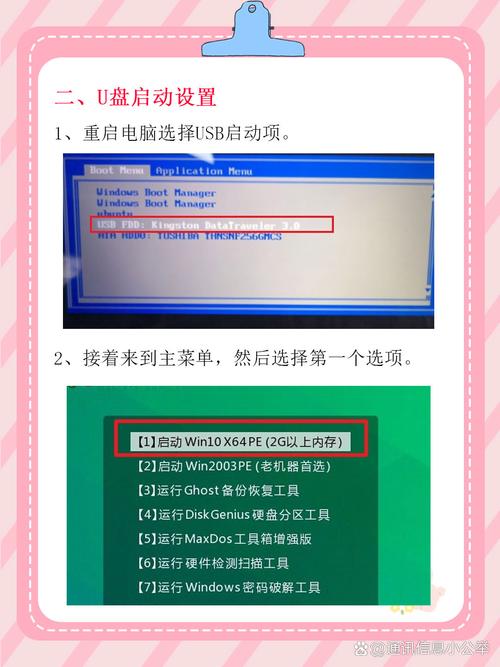
在计算机启动时按下相应的键(通常是F12或Del键)进入BIOS设置界面,在启动选项中选取U盘作为首选启动设备。进入PE系统 重启计算机后,系统将从U盘启动,并进入PE系统界面。根据需要选取相应的功能,如修复系统、备份数据或进行病毒检测等。
首先从官方网站首页下载u盘启动盘制作工具,安装在电脑上;如图所示:安装后打开软件,将u盘插入电脑,软件会自动识别u盘的信息和名称;如图所示:直接点击开始制作,无需更改任何设置;如图所示:注:关于写入模式和U盘分区,U启动为您推荐的更好模式,如果没有特殊需求,您不需要做任何改变。
百度搜索微PE 点击下载后 选取最新版本2下载即可 下载时候注意看一下下划线那段话。可以选取不捐赠下载 一般选取64位就好了 下载完成后是.exe运行文件,如果是压缩包请解压。软件图标 开始制作PE启动盘 U盘插入下载好软件的电脑上。
怎么制作u盘启动pe安装系统教程-(怎么制作u盘启动pe安装系统教程)
〖One〗、制作U盘启动PE安装系统的教程如下:准备工具与材料 确保U盘容量至少为8GB以上。 准备好需要安装的系统镜像文件。 从U盘启动盘制作工具的官方网站下载并安装制作软件。制作U盘启动盘 将U盘插入电脑。 打开已安装的U盘启动盘制作软件,软件会自动识别U盘信息。
〖Two〗、重启电脑,并在开机时进入BIOS设置。在BIOS中设置电脑从U盘启动,保存设置并退出。使用PE安装系统:电脑重启后,会从U盘启动进入PE系统。在PE系统中,找到并打开系统安装工具。选取之前复制到U盘中的系统镜像文件,并按照提示选取安装到电脑的哪个分区。点击开始安装,等待安装过程完成。
〖Three〗、准备阶段: U盘选取:选用一个8GB或更大容量的U盘,推荐正规品牌如金士顿、闪迪等,确保U盘质量可靠。 安装包准备:选取与您的电脑兼容的Windows 10安装包。 制作PE启动盘: 插入U盘:将准备好的U盘插入电脑。 运行安装程序:运行下载好的PE制作工具安装程序。
〖Four〗、使用u启动U盘安装PE系统的教程如下:准备U盘和制作软件:将U盘插入电脑的USB接口。找到并下载制作PE盘的软件,推荐使用u启动。制作PE启动盘:打开u启动软件,点击“全新制作”选项。等待制作过程完成,这可能需要一些时间,请耐心等待。复制系统镜像文件:下载好需要安装的系统镜像文件。
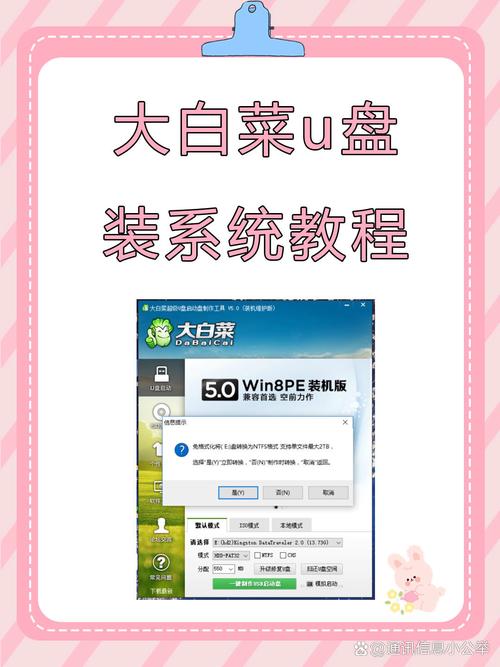
〖Five〗、首先到“大白菜官方网站”下载“大白菜装机版”,然后安装在电脑上,并打开这个“大白菜超级U盘制作工具(装机版)”,接着插入一个 4G(2G或者8G)的U盘,然后在打开的窗口选取默认模式,点击“一键制作启动U盘”,根据提示等几分钟,就可以将你的U盘制作成带PE系统的U盘启动盘。
关于怎么制作u盘pe系统到此分享完毕,希望能帮助到您。