本文摘要: 大家好,今天小编来为大家解答以下的问题,关于8gu盘可以装系统吗,8gu盘能存多少文件这个很多人还不知道,现在让我们一起来看看吧!thinkbook重装系统最简单三个步骤ThinkBook重装系统最简单的三个步骤可以概括为:下载系统镜像并制作U盘启动盘、进入BIOS设置并调整启动顺序、安装系统。
大家好,今天小编来为大家解答以下的问题,关于8gu盘可以装系统吗,8gu盘能存多少文件这个很多人还不知道,现在让我们一起来看看吧!
thinkbook重装系统最简单三个步骤
ThinkBook重装系统最简单的三个步骤可以概括为:下载系统镜像并制作U盘启动盘、进入BIOS设置并调整启动顺序、安装系统。 下载系统镜像并制作U盘启动盘 从联想官方网站或微软官方网站下载与ThinkBook笔记本型号相匹配的系统镜像文件,确保下载的是最新版本。
重启电脑,并在开机时迅速按下F12键(或其他指定的启动菜单键,具体取决于Thinkbook笔记本的型号)进入启动菜单。在启动菜单中,选取U盘作为启动设备。安装系统 进入U盘启动界面后,按照屏幕上的指示选取“安装系统”或类似的选项。
准备工具- U盘:一个容量8G以上的U盘,用于制作启动盘。- 电脑:一台正常联网可使用的电脑,用于下载相关工具和镜像文件。- U盘启动盘制作工具:下载并安装“石大师装机大师”。- 系统镜像文件:下载适用于联想ThinkBook16+的ghost或ISO格式的Windows 11系统镜像文件。
运行制作工具:打开已安装的U盘启动盘制作工具,按照提示进行操作。选取U盘和镜像:在工具中选取准备好的U盘和下载的Win10系统镜像文件。开始制作:确认无误后,点击开始制作,等待制作过程完成。期间U盘将被格式化,请提前备份重要数据。
ThinkPad ThinkBook15一键快速重装win7系统的方法如下:下载并安装石大师装机大师:访问石大师装机大师官方下载页面下载软件。安装并打开石大师装机大师。选取Windows7系统:打开软件后,根据提示选取安装Windows7 64位系统(或其他适合您硬件的版本)。
重装方法 首先,下载石大师装机工具;下载完毕后,关闭所有的杀毒软件,然后打开软件,软件会进行提示,仔细阅读后,点击我知道了进入工具。进入界面后,用户可根据提示选取安装Windows10 64位系统。注意:灰色按钮代表当前硬件或分区格式不支持安装此系统。

电脑系统怎么样重新装的
重启电脑并设置U盘启动:将制作好的U盘重新插入电脑,重启电脑,并在开机界面中按下U盘的启动键(通常是F1FDelete等,具体根据电脑型号而定)。选取U盘启动:在启动菜单中选取U盘选项(通常标记为“USB”或带有U盘品牌标识),按下回车键。
方法一:使用系统内置的重置功能(适用于Windows 10/11) 打开“设置”,点击“更新和安全”。 选取“恢复”选项,点击“重置此电脑”下的“开始”按钮。 在弹出的窗口中选取“保留我的文件”或“删除所有内容”,根据需要选取是否保留个人文件。
点击“开始”菜单,在搜索框中输入“cmd”,点击搜索结果中的“cmd.exe”(非管理员要,按右键选取“以管理员身份运行”)。『2』以系统管理员的登入系统的,也可按“win+R”调出“运行”,输入“cmd”回车,也可以调出“命令提示符”窗口。
打开光驱,将系统安装光盘放入光驱中,并确保光盘放置平稳。重启电脑并引导至光盘:重新启动电脑,通常情况下,电脑会自动引导至光盘启动界面。如果电脑没有自动引导至光盘,可以在启动时按下相应的快捷键进入启动菜单,手动选取从光盘启动。开始系统安装:在光盘启动界面后,按照屏幕提示进行系统安装。
要将电脑装回原来的系统,通常需要进行重新安装。以下是具体的步骤和建议:备份数据:在进行任何系统安装操作之前,务必备份所有重要数据。这可以通过外部硬盘、云存储或其他数据备份工具来完成。获取原系统安装介质:你需要获取原来系统的安装光盘、USB启动盘或下载对应的ISO镜像文件。
新手自己用u盘怎么装系统
〖One〗、准备工作 U盘准备:首先,你需要准备一个容量至少为8GB的普通U盘。容量越大,能存放的系统镜像和其他文件就越多。下载并安装系统镜像制作工具 下载工具:在浏览器中搜索并下载一个可靠的系统镜像制作工具。下载完成后,双击运行安装包,并按照提示进行安装。
〖Two〗、准备工作 U盘准备:准备一个8G-16G的U盘,并确保U盘内没有重要数据,因为制作过程需要格式化U盘。软件下载:下载小兵U盘启动盘制作工具,该工具纯净无广告,支持多种系统安装格式,非常适合新手使用。制作U盘启动盘 打开软件:下载并打开小兵U盘启动盘制作工具。
〖Three〗、进入PE系统:通过U盘启动进入PE系统,运行PE桌面的“小兵系统安装”工具。选取系统和安装盘符:在“小兵系统安装”工具中,选取已下载的原版Windows系统镜像(如未自动搜索到),选取要安装的盘符(一般为C盘),然后点击一键安装。等待安装完成:点击一键安装后,开始挂载系统镜像并释放系统安装程序。
〖Four〗、进入PE并运行装机工具:重启电脑并从U盘启动进入PE系统。在PE桌面运行装机工具(如“小兵一键装机”),找到U盘中的系统文件并选取C盘作为安装盘。开始安装系统:点击装机工具中的“开始”按钮,等待释放GHO安装程序。安装过程中电脑会自动重启。完成系统安装:拔掉U盘后,电脑会自动完成后续的程序安装。
〖Five〗、准备所需材料和工具 在开始之前,您需要准备一台电脑、一根U盘(容量大于8GB)、所需的操作系统安装文件以及一个可用的USB接口。下载所需的操作系统镜像文件 在安装系统之前,您需要从官方网站下载所需的操作系统镜像文件,并将其保存到电脑的硬盘上。
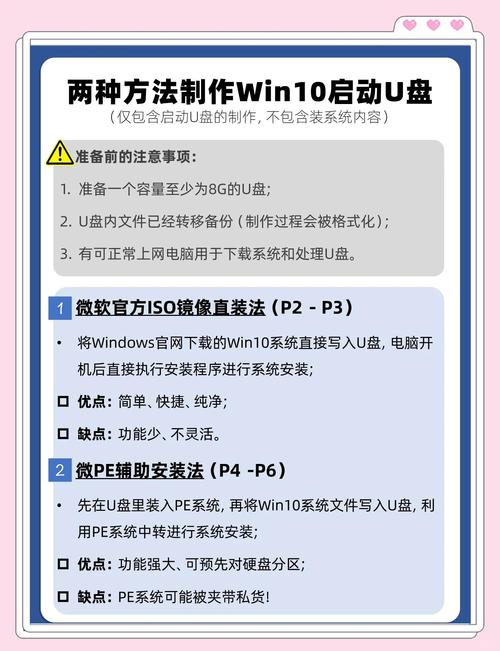
8gU盘可以做系统盘吗|8gU盘做系统启动盘方法
必须是可以的!制作系统盘的工具主要有大白菜、UltraISO等工具,下面跟小编一块儿来学习下8gU盘做系统启动盘的方法。
使用8G U盘制作启动盘是完全可行的,无论U盘的容量是8G还是更大的64G,只要U盘满足必要的条件。有人提到8G U盘无法使用,这种说法可能源于特定环境或主板限制。如果你打算用8G USB0 U盘来安装系统,那么主板是否支持U盘启动就显得尤为重要。
G的U盘完全可以制作成启动盘。制作启动盘时,我们通常需要的空间大约为4GB到8GB,这取决于你打算使用U盘安装或启动的操作系统版本。8G的U盘不仅提供了足够的存储空间来容纳操作系统和相关文件,而且还有额外的空间可以用来存储其他启动所需的文件,如驱动程序和配置文件。
总之,8G的U盘能够制作成启动盘,但制作成功后能否正常使用还需考虑多种因素,包括U盘的主控芯片、电脑主板的兼容性以及使用过程中的磨损度等。在选取和使用U盘制作启动盘时,应综合考虑这些因素,以确保启动盘的稳定性和持久性。
我们要准备的是一个8GB以上容量的U盘,速度当然是越快越好了。而且系统U盘空余的空间还是可以使用的,并没有什么问题。点开安装程序,选取为另一台电脑创建安装介质,之后下一步。选取语言、版本与系统结构,其实无脑64位系统就OK了。
配件快到了,请问一个8gU盘能装win7系统吗
一个8G的U盘可以装win7系统。以下是关于使用U盘装win7系统的关键信息:U盘容量:8G的U盘容量足够用于制作PE系统和存放win7系统的镜像文件。在制作PE系统时,U盘会被格式化,因此请确保U盘中没有重要数据。U盘装机流程:准备一个未存储文件的8G以上U盘。下载并安装U盘装机系统软件,如大白菜U盘装机系统。
G的U盘无法装下WIN7 32位、WIN7 64位以及WIN8这三个操作系统。以下是具体的分析:WIN7 32位系统大小:约6G。WIN7 64位系统大小:约2G。WIN8系统大小:约6G。将这三个系统的大小相加,总容量超过了8G。因此,一个8G的U盘无法同时容纳这三个操作系统。
一个8G的U盘不可以同时装XP、WinWin8操作系统。具体原因如下:存储空间限制:虽然8G的存储空间看似不小,但要同时容纳XP、WinWin8这三个操作系统的安装文件是远远不够的。每个操作系统的安装文件都相对较大,尤其是Win7和Win8,它们所需的安装空间远超8G。
完全可以。实际上,32位系统的Win7安装包也就3G多一点,64位的稍大些,至少有5个G左右,如果带上驱动啥的,会更大,如果你是装Win7的ISO镜像,要把U盘文件系统改为NTFS才可以。但无论怎样,8G优盘空间足够大,即便是加上pe系统,8G的优盘也绝对是足够了。
好了,关于8gu盘可以装系统吗和8gu盘能存多少文件的问题到这里结束啦,希望可以解决您的问题哈!