本文摘要: 很多朋友对于电脑怎样给文件夹加密和怎样为电脑文件夹加密不太懂,今天就由小编来为大家分享,希望可以帮助到大家,下面一起来看看吧!如何给电脑设置文件夹加密?〖One〗、在电脑桌面找到计算机并在其上方点击右键,在弹出的窗口中点击管理。
很多朋友对于电脑怎样给文件夹加密和怎样为电脑文件夹加密不太懂,今天就由小编来为大家分享,希望可以帮助到大家,下面一起来看看吧!
如何给电脑设置文件夹加密?
〖One〗、在电脑桌面找到计算机并在其上方点击右键,在弹出的窗口中点击管理。在打开的服务器管理器窗口中依次点击展开配置—本地用户和组,选中其下的用户,在右侧空白处点击右键,在弹出的窗口中点击新用户。
〖Two〗、方法一:使用系统内置加密功能 步骤:首先,打开Windows资源管理器,选中你想要加密的文件夹。右键点击该文件夹,选取“属性”。在“常规”标签下,找到并点击“高级”选项,然后勾选“加密内容以保护数据”。这样,你的文件夹就被加密了。方法二:借助第三方加密工具 步骤:首先,新建一个文件夹。
〖Three〗、首先在电脑上找到共享文件夹,然后右键点击该文件夹,在弹出菜单中选取“属性”菜单项。这时就会打开该文件夹的属性窗口,点击窗口中的“共享”选项卡。在打开的共享文件夹窗口中,点击“高级共享”按钮。这时就会打开高级共享的窗口,在窗口中点击“权限”按钮。
〖Four〗、在右键菜单中选取“属性”,进入属性页面后,点击“高级”选项,然后勾选“加密内容以便保护数据”,点击确定即可。 注意事项:使用此方法加密的文件夹,在重装Windows系统前需要先解密,否则重装后无法访问这些加密文件夹。
〖Five〗、②、在压缩软件的压缩界面,点击“设置密码”按钮,输入加密密码即可对文件夹进行加密。当然,使用的时候,双击加密文件夹,输入密码就可以打开文件夹。这种方法,使用也简单,只需要记住密码即可。但使用上可能存在风险,就是外人可能看到了加密文件,会好奇拷贝走你的文件去想办法破解。
〖Six〗、方法一:系统内置加密 首先,打开Windows资源管理器,从开始菜单进入“附件”“资源管理器”。选中你想要加密的文件夹,右键点击选取“属性”。在“常规”标签下,找到并勾选“高级”选项,激活“加密内容以保护数据”的功能,轻松为文件夹加上密码保护。
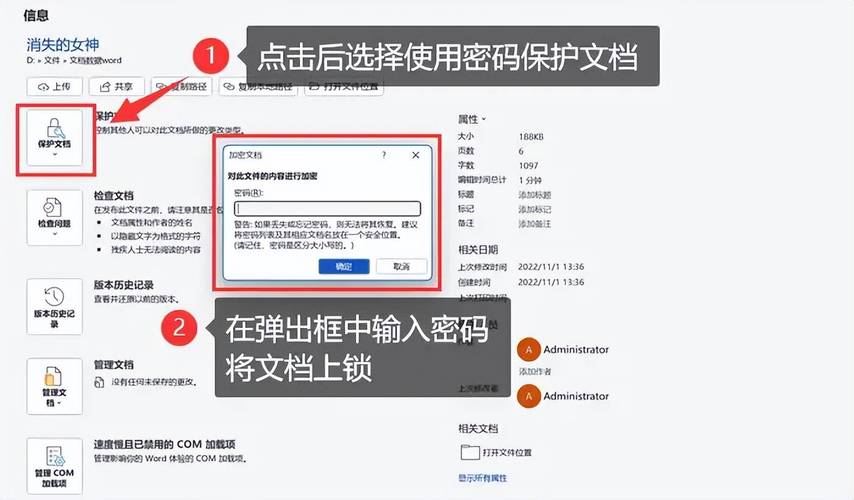
怎么给电脑文件夹加密给文件夹加密的4种方法
〖One〗、使用文件加密软件,比如文件加密大师对文件夹进行加密 使用软件对文件加密也相当简单,只需要下载文件加密软件,然后创建加密文件夹即可,不过发现网上不少问价加密大师均需要付费才能注册使用,因此一般不建议采用。
〖Two〗、电脑文件夹加密的三种方法如下: 系统自带文件夹加密功能 适用版本:win10pro及以上版本。 操作步骤:右键点击文件夹,在右键菜单中选取“属性”,进入属性页面后,点击“高级”选项,然后勾选“加密内容以便保护数据”,点击确定即可。
〖Three〗、技巧一:借助金舟文件夹加密大师软件。适用于Windows系统,操作简单快捷。通过该软件,您可以在一分钟内完成文件或文件夹的加密。设置时间限制,让文件在特定时间自动解除加密,方便且实用。步骤一:运行软件,导入需要加密的文件或文件夹。步骤二:点击锁头图标,对文件进行加密。
〖Four〗、方法一:系统自带加密功能:右击文件夹--属性--高级--加密以便保存数据。方法二:用RAR加密压缩功能:右击文件夹--添加到压缩文件--高级-设置密码。方法三:用加密软件:直接下个专业加密软件,把需要加密的文件放进去就好了。
〖Five〗、电脑给文件夹加密的方法主要有以下几种:使用操作系统自带的加密功能:Windows系统:可以使用BitLocker功能进行加密。BitLocker是一种全磁盘加密技术,但也可用于加密单独的文件夹。启用后,需要输入密码才能访问被加密的文件夹。
〖Six〗、右键点击需要加密的文件夹,点击选取“添加到压缩文件”;点击勾选自定义,然后添加密码,输入两次密码,最后点击确定即可;点击立即压缩,压缩完成后,再次打开该文件,就需要输入密码了。
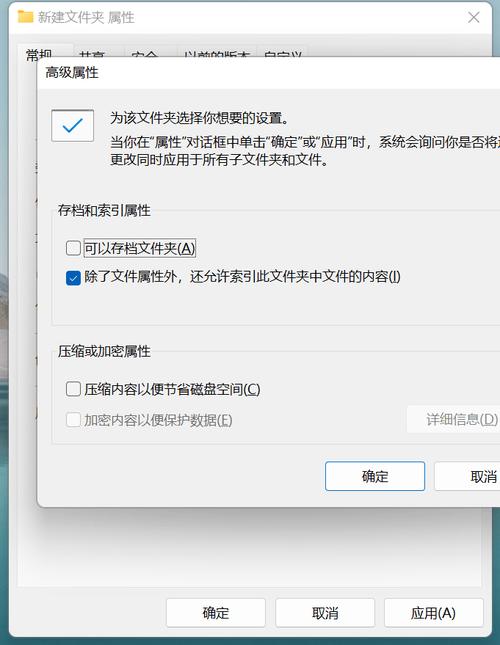
怎么给文件夹加密如何给电脑文件夹加密
〖One〗、在电脑桌面找到计算机并在其上方点击右键,在弹出的窗口中点击管理。在打开的服务器管理器窗口中依次点击展开配置—本地用户和组,选中其下的用户,在右侧空白处点击右键,在弹出的窗口中点击新用户。
〖Two〗、电脑文件夹加密的三种方法如下: 系统自带文件夹加密功能 适用版本:win10pro及以上版本。 操作步骤:右键点击文件夹,在右键菜单中选取“属性”,进入属性页面后,点击“高级”选项,然后勾选“加密内容以便保护数据”,点击确定即可。
〖Three〗、首先在电脑上找到共享文件夹,然后右键点击该文件夹,在弹出菜单中选取“属性”菜单项。这时就会打开该文件夹的属性窗口,点击窗口中的“共享”选项卡。在打开的共享文件夹窗口中,点击“高级共享”按钮。这时就会打开高级共享的窗口,在窗口中点击“权限”按钮。
〖Four〗、系统自带文件夹加密功能 ①、在win10 pro版本以上,本身就自带了文件夹加密功能。右键点击文件夹,在右键菜单中选取“属性”进入。②、在属性页面,点击“高级”选项,然后勾选“加密内容以便保护数据“,点击确定即可。值得注意的是,这种加密方法,如果windows要重装,一定要先解密。
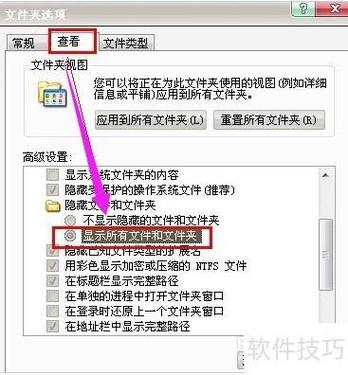
怎么给文件夹加密设置密码(电脑文件夹加密的三种方法)
〖One〗、电脑文件夹加密的三种方法如下: 系统自带文件夹加密功能 适用版本:win10pro及以上版本。 操作步骤:右键点击文件夹,在右键菜单中选取“属性”,进入属性页面后,点击“高级”选项,然后勾选“加密内容以便保护数据”,点击确定即可。
〖Two〗、②、在压缩软件的压缩界面,点击设置密码按钮,输入加密密码即可对文件夹进行加密。当然,使用的时候,双击加密文件夹,输入密码就可以打开文件夹。这种方法,使用也简单,只需要记住密码即可。但使用上可能存在风险,就是外人可能看到了加密文件,会好奇拷贝走你的文件去想办法破解。
〖Three〗、压缩加密 文件夹右键添加到压缩文件夹设置密码确定。这也是我们最常用到的文件夹加密方式。这种加密方式简单易行,针对一般文件的加密,安全度是足够的。隐藏文件夹 右键点击需要隐藏的文件夹,点击属性,勾选隐藏项,确定。
〖Four〗、方法一:系统自带加密功能:右击文件夹--属性--高级--加密以便保存数据。方法二:用RAR加密压缩功能:右击文件夹--添加到压缩文件--高级-设置密码。方法三:用加密软件:直接下个专业加密软件,把需要加密的文件放进去就好了。
〖Five〗、方法通过操作系统的文件夹加密功能来加密文件夹。这种方法使用的是电脑系统自带的文件或文件夹隐藏功能,这种方法比较简单,只能防君子,隐秘性不够高。具体的操作步骤如下所示:步骤1:首先需要打开“Windows资源管理器”。步骤2:接着请选取需要加密的文件夹,然后用鼠标右键点击的“属性”。

电脑如何给文件夹加密
电脑文件夹加密的三种方法如下: 系统自带文件夹加密功能 适用版本:win10pro及以上版本。 操作步骤:右键点击文件夹,在右键菜单中选取“属性”,进入属性页面后,点击“高级”选项,然后勾选“加密内容以便保护数据”,点击确定即可。
在电脑桌面找到计算机并在其上方点击右键,在弹出的窗口中点击管理。在打开的服务器管理器窗口中依次点击展开配置—本地用户和组,选中其下的用户,在右侧空白处点击右键,在弹出的窗口中点击新用户。
首先在电脑上找到共享文件夹,然后右键点击该文件夹,在弹出菜单中选取“属性”菜单项。这时就会打开该文件夹的属性窗口,点击窗口中的“共享”选项卡。在打开的共享文件夹窗口中,点击“高级共享”按钮。这时就会打开高级共享的窗口,在窗口中点击“权限”按钮。
系统自带文件夹加密功能 ①、在win10 pro版本以上,本身就自带了文件夹加密功能。右键点击文件夹,在右键菜单中选取“属性”进入。②、在属性页面,点击“高级”选项,然后勾选“加密内容以便保护数据“,点击确定即可。值得注意的是,这种加密方法,如果windows要重装,一定要先解密。
只需要下载文件加密软件,然后创建加密文件夹即可,不过发现网上不少问价加密大师均需要付费才能注册使用,因此一般不建议采用。使用文件加密大师软件给文件夹加密上面就是编辑为大家介绍的几种文件夹加密的方法,其中前几种属于实现类似于文件夹加密的功能,一般懂电脑的比较容易识破。
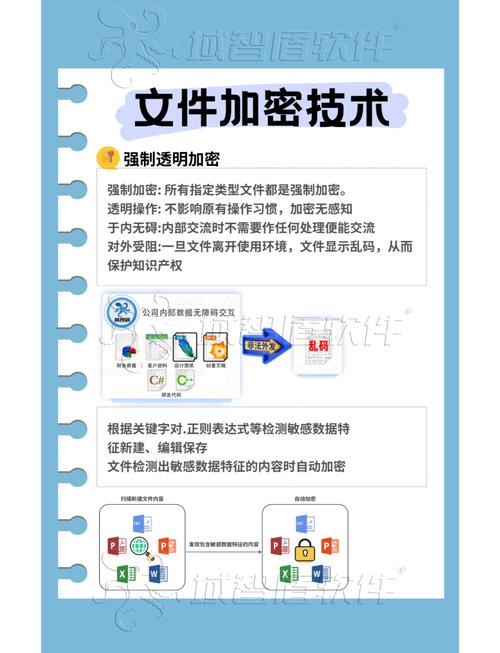
怎么给电脑里的一个文件夹加密?
找到需要加密的文件夹,右键点击该文件夹。 在弹出的菜单中,选取属性选项。 在属性窗口中,找到高级选项,并点击打开。 在高级属性中,找到加密内容以保护数据选项,勾选该选项。 按照提示,选取加密方式并设置密码。
电脑文件夹加密的三种方法如下: 系统自带文件夹加密功能 适用版本:win10pro及以上版本。 操作步骤:右键点击文件夹,在右键菜单中选取“属性”,进入属性页面后,点击“高级”选项,然后勾选“加密内容以便保护数据”,点击确定即可。
在需要加密的文件或者文件夹上右键- 属性。2 在常规一栏下点击高级按钮。3 勾选加密内容已变保护数据并点击应用。4 根据个人需要选取仅将更改应用于此文件夹或者更改应用于此文件夹、子文件夹和文件,点击确定即可。
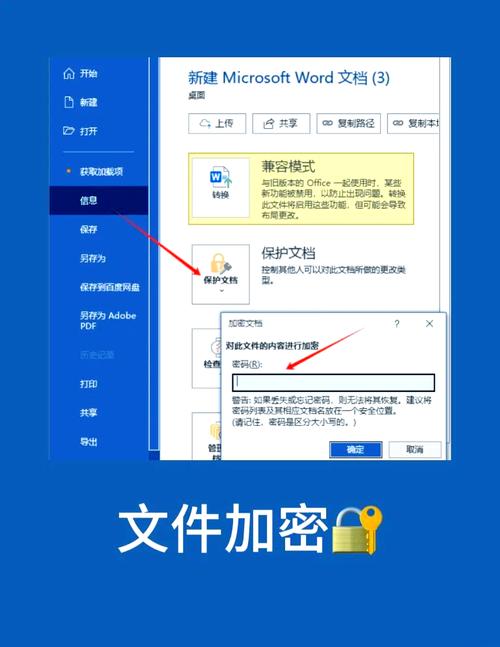
华为电脑文件夹如何加密
在华为笔记本上,找到“设置”选项,点击打开。在打开的窗口中,点击左侧列表中的“安全和隐私”。在右侧可以看到“文件保密柜”选项,点击进入该选项。在“保密柜”页面,点击底部的“立即启用”按钮。
选定需要设置密码的文件夹,点击鼠标右键,选取添加到文件选项。在弹出的页面,点击设置密码。输入密码,并再次输入密码以确认。点击确定选项。继续点击确定选项,即可为文件夹设置密码。
右击文件夹添加文件 鼠标右击文件夹,选取“添加到压缩文件”。2 选取“设置密码”在弹出页面,选取“设置密码”选项。3 输入密码压缩文件 输入密码并确认,然后等待文件压缩完成即可加密整个文件夹。
把需要保密的文档存至文件夹内,可以在空白处点击右键,新建一个文件夹。右键点击密码文件,找到添加到压缩文件,然后点击打开。打开后,弹出提示框,选取设置密码。这里以123456为例,点击确认。就会生成一个rar格式的压缩包。
好了,关于电脑怎样给文件夹加密和怎样为电脑文件夹加密的问题到这里结束啦,希望可以解决您的问题哈!