本文摘要: 大家好,今天来为大家分享电脑文档如何加密的一些知识点,和给单独一个文件夹设密码的问题解析,大家要是都明白,那么可以忽略,如果不太清楚的话可以看看本篇文章,相信很大概率可以解决您的问题,接下来我们就一起来看看吧!
大家好,今天来为大家分享电脑文档如何加密的一些知识点,和给单独一个文件夹设密码的问题解析,大家要是都明白,那么可以忽略,如果不太清楚的话可以看看本篇文章,相信很大概率可以解决您的问题,接下来我们就一起来看看吧!
电脑文件如何加密码保护电脑文件加密最简单的方法
〖One〗、系统自带文件夹加密功能 适用版本:win10pro及以上版本。 操作步骤:右键点击文件夹,在右键菜单中选取“属性”,进入属性页面后,点击“高级”选项,然后勾选“加密内容以便保护数据”,点击确定即可。
〖Two〗、方法1:文件夹直接设置密码:鼠标右键点击电脑桌面里面要加密的文件或者文件夹,选取“属性”;在“常规”下方,选取“高级”选项;之后就会继续弹出一个窗口,在压缩或加密属性下,选取“加密内容以便保护数据”即可。
〖Three〗、系统自带文件夹加密功能 ①、在win10 pro版本以上,本身就自带了文件夹加密功能。右键点击文件夹,在右键菜单中选取“属性”进入。②、在属性页面,点击“高级”选项,然后勾选“加密内容以便保护数据“,点击确定即可。值得注意的是,这种加密方法,如果windows要重装,一定要先解密。
〖Four〗、方法一:使用系统内置加密功能 步骤:首先,打开Windows资源管理器,选中你想要加密的文件夹。右键点击该文件夹,选取“属性”。在“常规”标签下,找到并点击“高级”选项,然后勾选“加密内容以保护数据”。这样,你的文件夹就被加密了。方法二:借助第三方加密工具 步骤:首先,新建一个文件夹。
〖Five〗、方法通过操作系统的文件夹加密功能来加密文件夹。这种方法使用的是电脑系统自带的文件或文件夹隐藏功能,这种方法比较简单,只能防君子,隐秘性不够高。具体的操作步骤如下所示:步骤1:首先需要打开“Windows资源管理器”。步骤2:接着请选取需要加密的文件夹,然后用鼠标右键点击的“属性”。
〖Six〗、在创建新的加密文件夹时,设置一个强密码,并确保在确认密码时没有输入错误。将敏感文件移动到加密文件夹中 将需要保护的敏感文件或文件夹拖拽到刚创建的加密文件夹中,或通过工具提供的导入功能将文件添加至加密文件夹。关闭加密工具并测试文件夹加密 关闭加密工具,并尝试打开已加密的文件夹。

wps文档加密如何设置Word给文档设置密码保护的方法
〖One〗、菜单栏-文件-文件加密。弹出的对话框中可对打开权限和编辑权限设置密码保护。也可以点击高级授权,在此处我们可以上传云端,并对限定指定人设置文档权限。设置密码,文档就会被密码保护 发送给他人浏览的时候,别人如果想打开此文档,就要输入密码。
〖Two〗、打开Word文档:首先,确保你已经打开了需要加密的Word文档。选取“另存为”:点击菜单栏中的“文件”,然后选取“另存为”,并在下拉菜单中选取“Word文件”。进入保存界面并点击加密:在弹出的保存界面中,找到并点击“加密”选项。设置密码:在密码加密界面,你可以选取加密类型,并输入相应的密码。
〖Three〗、打开文档并访问加密选项 在电脑上打开WPS 2016软件,并打开你需要加密的word文档。 点击软件左上角的“WPS文字”,在弹出的菜单中点击“加密选项”。 选取加密类型 在加密选项中,你可以选取“账号密码”加密或“密码加密”。
电脑文档怎么加密?分享文件加密四个方法
〖One〗、电脑文档加密的四个方法如下:利用操作系统内置功能加密:Windows用户可以通过右键点击文件,选取“属性”“高级”,然后勾选“加密内容以便保护数据”来实现文件加密。这种方法简单直接,但需注意加密后的文件只能在相同账户下访问。使用专业加密软件:可以借助如金舟文件夹加密大师等第三方加密软件。
〖Two〗、电脑文档加密及为文件设置密码,可以采用以下四个方法:利用文件自带的加密功能:PDF、Word、Excel和PPT等文件:这些文件类型通常自带加密设置。可以在文件菜单中找到“安全”或“保护”选项,然后选取“加密文件”或类似选项,按照提示设置密码即可。
〖Three〗、打开要加密的文档,例如 Word、Excel、PDF 等。 在软件中找到“文件”或“选项”等菜单,点击“另存为”或“导出”选项。 在保存对话框中,找到“工具”或“选项”按钮,然后选取“安全选项”。 在安全选项中,可以选取密码加密或数字签名等方式来保护文档内容和防止未经授权访问。
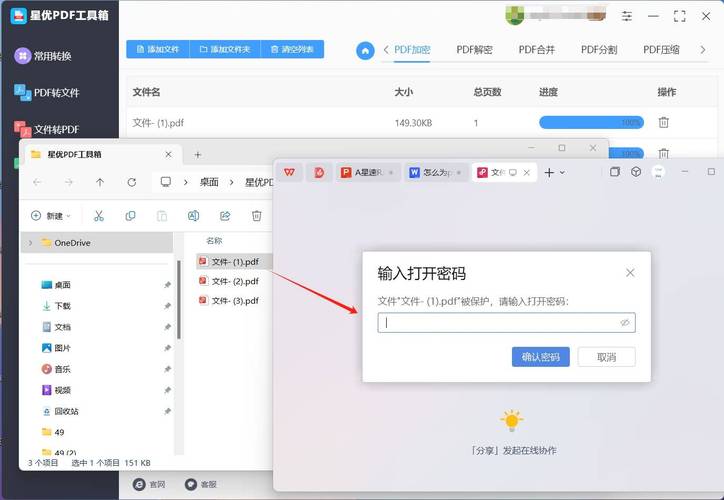
〖Four〗、第二种方法是借助金舟文件夹加密大师,安装后选取文件夹进行添加,一键加密后设定密码,确保每次查看时输入密码。首次加密需设置账号密码,后续加密同样使用该密码。对于压缩文件,金舟ZIP解压缩提供了密码保护功能,压缩文件时添加密码并妥善保存,查看时同样需要密码验证。

【文件加密】电脑文档如何加密?如何给文件设置密码?试试这四个方法...
电脑文档加密及为文件设置密码,可以采用以下四个方法:利用文件自带的加密功能:PDF、Word、Excel和PPT等文件:这些文件类型通常自带加密设置。可以在文件菜单中找到“安全”或“保护”选项,然后选取“加密文件”或类似选项,按照提示设置密码即可。
其次,压缩文件也是一种加密手段。例如,你可以使用WinRAR进行加密,这不仅能保护文件,还能在不影响文件体积的前提下提供额外的安全层。7-Zip也支持同样功能,能有效保护你的文件。Windows系统也提供了文件加密功能。只需在文件属性中,选取【高级】选项,勾选【加密内容以便保护数据】,然后确认即可。
电脑上设置文件加密的四个小窍门如下:使用第三方加密软件:安装专业加密软件:如“安企神软件”等,支持文件、文件夹和移动设备加密。设定强密码:选取包含字母、数字和特殊字符的复杂密码。自动加密:软件将自动对指定类型文件实施强制加密,同时保持用户操作的便利性。
电脑Word文档在哪里设置加密
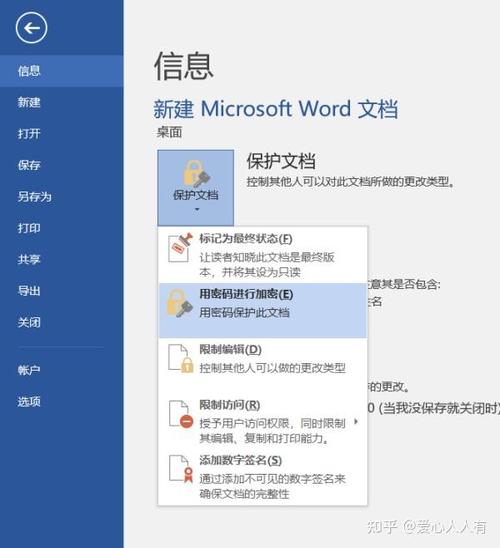
标记为最终状态 在Word中打开要加密的文档,点击页面上端的“文件”。 在弹出的窗口中依次点击“信息”“保护文档”“标记为最终状态”。 在弹出的确认窗口中,点击“确定”即可。这样设置后,文档将不能被编辑,只能阅读。用密码进行加密 同样在“保护文档”的选项中,选取“用密码进行加密”。
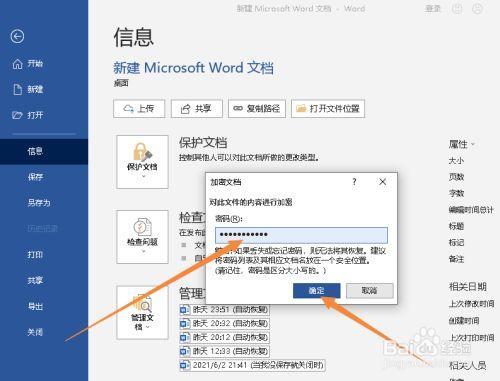
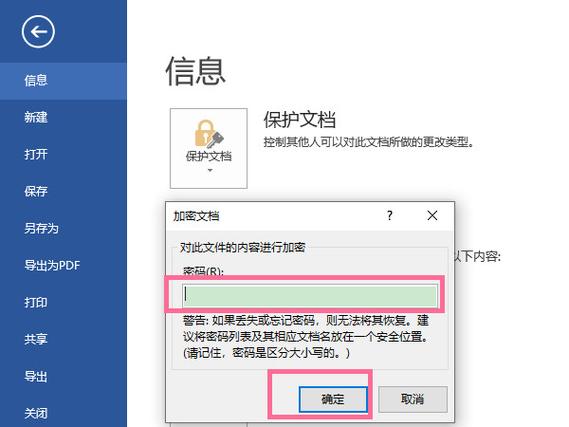
打开需要进行加密设置的文档。点击文件,鼠标左键点击保护文档,选中下拉选项中的-用密码进行加密。开始设置密码,重复输入两次相同的密码。(请牢记密码)双击打开刚刚加密的文档,提示需要密码。
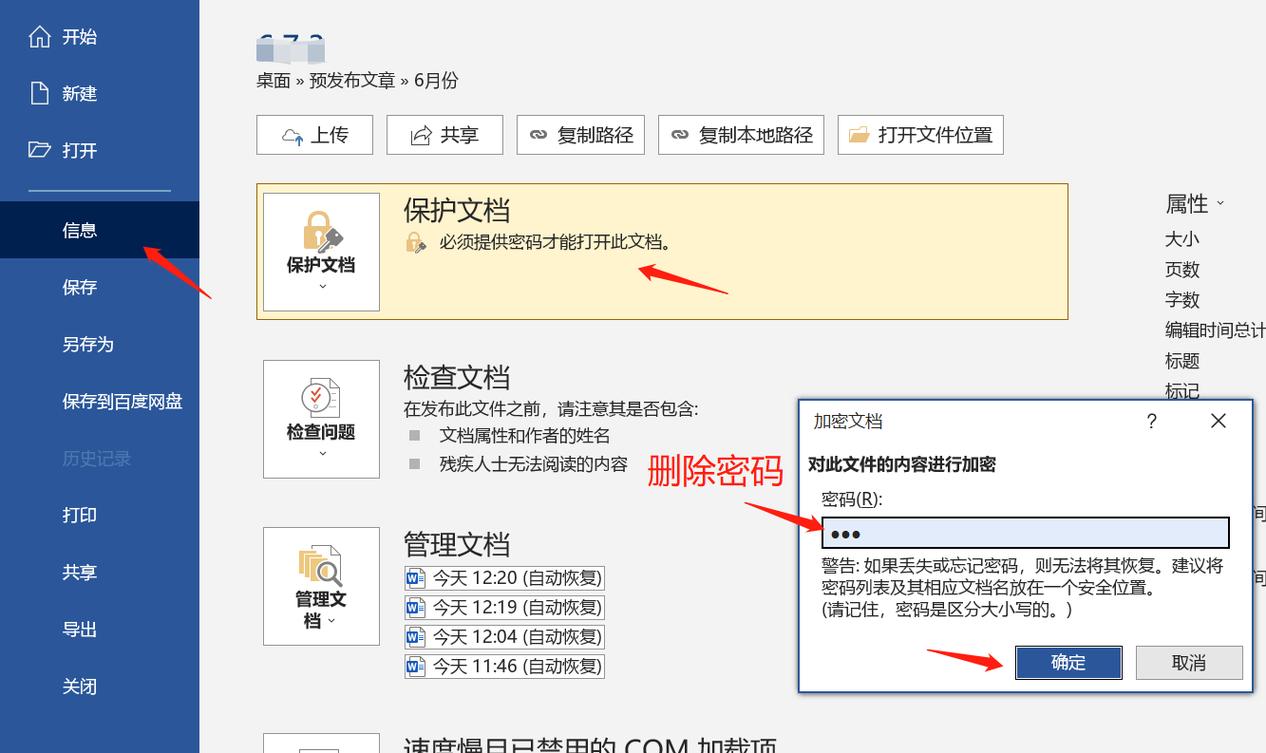
打开选定的文档,点击功能区的“文件”按钮。在弹出来的窗口左侧中点击“信息”(在Word设置中默认打开“信息”)。点击“保护文档”按钮,在下拉菜单中选取“用密码进行加密”。在弹出的对话框“加密文档”中输入想要设置的密码,点击“确定”。
具体如下: 首先,在Word中打开我们要进行操作的文档。然后点击页面上端的“文件”,在弹出窗口中依次点击“信息”-“保护文档”。 在弹出窗口中点击“标记为最终状态”,出现下图二所示窗口后,点击“确定”。之后就会出现标记成功的提示窗口,点击“确定”即可。
打开Word文档:首先,打开你需要加密的Word文档。进入信息选项卡:点击页面左上方的【文件】,然后点击页面左侧的【信息】选项卡。选取加密方式:在右侧窗口找到并点击【保护文档】选项,之后在下拉列表中选取【用密码进行加密】。设置密码:在弹出的窗口中,输入你想要设置的密码,然后点击【确定】完成加密。
word怎么加密码word文档如何加密最简单的方法
Word文档加密 我们直接将准备加密的Word文档打开,然后再点击左上角的【文件】,然后依次点击【信息】—【保护文档】—【用密码进行加密】。接着就会弹出输入密码的窗口,我们只需在输入框填上自己想设置的密码,然后点击【确定】就行了。建议密码不要设的太复杂,不然忘记了就麻烦了。
方法一:直接对Word文档进行密码加密 这是最直接的保护方式,通过设置一个密码,只有输入正确密码的用户才能打开文档。操作步骤: 选中需要加密的文档,右键点击并选取【属性】。 在弹出的属性窗口中,点击【常规】,然后点击【高级】。
打开Word后,点击【文件】,然后在左侧点击【信息】-【保护文档】-【用密码进行加密】,然后我们设置好一个密码,再次确认密码。保存并关闭当前Word文档,当我们下次再打开这份Word时,会显示这份Word被加密了,需要输入密码,所以我们设置的密码一定要牢记。
第一种:文件信息加密 这种加密是我们最常见也是最常用的加密方式,就是在写完文档之后,我们点击文件选项卡,然后在【信息】中【保护文档】下选取【用密码进行加密】,然后输入两次密码即可。
方法一:打开Word文档:首先,打开你需要加密的Word文档。进入信息选项卡:点击页面左上方的【文件】,然后点击页面左侧的【信息】选项卡。选取加密方式:在右侧窗口找到并点击【保护文档】选项,之后在下拉列表中选取【用密码进行加密】。
首先来看第一种,通过Word选项来实现。我们打开左上角的文件,在第一个选项“信息”中有一个保护文档的选项,点击下拉箭头,里面有一个“用密码进行加密”,点击之后,会出现让你设置密码的窗口,我们输入密码两次确认即可。当我们再次打开文档的时候,就会提示输入密码才可以,否则无法打开文档。
如何设置加密我的文档
〖One〗、在电脑桌面找到计算机并在其上方点击右键,在弹出的窗口中点击管理。在打开的服务器管理器窗口中依次点击展开配置—本地用户和组,选中其下的用户,在右侧空白处点击右键,在弹出的窗口中点击新用户。
〖Two〗、如果选取仅解密文件夹,则在要解密文件夹中的加密文件和子文件夹仍保持加密。
〖Three〗、将文件设置为只读:在文件属性中,将“只读”选项选中,这样文件就只能被打开和读取,而不能被修改或删除。使用密码保护:为文件设置一个密码,只有在知道密码的情况下才能打开和查看文件。
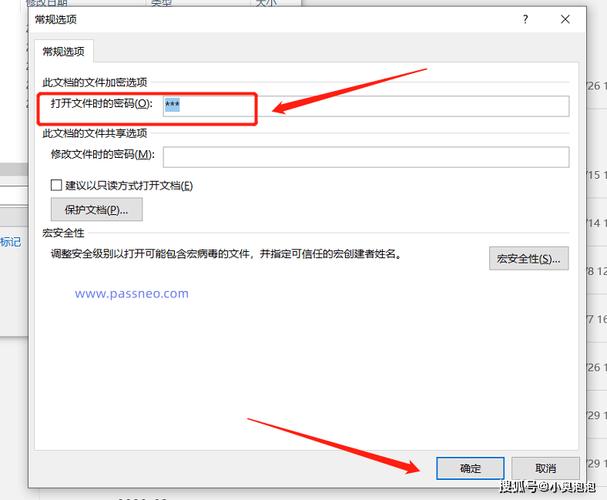
〖Four〗、普通加密 首先打开需要加密的Word文档,选取“工具”菜单中的“选项”命令,在弹出的“选项”对话框中选取“保存”标签,分别在“打开权限密码”和“修改权限密码”框中输入密码,然后点击“确定”按钮退出,最后将该文档保存即可。
如何给文档设置密码?电脑文件安全加密的详细步骤(10种方法)
〖One〗、步骤:运行如金舟文件夹加密大师等第三方软件,选取要加密的文件或文件夹,点击“批量加密”,设置自定义密码并确认。利用Office软件加密功能:对于Office文档,可以在“文件”菜单下选取“信息”,然后使用“保护文档”或类似选项来设置密码。
〖Two〗、首先,利用Windows系统内置的加密功能,这是电脑自带的保护措施。其次,借助第三方压缩软件,如使用金舟文件夹加密大师,可以对文件和文件夹进行加密。步骤如下:运行该软件,选取要加密的内容,点击“批量加密”,设定自定义密码并确认。另一种途径是利用Office软件的加密功能,适合处理Office文档。
〖Three〗、还有一种方法就是使用压缩软件加密,加密后的文件需要输入正确的密码才能解压,这里我用的是WinRAR。操作步骤:点击文件夹,鼠标【右键】→点击【添加到压缩文件】→找到【设置密码】,输入密码,最后点击确定,这个时候文档就变成了一个解压包的文件。
〖Four〗、Word文档加密 我们直接将准备加密的Word文档打开,然后再点击左上角的【文件】,然后依次点击【信息】—【保护文档】—【用密码进行加密】。接着就会弹出输入密码的窗口,我们只需在输入框填上自己想设置的密码,然后点击【确定】就行了。建议密码不要设的太复杂,不然忘记了就麻烦了。
〖Five〗、具体步骤如下:首先在电脑左下角搜索框中输入“控制面板”然后打开、。点击“文件夹选项”接着点击,“查看”选项。在“常规”点击,页面中“高级”选项。勾选、在高级设置页面中“加密内容以便保护数据”接着点击,“确定”。设置密码即可对文件进行加密,最后在压缩或加密属性下方。
好了,关于电脑文档如何加密和给单独一个文件夹设密码的问题到这里结束啦,希望可以解决您的问题哈!