本文摘要: 大家好,感谢邀请,今天来为大家分享一下ricoh打印机如何扫描的问题,以及和ricoh打印机扫描如何操作使用说明的一些困惑,大家要是还不太明白的话,也没有关系,因为接下来将为大家分享,希望可以帮助到大家,解决大家的问题,下面就开始吧!
大家好,感谢邀请,今天来为大家分享一下ricoh打印机如何扫描的问题,以及和ricoh打印机扫描如何操作使用说明的一些困惑,大家要是还不太明白的话,也没有关系,因为接下来将为大家分享,希望可以帮助到大家,解决大家的问题,下面就开始吧!
ricoh打印机怎么扫描
把需要扫描的纸质文件正面朝下,放入打印机里面,盖上盖子。点击电脑左下角“开始”,找到设备和打印机点进去。找到电脑所连接的打印机,双击鼠标左键,打开打印机设备,找到“扫描文档或图片”。
首先,Ricoh打印机扫描功能的使用,通常涉及几个简单步骤,包括预备工作、设置扫描参数、执行扫描以及保存或发送扫描文件。在开始扫描之前,需要确保打印机已正确连接并启动。这包括检查电源线、USB线或网络连接是否稳固。同时,要确认打印机与计算机之间的通信正常,以便能够顺畅地传输扫描数据。
设置Ricoh打印机扫描共享,需要遵循以下步骤。首先,在电脑上设置共享文件夹,选取“SCAN”进行共享,确保everyone用户拥有完全控制权限。下面,添加用户至打印机,通过“用户工具”进入“系统设置”,找到“管理员工具”下的“通讯簿”,点击“添加用户”。
安装与连接:首先,确保已经正确安装了打印机的驱动程序和相关的扫描软件。这些通常可以在理光的官方网站上找到。下载并安装适用于您的打印机型号和电脑操作系统的软件。安装完成后,使用USB线将打印机连接到电脑,或者如果您的打印机支持无线连接,也可以通过Wi-Fi进行连接。

ricoh打印机怎么连续扫描
点击选项对话框右下角的【扫描】后,打印机就会连续扫描了,并且在扫描的时候,进度条上会显示正在扫描的页数。
首先,Ricoh打印机扫描功能的使用,通常涉及几个简单步骤,包括预备工作、设置扫描参数、执行扫描以及保存或发送扫描文件。在开始扫描之前,需要确保打印机已正确连接并启动。这包括检查电源线、USB线或网络连接是否稳固。同时,要确认打印机与计算机之间的通信正常,以便能够顺畅地传输扫描数据。
安装与连接:首先,确保已经正确安装了打印机的驱动程序和相关的扫描软件。这些通常可以在理光的官方网站上找到。下载并安装适用于您的打印机型号和电脑操作系统的软件。安装完成后,使用USB线将打印机连接到电脑,或者如果您的打印机支持无线连接,也可以通过Wi-Fi进行连接。
理光(Ricoh)MP 2501是一种复印机和打印机,也可以用于扫描文档。以下是如何在该机型上扫描文档的步骤: 将待扫描的文档放在扫描仪上,确保放置平整。建议将边缘对齐,以获得较为清晰的扫描结果。 打开复印机走纸防盗锁,打开扫描仪前面板,把纸张放入扫描仪托盘上。
ricoh打印机使用教程
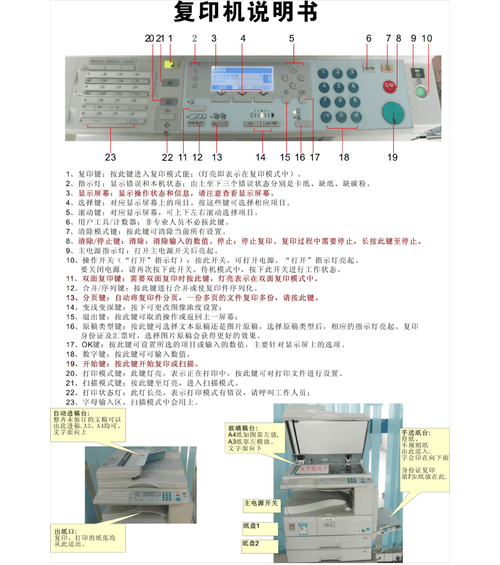
〖One〗、首先,确认是针式或者是喷墨打印机,还是带有复印等功能的多功能一体机。多功能一体机以及部分喷墨打印机。这种打印机一般有一个操作面板。面板上面一般都有标注电源字样,没有的也可以看按钮上的图案,找到后,长按即可关机。还 有常用的开发票的,以及各大营业厅用的打印机,多是针式打印机。
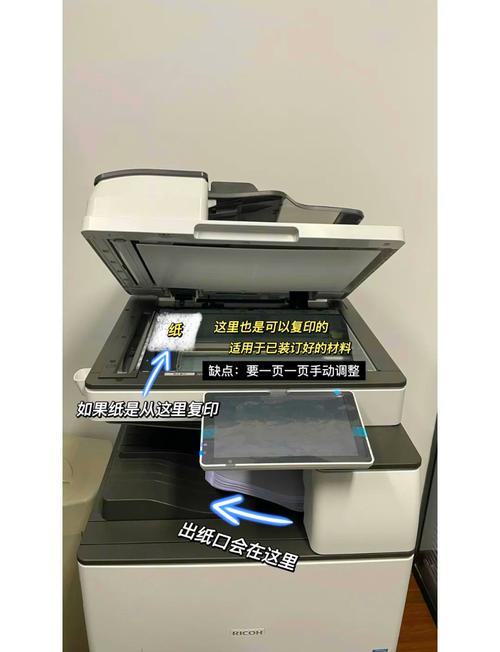
〖Two〗、使用ricoh打印机复印身份证正反面的步骤如下:启动复印功能:点击打印机主屏幕中的“复印”选项。设置复印模式:点击屏幕左下角的“设置”,然后选取“身份证复印”。接着,选取“黑白复印”。放置身份证并扫描:按照屏幕上的版面提示,将身份证的原件打印面朝下,对准扫描仪玻璃板的右前角放置。
〖Three〗、Ricoh打印机使用教程包括准备、打印、扫描、更换墨盒/碳粉盒以及故障排除等步骤。准备:首先,你需要插上电源线并连接电脑和打印机。确保打印机上装有打印墨盒或碳粉盒,并放入足够的打印纸。打印:在电脑上打开要打印的文档,选取打印命令,然后选取Ricoh打印机。
〖Four〗、RICOH打印机使用教程简述如下: **准备阶段**:首先,确保打印机已连接电源并处于开机状态,同时电脑也已开机且网络连接正常。将打印纸按照正确的方式装入纸盘,并调整进纸侧导向板至与纸张大小相符。
〖Five〗、对于Ricoh打印机设置A5纸张的操作,请按照以下步骤进行: 首先,将A5纸张放置在手动送纸器中。 进入打印机设置,将“用户工具”中的“打印机设置”调整为A5横向放置。 在“纸盒设置”中,设置手动送纸器的纸张类型为普通纸。 在复印界面中,将“#号”设置为A5纵向放置。
ricoh打印机扫多页复印怎么操作
首先把要扫描的资料放在打印机最面上的进纸口,有字的一面要朝上。打印机如何多页扫描_打印机多页扫描仪怎么用 打印机如何多页扫描_打印机多页扫描仪怎么用 找到电脑里安装的扫描仪程序;点击电脑左下角的开始图标,再点击【所有程序】。
若配备自动输稿器,操作将更加简便。只需将原稿放置于输稿器上,当面板上显示原稿数据的指示灯亮起时,就可以开始连续复印。无需人工分页,只需按下“读取结束”按钮,放置所有原稿后,选取复印份数,如复印20份。这样,原稿依次进入输稿器,自动复印,计数器显示份数,开机时选取成套复印。
将多张文档放好。在电脑上点击打印机扫描。扫描进行中。保存,注意保存类型选取格式为:JPG等图片格式,重命名。完成。保存相应文件夹就可以看到扫描件单独分开显示了。

ricoh打印机扫描共享怎么设置
首先,在电脑上设置共享文件夹,选取“SCAN”进行共享,确保everyone用户拥有完全控制权限。下面,添加用户至打印机,通过“用户工具”进入“系统设置”,找到“管理员工具”下的“通讯簿”,点击“添加用户”。在输入框中,填写共享文件夹的PC路径(可输入IP地址或计算机名及共享文件夹名)。
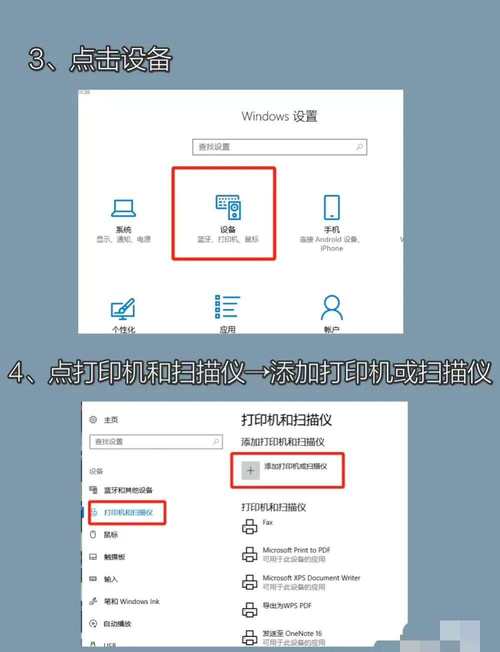
win10系统查找打印机共享方法:进入系统后,点击“开始”菜单,选取“设置”。或者输入快捷键“Win+I”进入设置界面,并点击“设备”。在弹出新窗口中,找到“添加打印机或扫描仪”。点击后会出现“正在搜索打印机或扫描仪”,这个时候稍等一下,可以看到“我需要的打印机不在列表中”。
安装与连接:首先,确保已经正确安装了打印机的驱动程序和相关的扫描软件。这些通常可以在理光的官方网站上找到。下载并安装适用于您的打印机型号和电脑操作系统的软件。安装完成后,使用USB线将打印机连接到电脑,或者如果您的打印机支持无线连接,也可以通过Wi-Fi进行连接。
理光打印机怎么设置扫描文件到电脑
安装与连接 确保已经正确安装了打印机的驱动程序和相关的扫描软件。这些软件通常可以在理光的官方网站上找到,并下载适用于您的打印机型号和电脑操作系统的版本。 使用USB线将打印机连接到电脑,或者如果打印机支持无线连接,也可以通过WiFi进行连接。 打开扫描软件 在电脑上打开理光提供的扫描软件。
要通过理光打印机设置扫描文件到电脑,通常需要使用理光提供的扫描软件,并确保打印机与电脑正确连接。 安装与连接:首先,确保已经正确安装了打印机的驱动程序和相关的扫描软件。这些通常可以在理光的官方网站上找到。下载并安装适用于您的打印机型号和电脑操作系统的软件。
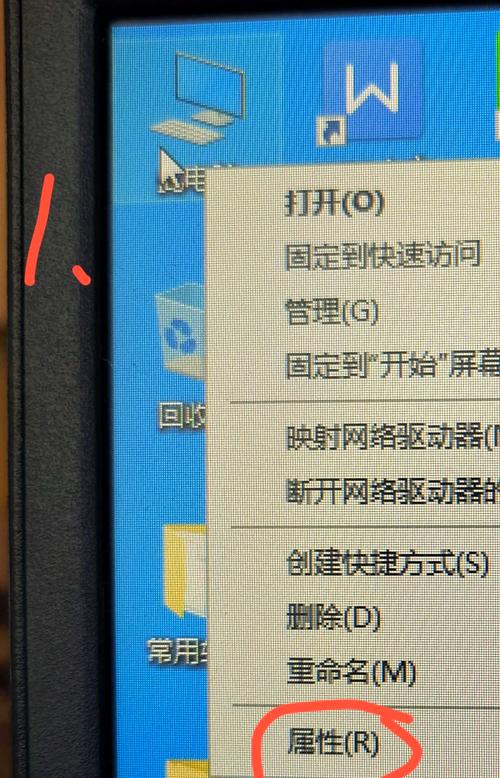
理光打印机怎么设置扫描文件到电脑桌面找到“网络”图标,点击右键,选取属性,打开“网络和共享中心”,点击:更改高级共享设置,勾选:启用网络发现、启用文件和打印机共享。点击“设置”,“应用”,“程序和功能”,启用和关闭WINDOWS功能,勾选:SMB0/CIFS文件共享支持下的三个小项目。
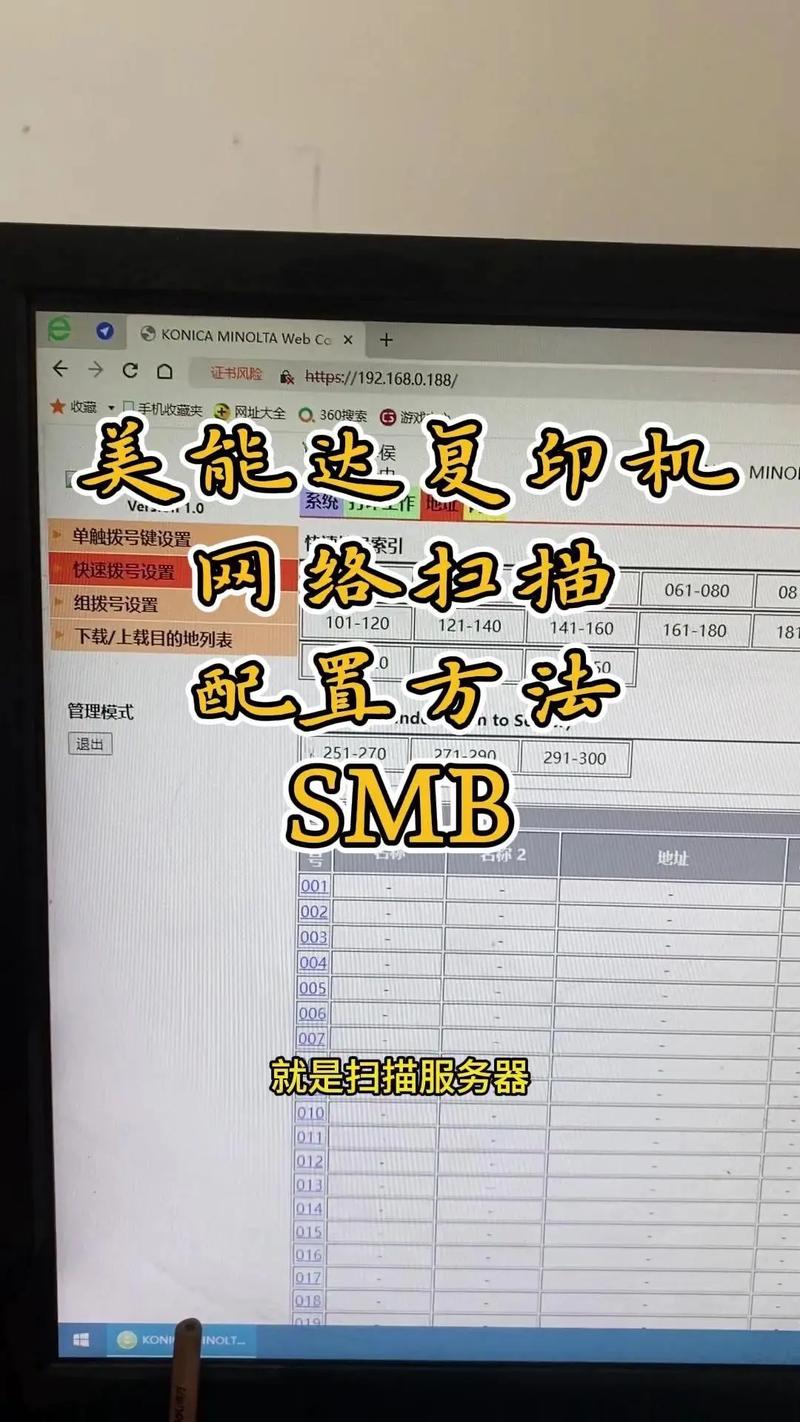
怎么把理光复印机扫描到电脑上呢?
理光复印机把文件扫描到电脑上可以通过扫描文档或图片功能来实现。把需要扫描的纸质文件正面朝下,放入打印机里面,盖上盖子。点击电脑左下角“开始”,找到设备和打印机点进去。找到电脑所连接的打印机,双击鼠标左键,打开打印机设备,找到“扫描文档或图片”。
要使用理光打印机进行扫描,首先确保打印机与电脑正确连接,然后打开电脑上的扫描软件,将需要扫描的文档放入打印机的扫描仪中,进行扫描设置并开始扫描。 连接与准备:首先,确保您的理光打印机已正确连接到电脑,并已安装了必要的驱动程序和软件。
首先,需要确保复印机已正确连接到网络,并配置好相应的FTP服务器或Windows共享文件夹。接着,启动复印机,选取“扫描”功能,根据屏幕提示选取要扫描的文件类型和设置扫描参数。在扫描完成后,按下“发送”按钮,选取“发送到文件夹”选项,然后输入FTP服务器地址或共享文件夹路径。
理光c2001扫描设置步骤如下:打开任意浏览器输网址地方输入复印机IP地址(复印机IP地址在复印机上按计数器按键—选取系统设置—选取接口—看到IP地址)。
好了,关于ricoh打印机如何扫描和ricoh打印机扫描如何操作使用说明的问题到这里结束啦,希望可以解决您的问题哈!