

本文摘要: 大家好,今天来为大家解答打印机怎么进行扫描这个问题的一些问题点,包括打印机怎么扫描纸质文件成电子版也一样很多人还不知道,因此呢,今天就来为大家分析分析,现在让我们一起来看看吧!
大家好,今天来为大家解答打印机怎么进行扫描这个问题的一些问题点,包括打印机怎么扫描纸质文件成电子版也一样很多人还不知道,因此呢,今天就来为大家分析分析,现在让我们一起来看看吧!如果解决了您的问题,还望您关注下本站哦,谢谢~
如何让打印机正反面都扫描
使用双面自动进纸器 许多打印机都配备有双面自动进纸器,可以自动将纸张正反两面扫描。要使用此功能,首先需要在扫描软件中设置,以确保双面扫描被启用。下面,只需将纸张放入双面自动进纸器,打开扫描软件即可。手动翻转纸张进行扫描 如果您的打印机没有双面自动进纸器,您仍然可以通过手动将纸张翻转来完成双面扫描。
打开打印机控制面板,点击【身份证/ID卡】专用扫描键。 将身份证正面放置在打印机指定的扫描区域。 按下蓝色【启动】按钮,同时注意【无下一张原稿】指示灯闪烁,表示扫描仪已准备就绪。 掀起扫描仪盖子,小心将身份证翻至反面。
将需要扫描的文档放入打印机的扫描仪中,注意文档的放置方向,确保扫描时能够正确识别正反面。选取双面扫描选项:在打印机的控制面板上或通过连接的电脑上的打印机软件界面,找到扫描设置选项。选取“双面扫描”或者类似的选项。这一步骤会告知打印机需要对文档的正反两面都进行扫描。
在打印机操作面板上选取身份证复印或双面复印选项,开始扫描正面。扫描完成后,不要移动身份证的位置,直接翻转到反面朝下,再次点击开始按钮。打印机会自动把正反两面合并输出到一张纸上。手动操作结合图像编辑软件:用普通扫描模式扫描身份证正面,并保存图像。
惠普打印机扫描功能怎么用
〖One〗、关注 惠普打印机扫描功能怎么用 上面就是使用惠普打印机扫描功能的基本步骤啦!希望对你有所帮助!惠普打印机扫描功能真的是非常方便,无论是扫描文档还是图片,都能轻松完成。
〖Two〗、点击电脑左下角的“开始”键,在弹出的页面中选取右侧的“设备和打印机”。在打开的窗口中找到要扫描图片的打印机,也就是惠普M1005。右键点击“开始扫描”。会弹出一个如图的子窗口。将自己需要扫描的纸质版材料(以一本杂志的封面为例)。面朝下放在扫描屏上。盖上盖子。
〖Three〗、打开打印机的上盖,将需要扫描的文件正面朝下放置在扫描区域。 在打印机的控制面板上选取扫描功能。 根据提示,选取扫描文件的格式。 选取保存路径和文件名,点击开始扫描。 等待扫描完成后,从打印机取出扫描件。
〖Four〗、使用扫描功能时,要确保扫描驱动已经安装好,可以使用扫描功能,如果还没下载扫描驱动,到惠普网站-惠普客户支持“软件和驱动程序下载”里下载好所需的驱动。根据打印机的类型和功能,将需要扫描的内容平放在扫描仪玻璃板上或自动文档送纸器中。
惠普打印机怎么扫描
惠普打印机扫描功能怎么用 上面就是使用惠普打印机扫描功能的基本步骤啦!希望对你有所帮助!惠普打印机扫描功能真的是非常方便,无论是扫描文档还是图片,都能轻松完成。
选取扫描菜单:首先,在惠普打印机的扫描仪界面上,选取扫描菜单,并配置好相关的扫描设置,如分辨率、扫描格式等。放置扫描原件:将需要扫描的第一页原件放置在扫描仪的靠右侧位置,确保原件平整且对齐。选取多页扫描功能:在扫描仪的控制面板上,点击“逐份扫描/多页扫描”按键。
点击电脑左下角的“开始”键,在弹出的页面中选取右侧的“设备和打印机”。在打开的窗口中找到要扫描图片的打印机,也就是惠普M1005。右键点击“开始扫描”。会弹出一个如图的子窗口。将自己需要扫描的纸质版材料(以一本杂志的封面为例)。面朝下放在扫描屏上。盖上盖子。
打开打印机的上盖,将需要扫描的文件正面朝下放置在扫描区域。 在打印机的控制面板上选取扫描功能。 根据提示,选取扫描文件的格式。 选取保存路径和文件名,点击开始扫描。 等待扫描完成后,从打印机取出扫描件。
首先,打开扫描仪的盖子,将需要扫描的文件或图片的那面朝下放置在扫描仪的玻璃板上,确保文件或图片平整,无褶皱或弯曲。下面,在电脑桌面上双击“我的电脑”图标,进入我的电脑窗口。在我的电脑窗口中,找到“设备和驱动器”选项,点击展开,并找到扫描仪图标。
使用扫描功能时,要确保扫描驱动已经安装好,可以使用扫描功能,如果还没下载扫描驱动,到惠普网站-惠普客户支持“软件和驱动程序下载”里下载好所需的驱动。根据打印机的类型和功能,将需要扫描的内容平放在扫描仪玻璃板上或自动文档送纸器中。
兄弟打印机的扫描功能怎么用?
〖One〗、方法一:使用兄弟打印机自带的扫描软件 步骤一:在计算机中安装兄弟打印机软件,点击“开始”菜单,找到兄弟打印机并点击运行。步骤二:在兄弟打印机的软件主界面上选取“扫描”功能,此时会跳转至扫描设置界面。步骤三:在设置界面中设置扫描的选项,包括扫描的文件格式、扫描的分辨率、扫描的模式等。
〖Two〗、要使用兄弟打印机的扫描功能,首先确保打印机已正确连接到电脑并安装了相应的驱动程序和扫描软件。打开扫描软件:可以通过电脑的“开始”菜单找到并运行兄弟打印机的扫描软件。设置扫描参数:在软件主界面上选取“扫描”功能,进入扫描设置界面。
〖Three〗、首先把文件背面朝上,放到打印机文件放置栏(左上角贴边)。然后盖上压板,启动扫描按钮。 下面按下键盘Win键(键盘左下方Ctrl键与Alt之间的那个键),下拉“开始菜单”,并找到“Windows 附件”。 点击“Windows 附件”,接着点击里面的“Windows 传真和扫描”。
〖Four〗、打开电脑开始菜单,选取设备和打印机按钮。在弹出的界面中可以看到兄弟MFC-7360打印机。选中该打印机,点击右键,选取开始扫描。在弹出的扫描对话框中选取彩色和JPG格式,点击扫描按钮。扫描仪开始进行扫描进程中。扫描完成以后自动弹出导入图片和视频对话框,点击导入。
〖Five〗、兄弟打印机扫描操作步骤如下: 将需要扫描的文件放置在打印机的扫描面板上。 打开电脑,连接打印机,确保打印机与电脑处于联机的状态。 打开电脑上的打印机助手或者打印机的相关软件,选取扫描功能。 在扫描设置中选取相应的扫描格式和分辨率,可以根据需求调整这些参数。
〖Six〗、兄弟打印机扫描的步骤如下:确保硬件连接与驱动安装:硬件支持:确保你的兄弟打印机具备扫描功能,并将扫描仪硬件正确接入电脑。安装驱动:安装好打印机及扫描仪的驱动程序,这是进行扫描操作的基础。通过“我的电脑”进行扫描:查找扫描仪设备:在我的电脑中,查找并确认出现了一个独立的扫描仪设备图标。
打印机怎么双面扫描
点击电脑左下角的“开始”键。在弹出的页面中选取右侧的“设备和打印机”。选取打印机并准备扫描:在弹出的窗口中找到要扫描图片的打印机。右键点击打印机图标,选取“开始扫描”,会弹出一个子窗口。扫描第一面:将需要扫描的纸质版材料面朝下放在扫描屏上,盖上盖子。在电脑界面点击新窗口中的“扫描”键进行第一面的扫描。
使用双面自动进纸器 许多打印机都配备有双面自动进纸器,可以自动将纸张正反两面扫描。要使用此功能,首先需要在扫描软件中设置,以确保双面扫描被启用。下面,只需将纸张放入双面自动进纸器,打开扫描软件即可。
点击电脑左下角的“开始”键,在弹出的页面中选取右侧的“设备和打印机”。在弹出的窗口中找到要扫描图片的打印机,右键点击“开始扫描”,会弹出一个如图的子窗口。将需要扫描的纸质版材料(以一本杂志的封面为例),面朝下放在扫描屏上,盖上盖子。
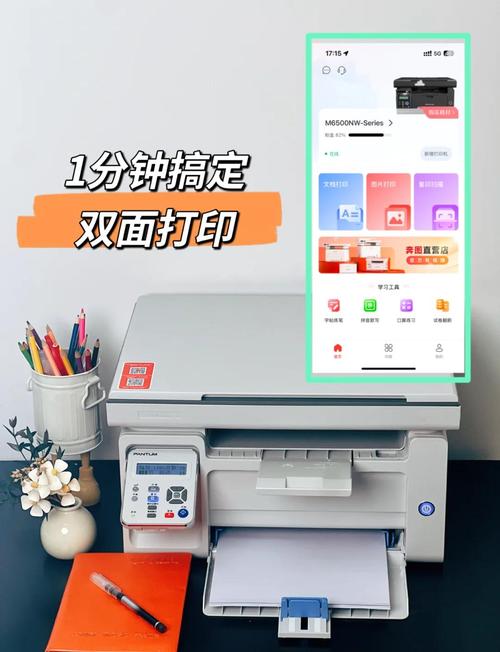
京瓷打印机如何扫描?
〖One〗、首先,确保你的京瓷打印机具有扫描功能,并且已经正确连接到了电脑和网络。 打开电脑,找到控制面板,点击进入后找到设备和打印机。 在打印机和扫描仪中,找到你的京瓷打印机的图标,双击打开。
〖Two〗、一是通过控制面板操作,打开“控制面板”,点击“查看设备和打印机”,在列表中找到京瓷打印机,右键点击并选取“开始扫描”;二是使用打印机上的按钮,找到扫描按钮(通常是图标或专门按键)按下,然后将待扫描文件放在打印机的扫描玻璃板上。
〖Three〗、您好,以下是京瓷打印机扫描文件到电脑的步骤: 将需要扫描的文件放置在京瓷打印机的扫描玻璃板上,确认纸张放置平整,避免出现褶皱。 打开京瓷打印机的前盖,确保打印机处于待机状态。 按住扫描键(一般在打印机两侧)直到打印机出现提示,如“扫描”等。
OK,本文到此结束,希望对大家有所帮助。










