本文摘要: 今天给各位分享笔记本电脑声卡没声音了如何恢复的知识,其中也会对笔记本的声卡坏了怎么办进行解释,如果能碰巧解决你现在面临的问题,别忘了关注本站,现在开始吧!调整设置恢复电脑声音电脑没声音怎么调出来〖One〗、如果电脑没有声音,可以尝试以下方法来恢复声音:检查音量设置:确保电脑的音量没有被设置为静音。
今天给各位分享笔记本电脑声卡没声音了如何恢复的知识,其中也会对笔记本的声卡坏了怎么办进行解释,如果能碰巧解决你现在面临的问题,别忘了关注本站,现在开始吧!
调整设置恢复电脑声音电脑没声音怎么调出来
〖One〗、如果电脑没有声音,可以尝试以下方法来恢复声音:检查音量设置:确保电脑的音量没有被设置为静音。进入系统设置,切换到扬声器模式,检查音量滑块是否处于非静音状态,并适当调整音量大小。检查声卡驱动:进入设备管理器,查看声卡驱动是否正常工作。
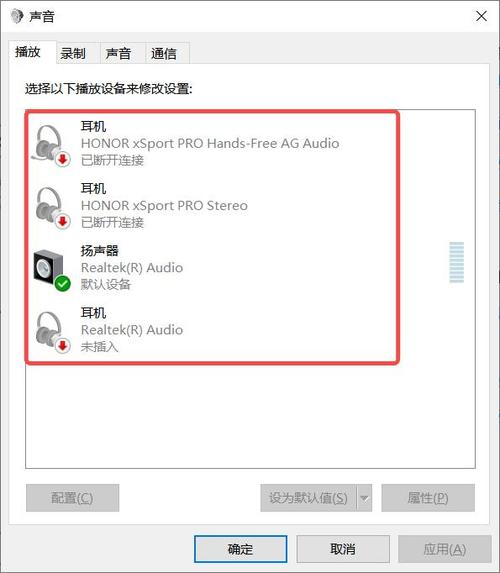
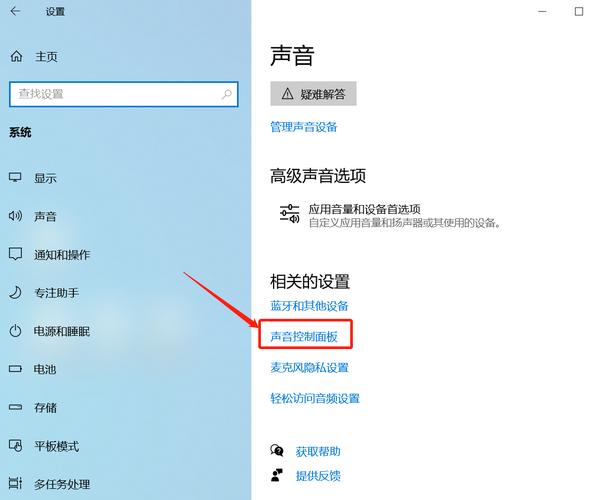
〖Two〗、确认输出设备状态设定 a. 请在Windows搜寻栏输入[声音设置]『1』,并点选[打开]『2』。b. 确认[选取输出设备]是否设定为内建喇叭『3』。小提醒: 型号不同的笔记本电脑内建喇叭设备的名称可能会有不同。c. 确认喇叭音量是否设定为静音。于声音设置中点选[声音控制面板]『4』。
〖Three〗、台式电脑没声音,可以通过以下步骤进行调整:打开控制面板:在Windows10系统桌面,双击控制面板的图标。进入高清晰音频管理器:在打开的控制面板窗口中,点击Realtek高清晰音频管理器的图标。
〖Four〗、电脑没有声音,可以尝试以下步骤调出声音: 检查音量设置。确保电脑上的音量控制已经打开,并且调整到适当的音量。在电脑的键盘上通常会有专门的音量调节键,通过它们可以快速调整音量大小。同时,在电脑的任务栏里也会有音量控制的图标,可以检查并调整系统音量。 检查音频设备和驱动程序。
电脑没声音怎么调出来笔记本电脑没声音了恢复步骤图
方法一,首先双击打开“音频管理器”,单击右上角的“设置”,然后单击“选项”。然后单击“插孔设置”上的“ AC97”前面板,仅此而已。
方法一 打开下面电脑符号,找到控制面板打开。点击硬件与声音。更改系统音量。最后声音就被打开了。方法二 打开我的电脑,点击系统属性。找到设备管理器。点击声音视频,游戏管理器。
是否设置了静音?查看电脑右下角声音图标是否为静音状态。若是,请点击它并调节音量后尝试。若外接耳机,耳机声音正常。请恢复BIOS默认设置。
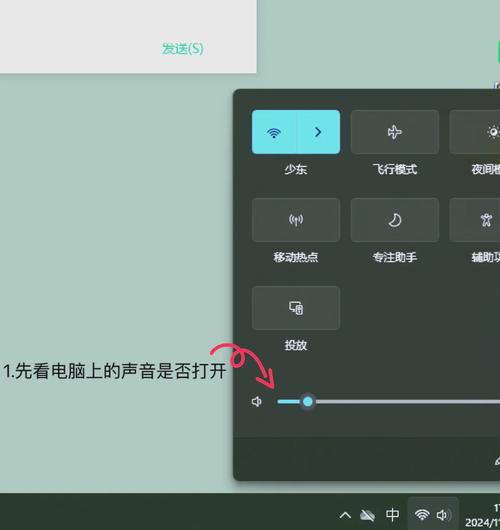
笔记本电脑没声音了恢复正常的方法如下:电脑:荣耀GLO-F56 系统:Windows 11 电脑打开任意一段音频文件。点击屏幕右下角任务栏喇叭图标。鼠标左键往右拖动音量调节轴调大音量,判断是否能听到声音。如果调大音量还是听不到声音,请点击音量调节轴右边的展开图标,进入声音输出设置。
在声音设置窗口中,请点击顶部的“输出”栏目,如图所示。MacBook笔记本,外接了一款HDMI的显示器,此时系统默认把声音通过HDMI接口来输出。由于显示器自身没有音箱功能,所以此时也就听不到系统的任何声音了。此时应该把声音输入选取为Mac电脑内置扬声器,这样就会有声音了。
您可以在系统内尝试以下方法解决电脑没声音的问题: 确认输出设备状态设定 a. 请在Windows搜寻栏输入[声音设置]『1』,并点选[打开]『2』。b. 确认[选取输出设备]是否设定为内建喇叭『3』。小提醒: 型号不同的笔记本电脑内建喇叭设备的名称可能会有不同。c. 确认喇叭音量是否设定为静音。
dell笔记本没声音怎么恢复
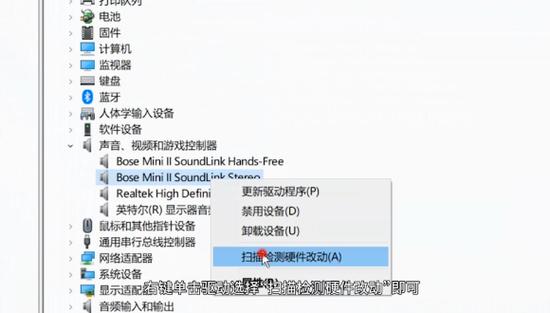
Dell笔记本电脑无声问题可以通过以下方法进行恢复:检查声卡设置:进入声音管理器,检查并取消前面板插孔检测选项。保存设置后,检查声音是否恢复。确认声卡状态:打开设备管理器,查看声音、视频和游戏控制器部分。如果声卡被禁用,右键点击声卡设备并选取“启用”以恢复声卡功能。
Dell笔记本电脑出现无声问题时,可以尝试以下几种方法进行恢复: 检查声卡设置:进入声音管理器,取消前面板插孔检测选项,然后保存设置,看是否能恢复声音。 确认声卡状态:在设备管理器中,查看声音、视频和游戏控制器部分,如果声卡被禁用,右键启用即可。
等待电脑通过管理软件帮助修复。完成后查看问题是否已经得到解决,若没有,只能选取终极设置,点击深度修复。即重置电脑声音设备,需要重新启动一次电脑。开机后,声音问题一般都能得到解决。
- 如果之前设置了系统还原点,你可以尝试执行系统还原,将系统恢复到之前的状态。 **检查硬件故障**:- 如果以上方法都无法解决问题,可能是硬件故障导致的。你可以尝试将笔记本连接到其他音频设备(如外部显示器或电视),看是否有声音输出。
在菜单栏打开设置-更新和安全-恢复-重置此电脑-开始,然后根据自己的需要进行系统重置。如果依旧没有声音,请联系Dell技术支持获取进一步协助。
笔记本突然没声音了如何恢复
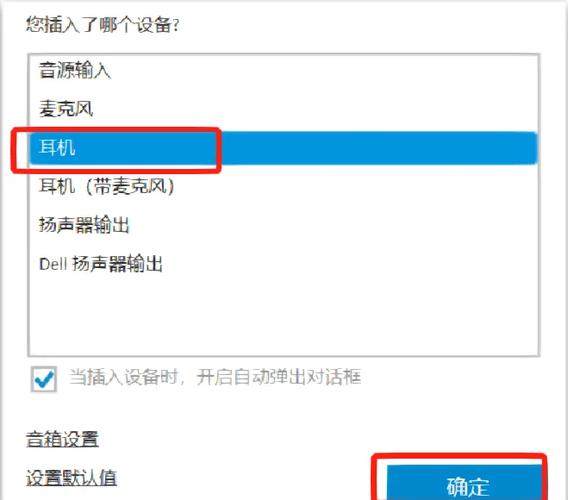
检查软件设置: 首先确认音量设置是否处于正常状态,并检查音频驱动程序是否正常运行。可以尝试更新或重新安装音频驱动程序,以排除软件问题。 检查硬件连接: 如果笔记本连接了外部音响或耳机,请检查连接线是否松动或损坏。同时,可以尝试将耳机插入不同的插孔,以确认是否为插孔问题。
当笔记本突然没声音时,可以尝试以下方法来恢复声音:检查硬件连接:检查声卡、连接线以及音箱等设备是否连接正常,确保没有松动或损坏。运行杀毒软件:如果怀疑是中病毒导致的无声,应运行杀毒软件进行全面杀毒,确保系统安全。
笔记本突然没声音的恢复方法主要包括以下几点:检查声卡控制面板设置:部分声卡可能存在控制面板设置问题。打开音频管理器界面,点击右侧“插孔设置”。勾选“禁用前面板插孔检测”,点击确定。检查设备管理器中的声卡状态:打开计算机,点击“管理”,再点击“设备管理器”。
笔记本突然没声音了,恢复方法如下: 检查音量设置。 首先,确保你的笔记本音量没有意外调至最低或静音状态。 检查音频设备。 确认你的操作系统是否识别出音频设备,如果没有,可能需要重新安装或更新音频驱动程序。 检查硬件连接。 确保外部音响或耳机已正确连接,并检查连接口是否松动。
笔记本电脑没声音一键恢复
〖One〗、笔记本电脑没声音一键恢复有“F10”“Win+R”键。如果您的笔记本电脑没有声音,可以按下快捷键“F10”来恢复声音。在电脑键盘上,按住F10键,然后选取“yes”或者“ok”,然后按“回车”键保存默认设置。
〖Two〗、电脑没声音了一键恢复的解决步骤如下:检查静音设置:首先检查电脑右下角的声音图标,确认是否设置为静音状态。如果是静音,点击图标并调节音量。
〖Three〗、是否设置了静音?查看电脑右下角声音图标是否为静音状态。若是,请点击它并调节音量后尝试。若外接耳机,耳机声音正常,请恢复BIOS默认设置。
〖Four〗、最近有用户反映,他们的笔记本电脑出现了音量已开但无声音的问题。对于这个问题,我们可以通过以下几种方法尝试一键恢复声音。方法一:更新声卡驱动 右键点击开始菜单,选取“设备管理器”。 在设备管理器界面,点击“声音、视频和游戏控制器”。
笔记本电脑声音没有了怎么恢复
〖One〗、当笔记本电脑声音没有了,可以尝试以下方法进行恢复: 检查音量是否被关闭 首先检查笔记本电脑的音量控制是否被不小心关闭了。不同品牌和型号的笔记本电脑声音控制键的位置和方式可能不同,需要根据实际情况进行检查。 检查设备驱动 如果音量控制正常,那么可能是设备驱动的问题。
〖Two〗、这种情况下,需要完全卸载原有已安装的声卡驱动,并重新启动电脑后再尝试安装。声卡被禁用。
〖Three〗、当笔记本电脑没有声音时,可以尝试以下方法来恢复声音:检查并启动Windows Audio服务 步骤:按下WIN+R键,输入Services.msc后回车,查看声音服务中的Windows Audio服务是否已开启。 操作:如果服务未开启,在服务中启动Windows Audio服务,并确保其处于启动状态。
〖Four〗、明确答案:笔记本电脑没有声音,可以通过检查音量设置、检查扬声器、更新声卡驱动或检查连接等方式来恢复。详细解释: 检查音量设置:首先,确认笔记本电脑的音量设置不是静音状态。可以通过点击任务栏上的音量图标,或者通过键盘上的快捷键来检查和调整音量。确保音量的调节不是最低或静音状态。
〖Five〗、笔记本电脑声音恢复的方法如下:检查静音设置:首先检查电脑是否被设置成静音。观察音量图标是否有红色禁止标识,如果有,则点击音量图标取消静音。切换音频输出设备:如果电脑连接了HDMI接口的设备,默认音频可能会从HDMI接口输出。此时,可以右击音量图标,选取切换为笔记本扬声器输出。
关于笔记本电脑声卡没声音了如何恢复,笔记本的声卡坏了怎么办的介绍到此结束,希望对大家有所帮助。