本文摘要: 这篇文章给大家聊聊关于笔记本扬声器没声音怎么办,以及笔记本扬声器无声对应的知识点,希望对各位有所帮助,不要忘了收藏本站哦。电脑内置扬声器完全没有声音怎么办_内置扬声器无声的处理方法检查音量设置与音频输出设备系统音量被静音或输出设备选取错误是常见原因,需确保操作系统正确识别并选取内置扬声器。
这篇文章给大家聊聊关于笔记本扬声器没声音怎么办,以及笔记本扬声器无声对应的知识点,希望对各位有所帮助,不要忘了收藏本站哦。
电脑内置扬声器完全没有声音怎么办_内置扬声器无声的处理方法
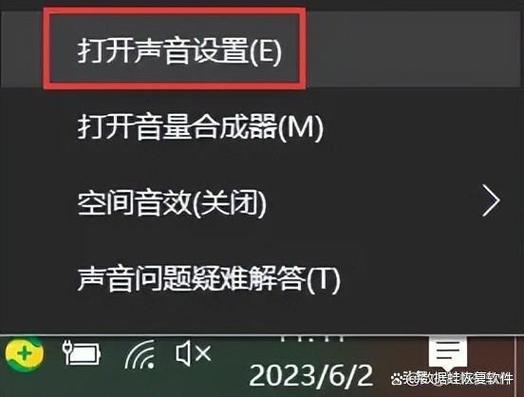
检查音量设置与音频输出设备系统音量被静音或输出设备选取错误是常见原因,需确保操作系统正确识别并选取内置扬声器。操作步骤:点击任务栏右下角的扬声器图标,确认音量滑块未调至最低且未静音。右键点击扬声器图标,选取“打开声音设置”。
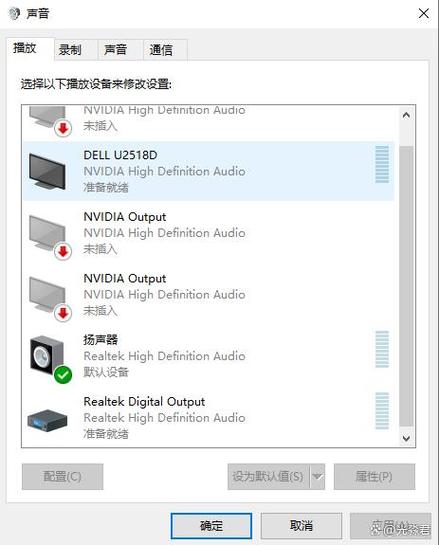
检查音量设置:首先,确保笔记本电脑的音量没有被静音。可以通过键盘上的音量加减键或系统托盘中的音量图标进行检查和调整。如果音量图标显示静音,点击以取消静音状态。检查扬声器是否被禁用:右键点击系统托盘中的音量图标,选取“播放设备”。在播放设备列表中,确保内置扬声器是默认设备,并且没有被禁用。
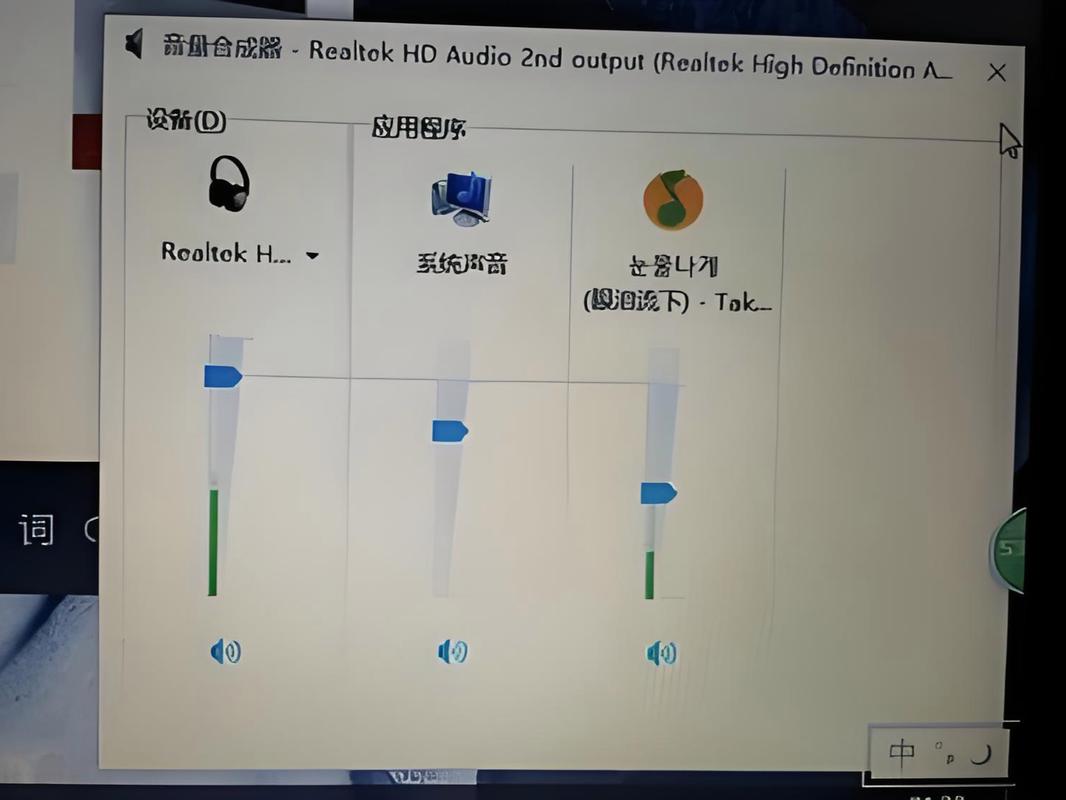
检查音量设置确认系统音量未静音:点击任务栏音量图标,确保音量滑块未调至最低且未启用静音模式。调整应用音量:部分应用(如视频播放器)可能单独静音,需在应用设置中检查。 检查物理连接外部扬声器:确认电源线、音频线连接牢固,无松动或断裂。
笔记本扬声器没声音,但耳机有声音怎么办
〖One〗、检查硬件连接与状态确认扬声器物理连接正常,无松动或损坏。若为外接扬声器,尝试更换接口或设备测试。检查设备管理器中声卡状态:右键“此电脑”→“管理”→“设备管理器”,查看“声音、视频和游戏控制器”下是否有黄色感叹号。若有,需更新或重装驱动。
〖Two〗、笔记本外放没声音但耳机有声音,可通过调节音量设置、检查音频输出设备、更新或重装音频驱动、检修音频硬件来解决。具体如下:调节笔记本的音量设置:笔记本可能因音量被调低或静音模式开启而无外放声音。
〖Three〗、当电脑扬声器没有声音但耳机有声音时,可以尝试以下解决方法:检查硬件连接:检查声卡、连接线以及音箱等设备:确保所有设备都已正确连接,没有松动或损坏。运行杀毒软件:进行全盘杀毒,排除病毒干扰的可能性。检查设备管理器:右击“我的电脑”,选取“属性”,然后进入“硬件”选项卡,点击“设备管理器”。

笔记本电脑扬声器没有声音怎么办
〖One〗、当笔记本电脑扬声器没有声音时,可按以下方法排查解决:检查音量设置 先查看系统音量是否被静音或调至最低。点击任务栏上的音量图标,确保音量滑块未处于静音状态,且音量已调高。也可以通过快捷键,如Windows系统按“Fn 音量调节键”来调整音量。检查音频连接 查看音频接口是否松动,若外接了耳机等音频设备,拔出后看扬声器是否有声音。
〖Two〗、检查硬件连接与状态确认扬声器物理连接正常,无松动或损坏。若为外接扬声器,尝试更换接口或设备测试。检查设备管理器中声卡状态:右键“此电脑”→“管理”→“设备管理器”,查看“声音、视频和游戏控制器”下是否有黄色感叹号。若有,需更新或重装驱动。
〖Three〗、更换端口测试:若笔记本有多个音频接口(如前置/后置),尝试切换接口测试。清洁接口:用棉签蘸取少量酒精轻轻擦拭接口内部,清除氧化层或污垢。排查硬件故障若以上步骤均无效,可能是扬声器硬件损坏或主板音频模块故障。
〖Four〗、查看扬声器是否被设置为静音状态:若笔记本设置了静音状态,那么开机启动后扬声器将没有声音。办法:按键盘【FN】+【F6】组合键取消静音,屏幕就会出现音量大小的提示 核实声音播放默认设备是否为本机声卡:如果声音播放默认设备不是本机声卡,那么开机笔记本喇叭也会没有声音。
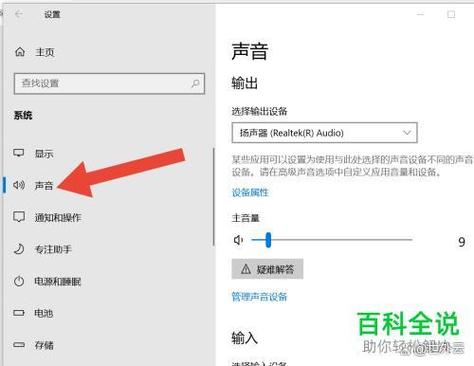
〖Five〗、笔记本扬声器没声音,但耳机有声音是声音设置错误造成的,解决方法为:首先需要点击开始,点击设置。下面需要点击系统,如图所示。之后点击声音,点击声音控制面板。然后点击扬声器,点击属性。之后点击设备用法后面的下拉箭头,点击选取使用此设备。然后点击确定,之后外放就会有声音了。
笔记本电脑扬声器没声音怎么办
检查音量设置 先查看系统音量是否被设置为静音或音量过小。点击任务栏上的音量图标,将音量滑块调大,确保没有开启静音。同时,打开媒体软件,检查软件内的音量设置是否正常。检查音频驱动 音频驱动异常也可能导致扬声器无声。
当笔记本电脑扬声器没有声音时,可按以下方法排查解决:检查音量设置 先查看系统音量是否被静音或调至最低。点击任务栏上的音量图标,确保音量滑块未处于静音状态,且音量已调高。也可以通过快捷键,如Windows系统按“Fn 音量调节键”来调整音量。
更换端口测试:若笔记本有多个音频接口(如前置/后置),尝试切换接口测试。清洁接口:用棉签蘸取少量酒精轻轻擦拭接口内部,清除氧化层或污垢。排查硬件故障若以上步骤均无效,可能是扬声器硬件损坏或主板音频模块故障。
首先,检查电脑右下角的声音图标是否静音,若静音则解除静音状态,尝试调节音量。其次,插入外接耳机进行交叉测试,若耳机有声音,尝试重启电脑进入BIOS恢复默认设置,或更新最新版BIOS。接着,检查电脑的声音输出设备设置,确保声音输出正确指向笔记本电脑本身,而非外接设备。
笔记本电脑扬声器没有声音怎么办?
查看扬声器是否被设置为静音状态:若笔记本设置了静音状态,那么开机启动后扬声器将没有声音。办法:按键盘【FN】+【F6】组合键取消静音,屏幕就会出现音量大小的提示 核实声音播放默认设备是否为本机声卡:如果声音播放默认设备不是本机声卡,那么开机笔记本喇叭也会没有声音。
笔记本电脑扬声器没有声音时,可依次通过以下步骤排查和解决:检查是否处于静音状态操作不慎可能将音量调至静音,需通过系统任务栏或键盘快捷键(如Fn+音量键)打开音量调节界面,确认音量未被静音且调节至适当大小。若系统托盘无音量图标,可进入系统设置中的“声音”选项手动调整。
当笔记本电脑扬声器没有声音时,可按以下方法排查解决:检查音量设置 先查看系统音量是否被静音或调至最低。点击任务栏上的音量图标,确保音量滑块未处于静音状态,且音量已调高。也可以通过快捷键,如Windows系统按“Fn 音量调节键”来调整音量。
电脑内置扬声器无声可通过以下步骤排查与处理:检查音量设置与音频输出设备系统音量被静音或输出设备选取错误是常见原因,需确保操作系统正确识别并选取内置扬声器。操作步骤:点击任务栏右下角的扬声器图标,确认音量滑块未调至最低且未静音。右键点击扬声器图标,选取“打开声音设置”。
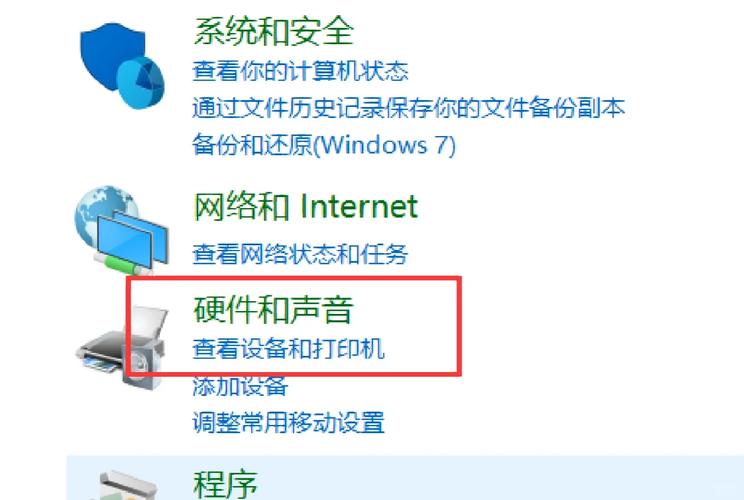
笔记本扬声器放不出声音怎么办?
〖One〗、当笔记本扬声器放不出声音,可按以下方法排查解决:检查音量设置 先查看系统音量是否被设置为静音或音量过小。点击任务栏上的音量图标,将音量滑块调大,确保没有开启静音。同时,打开媒体软件,检查软件内的音量设置是否正常。检查音频驱动 音频驱动异常也可能导致扬声器无声。
〖Two〗、查看扬声器是否被设置为静音状态:若笔记本设置了静音状态,那么开机启动后扬声器将没有声音。办法:按键盘【FN】+【F6】组合键取消静音,屏幕就会出现音量大小的提示 核实声音播放默认设备是否为本机声卡:如果声音播放默认设备不是本机声卡,那么开机笔记本喇叭也会没有声音。
〖Three〗、首先,检查一下笔记本的音量设置,确保没有被静音或调得太低。其次,进入控制面板的声音设置,查看扬声器是否被禁用,如果禁用了就启用它。还有可能是驱动程序出了问题,这时可以尝试更新或重新安装音频驱动程序。另外,如果笔记本近期有摔落、碰撞等情况,可能导致硬件损坏,进而影响扬声器工作。
〖Four〗、重启笔记本 重启可解决临时性系统故障或软件冲突。重启后观察声音是否恢复,若仍无声音,继续下一步排查。检查声卡驱动程序 方法一:右键点击开始菜单,选取设备管理器,展开声音、视频和游戏控制器,查看声卡设备(如Realtek Audio)是否显示黄色感叹号或红色叉号。
关于笔记本扬声器没声音怎么办到此分享完毕,希望能帮助到您。