本文摘要: 大家好,今天给各位分享三星m2070怎么样的一些知识,其中也会对三星expressm2070进行解释,文章篇幅可能偏长,如果能碰巧解决你现在面临的问题,别忘了关注本站,现在就马上开始吧!
大家好,今天给各位分享三星m2070怎么样的一些知识,其中也会对三星express m2070进行解释,文章篇幅可能偏长,如果能碰巧解决你现在面临的问题,别忘了关注本站,现在就马上开始吧!
三星m2070复印机的使用方法
〖One〗、三星M2070复印机的使用方法: 准备原稿:选取高质量原稿:需要复印的材料应选取对比度较高的,以确保复印效果清晰。总结材料:检查材料的尺寸、质地、颜色、字迹色调等,特别注意装订方式和张数,以及是否有需要特别调整曝光量的图片或图表。 检查复印机状态:预热或开机:确保复印机已预热或开机,并等待其准备就绪。
〖Two〗、三星m2070复印机的使用方法如下:检查原稿:先瞅瞅你要复印的东西,挑个对比度高的,这样复印出来才更清晰哦。总结材料:瞅瞅材料的尺寸啊、质地啥的,看看有没有什么特别要注意的,比如颜色深浅、装订方式,还有要复印几页,里面有没有图片,这些都得留意。
〖Three〗、设置复印色彩:一般复印机可选取复印机“黑白”或“彩色”;调节复印浓度:一般无需调整浓度;开始复印:较后按一下复印键即可。
〖Four〗、三星m2070复印机的使用方法如下:检查原稿:选取对比度较高的需要复印的材料,以确保复印效果清晰。总结材料:检查材料的尺寸、质地、颜色、字迹色调等,注意是否有需要改变曝光量的原稿,如图片或深色文字。检查材料的装订方式和张数,确保复印时不会出现问题。
〖Five〗、打印功能操作方法如下:将电脑和打印机用数据线连接好,打印机处于开机状态,然后把软件CD插入CD-ROM驱动器(登陆三星网站下载驱动。下载路径:进入网站后,在右上角搜索框中输入产品型号,然后搜索,选取【服务支持】里面的软件或驱动下载即可。)。
〖Six〗、打开打印机,按住“扫描”按钮,直到指示灯亮起。 打开打印机的“设置”菜单,选取“扫描”,然后选取“扫描到电脑”。 在弹出的窗口中,选取要保存文件的位置,然后点击“确定”按钮。 按住“扫描”按钮,直到指示灯熄灭,表示扫描完成。 打开保存文件的位置,查看扫描的文件。
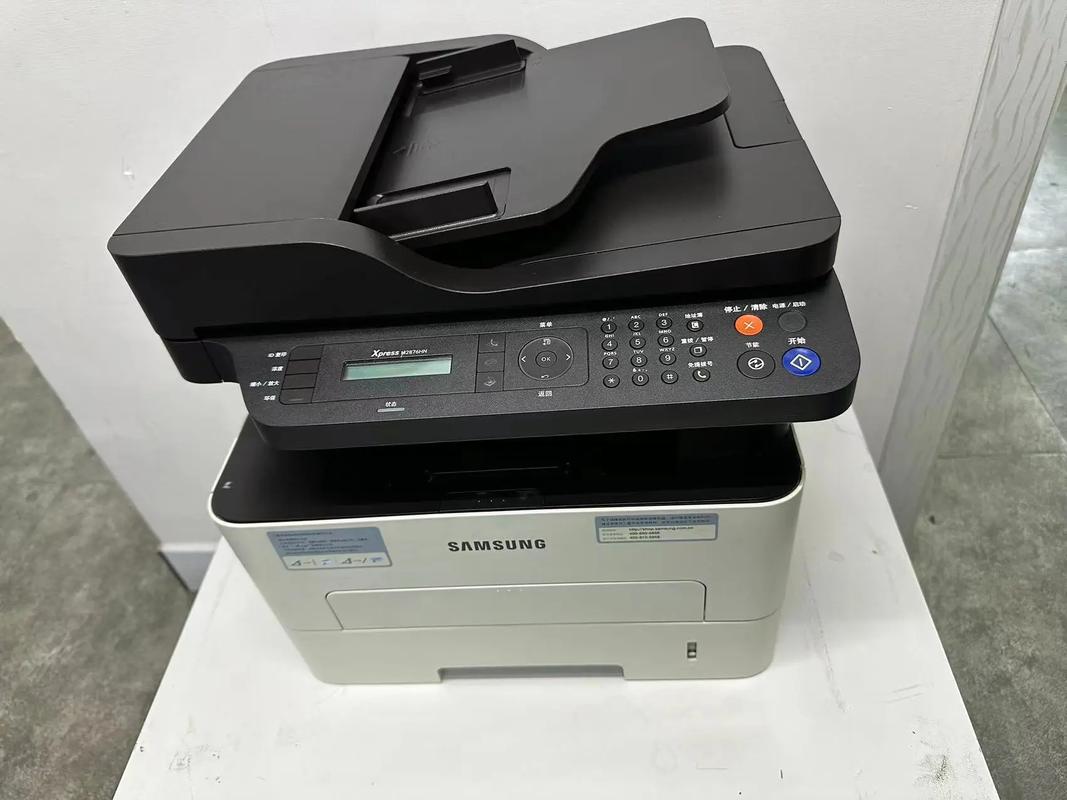
三星m2070恢复出厂设置的方法
按下确认键进入系统设置。选取“初始化”:在系统设置中,找到并导航到“初始化”选项。按下确认键进入初始化设置。选取“初始化所有设置”:在初始化选项中,使用箭头键导航到“初始化所有设置”选项。按下确认键,将打印机的所有设置恢复到出厂设置。确认操作:在选取“初始化所有设置”后,打印机将显示确认提示。
对于三星M2070打印机来说,恢复出厂设置的步骤如下:首先,在关机状态下同时按下音量上键、Home键和电源键,直至屏幕亮起后松开,此时打印机将进入Recovery模式。其次,在Recovery模式下,会显示一个英文菜单,选取“Wipe Data /Factory Reset”确认,然后选取中间一行的“YES--DELETE”进行确认。
为了恢复三星M2070打印机到出厂设置,首先需要进行恢复出厂设置操作。具体步骤如下:在打印机菜单中,选取“#-1-9-3-开始”选项。LCD屏幕上会出现“MEMORY CLEAR”的提示。此时,需要按确认键继续。接着,使用左右键选取“中国”选项,然后再次按确认键。完成以上操作后,打印机将打印一个样张。
要将三星M2070恢复出厂设置,请按照以下步骤操作: 打开打印机并按下“菜单”按钮。 使用向上或向下箭头键导航到“系统设置”选项,并按下“确定”按钮。 使用箭头键导航到“初始化”选项,并按下“确定”按钮。 使用箭头键导航到“出厂设置”选项,并按下“确定”按钮。
三星xpfessm2070打印机的清零操作需要按照特定步骤进行。首先,将打印机置于维修状态,具体操作为按住停止/重置键,然后按电源键开机,确保停止/重置键不被松开。待打印机启动后,按住电源键,同时松开停止/重置键。接着,按两下停止/重置键,同时松开电源键和停止/重置键,清零过程即告完成。
打开打印机的盖子,如下图。找到面板上的清除按钮,按下清除按钮,如下图。接着面板弹出弹道框,选取是更换硒鼓,如下图。找到面板上的启用按钮,按下启用按钮,如下图。紧接着,下一步将显示器数字调到11,即接受,如下图。最后,按下OK键,清零就完成了。
三星M2070参数
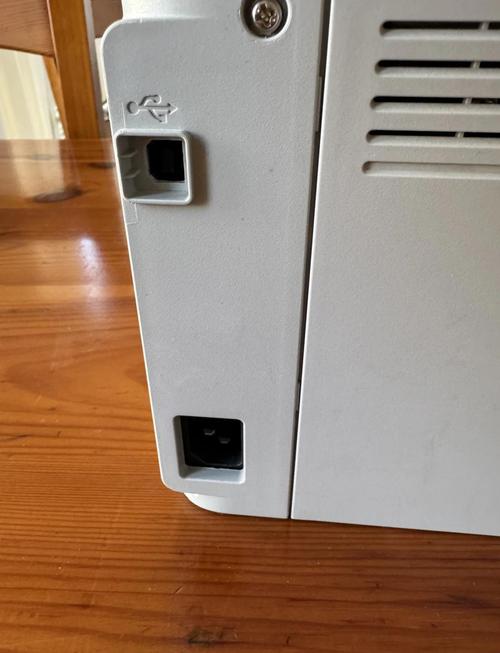
此外,M2070还配备了2行LCD液晶显示屏,操作简便直观。处理器达到600MHz,标配内存为128MB(大:128MB),支持Windows、Mac OS X和多种Linux系统。通过USB0接口轻松连接电脑。在节能模式下,仅消耗5W的电量。
M2070FW 配备自动双面打印单元,可直接在打印机设置中选取“双面打印”,设备会自动完成正反面打印。 属于多功能一体机,兼具打印、复印、扫描、传真功能。M2070/M2070W 仅支持单面自动输出,若需双面打印需手动操作: 打印完奇数页后,提示将纸张重新放入纸盒,再打印偶数页。
在设置三星Samsung M2070 Series打印机为横向打印时,首先需要访问打印机驱动程序中的打印首选项设置。打开方法如下:在屏幕左下角点击开始按钮,接着选取设备打印机,找到你的打印机驱动图标并右击,选取打印首选项。
尊敬的三星用户您好:根据您的描述,以下是解决缺纸问题的步骤:首先,请检查纸盒或纸盘内是否放置了相应规格的纸张,建议使用A4规格75-80G之间的标准打印纸。如不符合规格,请更换纸张。其次,检查纸盒或纸盘内是否有卡纸,如有,请取出卡纸后再尝试打印。然后,取出纸张重新放置,测试打印页是否正常。
选取色彩模式:三星M2070复印机一般可选取“黑白”或“彩色”复印模式,根据需求进行设置。 调节复印浓度(如需要):调整浓度:一般情况下无需调整复印浓度,但如需更暗或更亮的复印效果,可进行相应调整。 开始复印:按下复印键:确认所有设置无误后,按下复印键开始复印。
三/星M2070/2071激光打印机墨盒怎么取下来
〖One〗、打开扫描装置。打开内盖。从打印机中取出旧碳粉盒,卸下用过的碳粉盒。从包装中取出新碳粉盒,拆开新碳粉盒的包装。轻轻地来回摇晃碳粉盒以使碳粉均匀分布。抓住碳粉盒的手柄,然后轻轻地将碳粉盒插入到打印机。合上内盖。合上扫描装置。
〖Two〗、首先,关闭打印机电源取出硒鼓,然后用钳子夹住一侧的金属销钉,用力小心向外拔出来(或直接把销钉钉进去,打开硒鼓后再取出来),一般情况下,这时我们可以发现硒鼓可以分成两部分,带有磁辊的是供粉部分,而有感光硒的是废粉的收集部分。
〖Three〗、进纸口:打开打印机顶盖,检查进纸口区域是否有卡住的纸张,用手小心移除。 转轮:打开打印机顶盖,检查转轮两侧是否有卡纸,用手抽出或用小夹子等工具抓取移除。 定影器出口:打开打印机顶盖,检查定影器出口(靠近出纸托盘处)是否有卡纸,用手抽出或用小夹子移除。
〖Four〗、从顶部打开就可以。简介:三星(SAMSUNG) SL-M2070 /2071,是一款黑白激光一体机,具有复印、扫描、传真等功能,使用耗材是激光碳粉盒,型号为 MLT-D111S,更换耗材打开机盖就可以。耗材购买途径获取:登录三星官方网站,选取网上商城,进入电脑/办公里面选取打印机耗材查询。拨打三星耗材热线电话,进行询问。
〖Five〗、三星打印机墨盒怎么加墨三星打印机墨盒加墨的方法如下:操作环境:多功能一体机打印机SL-M2070、SL-M207三星Xpress。打开扫描装置。打开内盖。从打印机中取出旧碳粉盒,卸下用过的碳粉盒。从包装中取出新碳粉盒,拆开新碳粉盒的包装。轻轻地来回摇晃碳粉盒以使碳粉均匀分布。
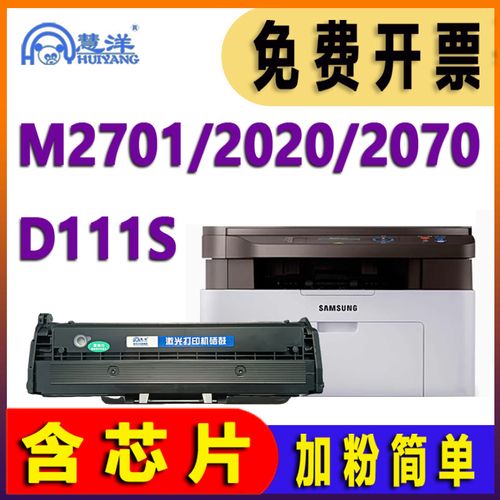
三星打印机m2070墨盒的位置
〖One〗、激光碳粉盒的安装和更换相对简单,用户只需轻轻打开打印机盖,就能看到碳粉盒的位置。通常情况下,更换碳粉盒的操作步骤包括:关闭打印机电源,取出旧碳粉盒,清洁打印头区域,放入新碳粉盒,并确保其正确安装。完成这些步骤后,打印机即可恢复正常工作。值得一提的是,激光碳粉盒相较于传统的墨盒,具有更长的使用寿命和更低的使用成本。
〖Two〗、samsung SL-M2070是一款比较新款的黑白激光打印机,使用的是激光碳粉盒,打开机盖就能看到耗材。
〖Three〗、三星打印机墨盒加墨的方法如下:操作环境:多功能一体机打印机SL-M2070、SL-M207三星Xpress。打开扫描装置。打开内盖。从打印机中取出旧碳粉盒,卸下用过的碳粉盒。从包装中取出新碳粉盒,拆开新碳粉盒的包装。轻轻地来回摇晃碳粉盒以使碳粉均匀分布。
〖Four〗、尊敬的三星用户您好:samsung SL-M2070 使用的是激光碳粉盒,打开机盖就能看到耗材。
关于本次三星m2070怎么样和三星express m2070的问题分享到这里就结束了,如果解决了您的问题,我们非常高兴。