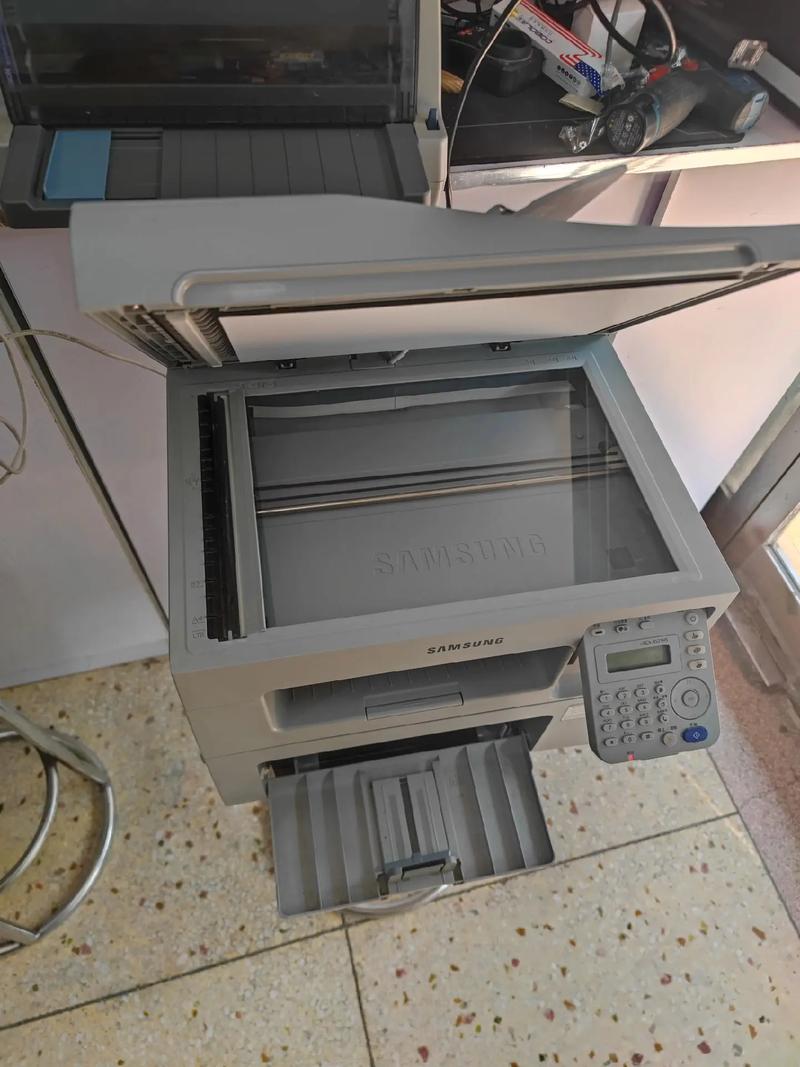
本文摘要: 这篇文章给大家聊聊关于三星多功能一体机使用方法,以及三星多功能一体机说明书对应的知识点,希望对各位有所帮助,不要忘了收藏本站哦。三星多功能传真一体机SF-651P如何使用传真包括接传真和发传真,详细点...〖One〗、发送传真:准备文件:将要传真的一面向上放入发送口。
这篇文章给大家聊聊关于三星多功能一体机使用方法,以及三星多功能一体机说明书对应的知识点,希望对各位有所帮助,不要忘了收藏本站哦。
三星多功能传真一体机SF-651P如何使用传真包括接传真和发传真,详细点...
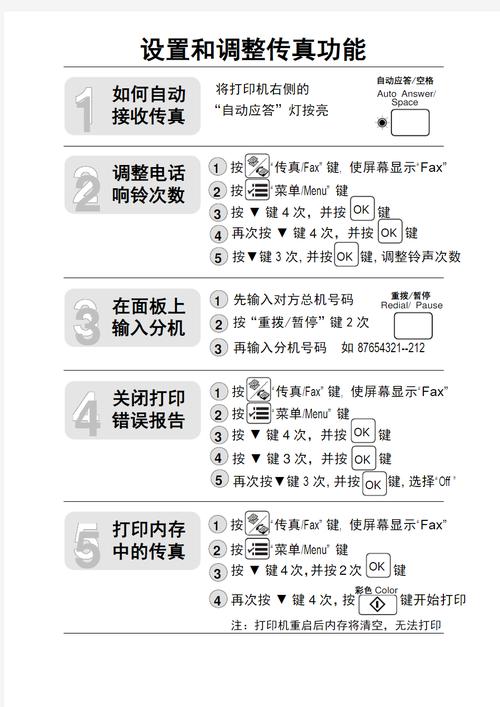
〖One〗、发送传真: 准备文件:将要传真的一面向上放入发送口。 拨号:使用传真机连接的电话拨号,拨打对方的传真号码。 等待信号:待听到对方传真机发出的滴滴信号声时,表示对方传真机已准备好接收。 选取发送:此时传真机屏幕上可能会显示“1:发送传真”和“2:接受传真”。
〖Two〗、不知道你的可不可以,但你可以试验一下。找找它有没有自带的光盘,有的话装一下里面的程序。我的一体机装完驱动后,打印文件时有个传真机可以选,也就是可以在电脑这边发传真。如果没有的话,买个USB的调制解调器吧,二三十块钱,连电脑拉上电话线就能发传真了。
〖Three〗、第一次是加粉,换芯片,如果不加粉,粉不足,新的芯片上去,可能会烧毁。
三星SCX4521HS多功能一体机扫描怎么用
使用USB数据线将三星SCX4521HS多功能一体机与电脑连接。确保一体机已接通电源并正常开启。安装驱动程序:在电脑上安装三星SCX4521HS一体机的驱动程序。这是使用扫描功能所必需的,驱动程序通常包含在安装光盘中,或可以从三星官方网站下载。放置文件:打开一体机的扫描盖,将要扫描的文件放在扫描玻璃台面上。
使用USB数据线将三星SCX4521HS多功能一体机与电脑连接。确保一体机已接通电源,并处于开机状态。安装驱动程序:在电脑上安装三星SCX4521HS的驱动程序。这是确保一体机与电脑正常通信的关键步骤。驱动程序可以从三星官方网站下载,或者使用随机附带的光盘进行安装。
使用USB数据线将三星SCX4521HS多功能一体机与电脑连接好。插好一体机的电源线,并确保一体机已开机。安装驱动程序:在电脑上安装好三星SCX4521HS一体机的驱动程序。这是确保一体机与电脑正常通信的关键步骤。放置文件:打开一体机的扫描盖板,将要扫描的文件放到扫描玻璃台面上。
我们通过USB数据线连接好一体机与电脑,插好一体机的电源。
尊敬的三星用户您好:打印机扫描操作,请按照以下步骤操作:下载扫描软件和扫描驱动。机器型号不同,所使用的扫描程序有可能不一样。扫描软件随机光盘里面就自带,如果您的光盘丢失了,需要扫描软件下载,您可以登陆三星网站下载。
三星多功能一体机该怎么复印
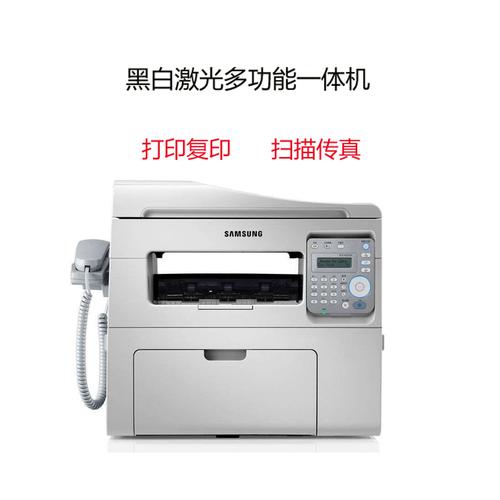
针对带导航控制面板和上面进纸器的机型:按控制面板上的“复印”键;将要复印的原件字面朝下,放置到玻璃板上或字面朝上放置到上面进纸器中;原件放置好后,按机器面板上的“开始”键即可复印。
三星多功能一体机复印操作步骤如下:针对带导航控制面板和上面进纸器的机型 启动复印功能:首先,按下控制面板上的“复印”键,以启动复印功能。放置原件:将要复印的原件字面朝下放置到玻璃板上,或者字面朝上放置到上面进纸器中。具体放置方式取决于您的使用习惯和复印需求。
按控制面板上的【复印】键。 将要复印的原件字面朝下放置到玻璃板上或字面朝上放置到上面进纸器中。原件放置好后,按机器面板上的【开始】键即可复印(如果您需要选取复印份数,可以按机器面板上的左/右箭头或数字键盘输入。
三星多功能一体机复印操作步骤如下:针对带导航控制面板和上面进纸器的机型 启动复印功能:首先,按下控制面板上的“复印”键,以启动复印模式。放置原件:将要复印的原件字面朝下放置到扫描玻璃板上,或者如果机器配备有上面进纸器,也可以将原件字面朝上放置到进纸器中。
三星打印机scx-4521f,使用复印功能方法如下:将设备电源开启,然后检查设备纸盒是否有纸。一切准备就绪后,打开机盖。将需要复印纸质材料准备好,将需要复印的纸张放置到三星scx-4521f的玻璃面上,注意需要复印的一面朝下。放好纸张后,盖上机盖,在面板上设置好复印纸质的大小。
好了,文章到这里就结束啦,如果本次分享的三星多功能一体机使用方法和三星多功能一体机说明书问题对您有所帮助,还望关注下本站哦!