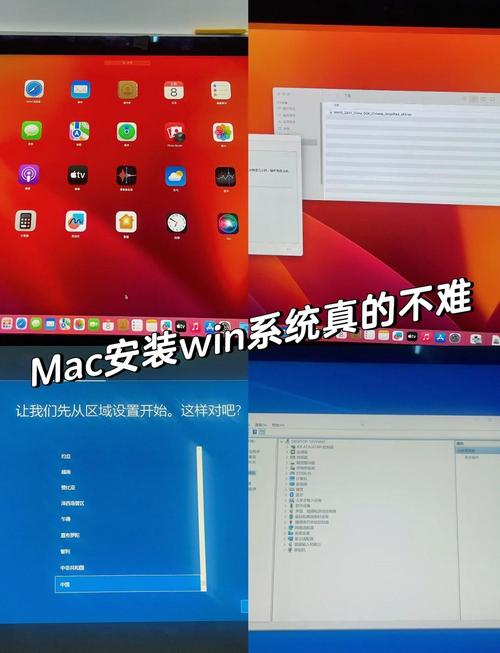
本文摘要: 各位老铁们好,相信很多人对苹果笔记本系统怎么切换都不是特别的了解,因此呢,今天就来为大家分享下关于苹果笔记本系统怎么切换以及苹果笔记本系统怎么切换输入法的问题知识,还望可以帮助大家,解决大家的一些困惑,下面一起来看看吧!
各位老铁们好,相信很多人对苹果笔记本系统怎么切换都不是特别的了解,因此呢,今天就来为大家分享下关于苹果笔记本系统怎么切换以及苹果笔记本系统怎么切换输入法的问题知识,还望可以帮助大家,解决大家的一些困惑,下面一起来看看吧!
苹果笔记本切换系统按哪个键子(苹果笔记本切换系统怎么弄)
〖One〗、苹果笔记本切换系统需要按的键是“Option”键(也称为“Alt”键)。以下是具体的切换步骤: 从Mac系统切换到Windows系统 关机:如果当前正在使用Mac系统,需要先点击苹果系统桌面左上角的苹果logo,在下拉菜单中选取“关机”选项,等待电脑完全关机。
〖Two〗、苹果笔记本电脑切换系统需要按住键盘上的Option(Alt)键。具体操作步骤如下:如果已经开机:需要先关机。点击苹果系统桌面左上角的苹果logo,在下拉菜单中选取关机选项,待电脑完全关机后进行操作。按住Option键:在关机状态下,按住键盘上的Option键不放手。开机:在按住Option键的同时,按下电源键开启电脑。
〖Three〗、开机时切换系统 按住Option键开机:在苹果笔记本电脑上按下电源键开机的同时,长按Option(或Opiton)键约2~3秒。 选取操作系统:此时屏幕会出现选取操作系统的页面,使用鼠标或键盘上的方向键选取需要进入的系统(如Windows或macOS)。 进入系统:选中系统后,按下回车键即可进入所选系统。
〖Four〗、苹果笔记本切换系统的方法是在每次开机的时候按住“option”键。以下是关于苹果笔记本切换系统的详细说明: 开机时按住“option”键 在苹果笔记本开机时,立即按住键盘上的“option”键(也称为“alt”键)。
〖Five〗、苹果笔记本电脑切换系统开机需要按住Option键(Windows键盘上是Alt键)。具体步骤如下:开机或重启电脑时按住Option键:在苹果笔记本电脑开机或重新启动的过程中,需要迅速按住键盘上的Option键(也称为Alt键),持续按住约2至3秒的时间。

苹果笔记本怎么切换双系统快捷键(苹果笔记本怎么切换双系统快捷键)
〖One〗、macbook切换双系统的快捷键是Option键。以下是具体的切换步骤和相关说明:切换步骤:开机并按住Option键:在macbook开机后,一直按住键盘上的Option键(也称作alt键),直到系统启动选取界面出现。
〖Two〗、苹果笔记本切换双系统的快捷键是Option()键。以下是具体的切换方法:开机或重启电脑时切换 长按Option键:在开机或重启电脑的时候,长按Option键2~3秒,直到出现系统选取界面。
〖Three〗、方案一:快捷键切换- 开机时长按option键,选取Mac系统磁盘进入即可。方案二:设置系统启动- 进入mac系统,打开系统偏好设置(图标类似于iOS中的设置)。- 单击启动磁盘图标。- 等待几秒钟后,会看到两个磁盘,此时无法直接单击它们。单击左下角的锁图标,会弹出一个页面。
〖Four〗、苹果电脑双系统切换的方法主要有以下两种:通过启动磁盘选取切换:在开机时,按住键盘上的“Option”键,会出现启动磁盘选取界面。在这个界面中,可以选取想要启动的操作系统。一旦选取了系统启动,苹果电脑将会切换到对应的操作系统。
〖Five〗、Macbook双系统切换的方法如下:使用键盘快捷键切换:按住键盘上的alt键,直到出现系统选取界面再松开。在该界面中,选取win8会进入Windows系统。选取Macintosh HD则会进入Mac OS系统。通过系统偏好设置切换:点击屏幕左上角的苹果标志,选取系统偏好设置。在系统偏好设置窗口中,找到并点击启动磁盘。
〖Six〗、苹果双系统切换的方法如下:使用键盘快捷键切换:步骤:在开机或重启电脑时,按住键盘上的alt(或称为option)键,直到屏幕出现系统选取界面再松开。操作:在这个界面中,你可以看到所有已安装并配置好的操作系统图标。
苹果笔记本怎么装双系统怎么切换(苹果笔记本装双系统怎么切换系统)
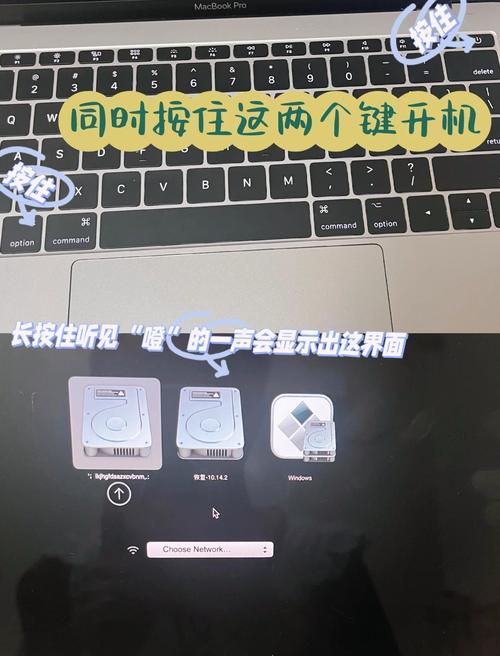
〖One〗、开机时切换系统 按住Option键开机:在苹果笔记本电脑上按下电源键开机的同时,长按Option(或Opiton)键约2~3秒。 选取操作系统:此时屏幕会出现选取操作系统的页面,使用鼠标或键盘上的方向键选取需要进入的系统(如Windows或macOS)。 进入系统:选中系统后,按下回车键即可进入所选系统。
〖Two〗、在控制面板的启动磁盘里,选取要启动的系统(如Mac系统)。点击“重新启动”按钮,再点击“确定”,即可实现系统的切换。方法二:临时选取启动磁盘 开机时长按option键:如果需要临时切换系统,可以在电脑开机时长按键盘上的option键。
〖Three〗、苹果Mac装了双系统后,切换系统的方法如下:启动时切换系统 按住“Option(或alt)”键开机:在Mac电脑启动时,立即按住键盘上的“Option”键不放手,然后按下开机键。此时,屏幕会显示一个启动磁盘选取界面。选取启动磁盘:在启动磁盘选取界面中,使用鼠标或键盘上的方向键选取你想要启动的系统。
怎样将苹果笔记本电脑切换到windows?
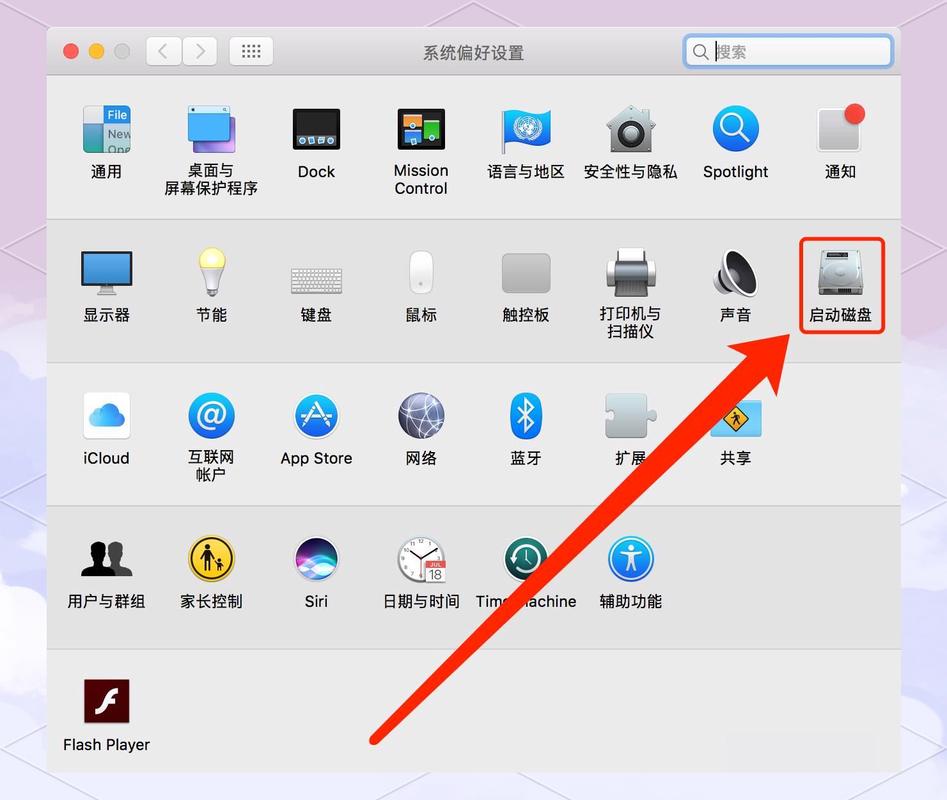
已经进入苹果系统的时候,可以不用重启启动电脑一样可以切换到windows系统里。mac系统下进入“系统偏好设置”菜单,选取“启动磁盘”。选取“windows on windowsxp,即为boot camp。点击restart,重启设备。
苹果笔记本切换至Windows系统主要有两种方法: 开机时切换系统 确保苹果笔记本已经正确安装了Windows系统,并且两个系统都能正常启动。 关闭所有正在运行的应用程序并保存重要数据,然后关闭计算机。 在计算机开始启动时,立即按住键盘上的Option按钮,持续大约2到3秒钟,直到出现系统切换界面。
开机选取切换系统: 开机按Option键(就是Alt键)选取切换系统 这种方法是使用比较多的方法,也是最常用的方法。这个其实很简单,就是开机之后,一直按着Option键,直到出现系统选取界面,按左右方向键选取我们需要启动的系统,选中之后,直接鼠标左键点击,或者回车键确认即可。
方法一:开机时切换系统 步骤一:在开启计算机时,按住Option按钮约2到3秒钟。 步骤二:当系统切换界面出现时,使用鼠标或键盘方向键选取需要启动的系统盘,然后点击回车或相应的选取键以启动。
方法电脑开机时按住Opiton键,长按2~3秒,出现系统切换界面,选取需要进入的系统磁盘启动就可以啦 方法二 在苹果系统内也可以切换到windows系统,点击桌面最上面的“苹果”图标,选取“系统偏好设置”选取“系统”栏目下的“启动磁盘”。
好了,文章到这里就结束啦,如果本次分享的苹果笔记本系统怎么切换和苹果笔记本系统怎么切换输入法问题对您有所帮助,还望关注下本站哦!