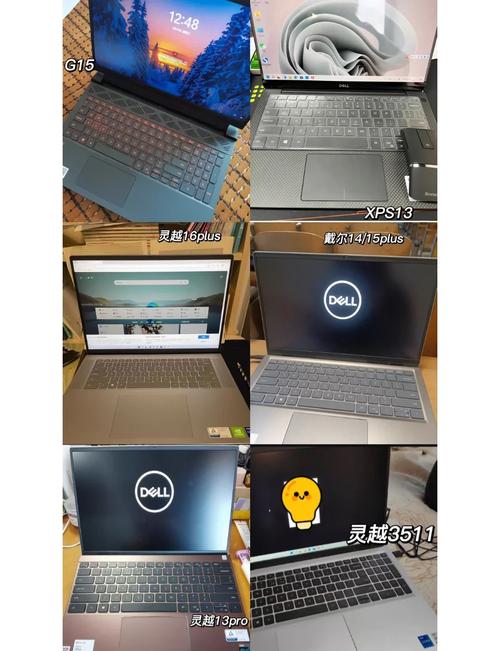
本文摘要: 这篇文章给大家聊聊关于戴尔5130平板电脑怎么样,以及戴尔5056平板电脑评测对应的知识点,希望对各位有所帮助,不要忘了收藏本站哦。戴尔venue11pro5130多久上市的?〖One〗、他基本上都在下半年的时候可能会进行上市,但是上市的费用是比较高的,我们可以先等一段时间再购买。
这篇文章给大家聊聊关于戴尔5130平板电脑怎么样,以及戴尔5056平板电脑评测对应的知识点,希望对各位有所帮助,不要忘了收藏本站哦。
戴尔venue11pro5130多久上市的?
〖One〗、他基本上都在下半年的时候可能会进行上市,但是上市的费用是比较高的,我们可以先等一段时间再购买。
〖Two〗、续航表现:电池寿命约为5小时,较Atom版本逊色。配备电池底座可延长至8小时47分钟,但底座费用高昂。购买建议:适用人群:Venue 11 Pro i5更适合对性能、安全有更高要求的商务人士,且预算充足。考虑到配齐外接键盘、底座及手写笔还需额外花费,整体成本较高。
〖Three〗、同时,建议将win1系统升级到64位,以充分发挥硬件性能。 键盘定价过高:键盘需要单独购买,且定价为1200元,相较于其他同类产品,这一费用显得过高,降低了产品的性价比。 性价比一般:综合考虑其硬件配置和费用,戴尔Venue 11 Pro的性价比有待提升。
〖Four〗、戴尔Dell Venue 11 Pro 5130双无线网卡改造的要点如下:改造目的:为了适应公司内外网隔离的网络环境,提升平板电脑Dell Venue 11 Pro 5130的生产力。改造方案选取:放弃简单的USB无线网卡添加方案,以避免占用唯一的USB接口。选取利用M.2 2242 B key规格的4G网卡安装位进行改造。
〖Five〗、戴尔Venue 11 Pro 7000:拥有11英寸的1080P屏幕,分辨率更高,显示效果更清晰细腻,更适合进行视频观看、图片编辑等视觉需求较高的任务。扩展性和使用体验:戴尔Venue 11 Pro 7000:配合售价约千元人民币的键盘底座,不仅提升了输入体验,还增加了电池寿命,使设备在续航和便携性之间取得了平衡。
〖Six〗、感应器差异:- Dell Venue 11 7130:仅配备了智能重力感应器。- Dell Venue 11 7139:除了智能重力感应器之外,还增配了三轴陀螺仪和距离感应器。以上信息根据中关村在线的相关资料总结得出,分别对应戴尔Venue 11 Pro(V11P7130MK-128D)和戴尔Venue 11 Pro(V11P7139MK-3G)的产品规格。
请问WIN8的平板是什么架构的?
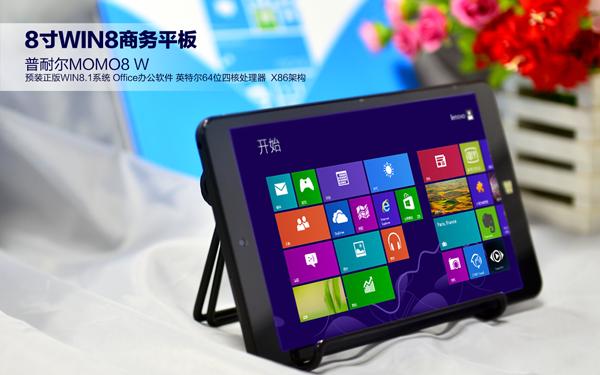
ARM架构:就是我们俗称的RT平板,搭载Windows RT系统。虽然配备了传统桌面(desktop),但只能使用微软商店中的.appx程序,不具备.exe等x86架构程序的执行能力。
前几天,我回答了一个朋友的问题,供你借鉴:Win8有两种版本。第一种是运行在Windows RT设备(通常为平板电脑)上的Win8,这种设备使用的是arm架构的芯片,只能运行Modern UI的全屏应用,而老的软件和游戏则无法运行。
win8的平板就是操作系统为win8的平板电脑,其他平板的操作系统还可以是安卓,ios。不是说有的平板都能装win8的,平板处理器分为arm构架和x86构架,arm构架运行安卓系统,x86构架运行Windows系统,也就是说不管什么牌子,只要原来是安卓或苹果系统的平板都不可能装上win8系统。
Win8平板电脑通常基于ARM架构,而大多数Win8PC程序则基于x86架构,两者之间存在兼容性问题。如果你特别需要兼容x86程序,或许可以考虑上网本或是XPhone,这些设备支持XP手机或Win手机系统。尽管这些选取能解决程序兼容问题,但它们往往体积较大,重量也相对较重,可能超过300克。
戴尔5130cdn基本参数
DELL 5130cdn打印机是一款专为商用设计的高效设备,它的技术参数如下:内存配置强大,内置512MB,最大可扩展至1GB,满足高强度打印需求。硒鼓方面,该机配备全容量8500页的黑色硒鼓,以及青色、品红色和黄色硒鼓,单色硒鼓寿命高达8500张,色彩输出稳定且持久。
内部配置方面,戴尔5130cdn搭载了800MHz处理器和256MB内存,确保了设备运行的稳定性和高效。它还支持有线网络打印功能,使得多台设备共享打印成为可能,节省时间和空间。双面打印功能内置,自动执行,减少了纸张浪费,环保节能。其月打印负荷高达11000页,对于繁忙的工作环境,具有足够的打印负荷能力。
戴尔平板电脑Venue11Pro5130,如何用U盘重装系统?
为了重装戴尔Venue 11 Pro的系统,首先需要准备一个雨林木风U盘启动盘,可以通过访问获取制作工具。重启电脑并在开机画面出现时按下启动快捷键,选取U盘启动。进入雨林木风U盘启动盘制作工具主菜单后,选取“【01】运行雨林木风U盘Win8PE装机维护版(新机器)”选项,按下回车键确认。
传统U盘装系统的步骤是这个样子的,前期必须考虑您的主板是否支持usb启动,否则会在bois中找不到usb设备。然后下载一个ghost版镜像文件,然后把*.ghost文件解压到非系统盘跟目录中,然后去下载一键ghost U盘版。然后插入U盘,运行ghostU盘版程序对U盘进行工作方式进行改变,然后就是傻瓜式安装。
戴尔venue 11pro重装系统:百度【u深度u盘启动盘制作工具】制作u启动盘,重启电脑等待出现开机画面按下启动快捷键,选取u盘启动进入到u深度主菜单,选取“【02】Win8PE装机维护版(新机器)”选项 进入win8PE系统,将会自行弹出安装工具,点击“浏览”进行选取存到u盘中win系统镜像文件。
第一步:就是先给平板电脑的插上电源线已保证电脑不会在过程中关机,然后在其它的电脑上下载重装系统的映像,下载到电脑,注意要选取兼容性好一点的u盘。END方法/步骤21第二步:把u盘格式化,保证u盘的格式为FAT32,然后把下载在桌面的映像解压到u盘就可以了。
可以安装XP系统,如果电脑系统没有完全崩溃,可以直接使用硬盘安装系统,无需借助光盘或U盘。硬盘安装系统的过程相对简单快速。具体操作步骤如下:首先,您可以到系统下载基地()下载最新且免费激活的雨林木风 GHOST XP SP3操作系统。
将已经使用u启动u盘启动盘制作软件制作好的u盘插入到电脑上usb插口,然后开机!看到开机画面的时候,连续按下键盘上的“F12”键;看到弹出一个启动项顺序选取的窗口!将光标移动选取到的地方显示“USB:Mass Storage Device”;选取好以后只需按下回车键“Enter”即可进入u启动主界面。

戴尔5130开机启动顺序
〖One〗、按下戴尔笔记本的电源键后,连续按下f2按键进入BIOS设置。点击进入后选取左侧的secure boot enable的选项,在右侧选取为disabled。选定完毕后,点击左侧的advanced boot options的选项,在右侧勾选第1个选项。设置后打开boot sequence的选项,点击右侧的legacy。点击后,在右侧中将USB的选项调节到第一的位置。
〖Two〗、.设置电脑启动顺序为U盘,根据主板不同,进BIOS的按键也各不相同,常见的有Delete,F12,F2,Esc等进入 BIOS,找到“Boot”,把启动项改成“USB-HDD”,然后按“F10”—“Yes”退出并保存,再重启电脑既从U盘启动。
〖Three〗、升级内存步骤:准备工具与内存条:首先,需要准备一条与戴尔5130笔记本兼容的内存条。注意确认内存条的类型(如DDR4)、容量(如8GB或16GB)和频率(如2400MHz或更高)。同时,准备一把十字螺丝刀,用于拆卸笔记本底部的螺丝。
〖Four〗、戴尔Dell Venue 11 Pro 5130双无线网卡改造的要点如下:改造目的:为了适应公司内外网隔离的网络环境,提升平板电脑Dell Venue 11 Pro 5130的生产力。改造方案选取:放弃简单的USB无线网卡添加方案,以避免占用唯一的USB接口。选取利用M.2 2242 B key规格的4G网卡安装位进行改造。
戴尔11pro5130怎么设置安全模式
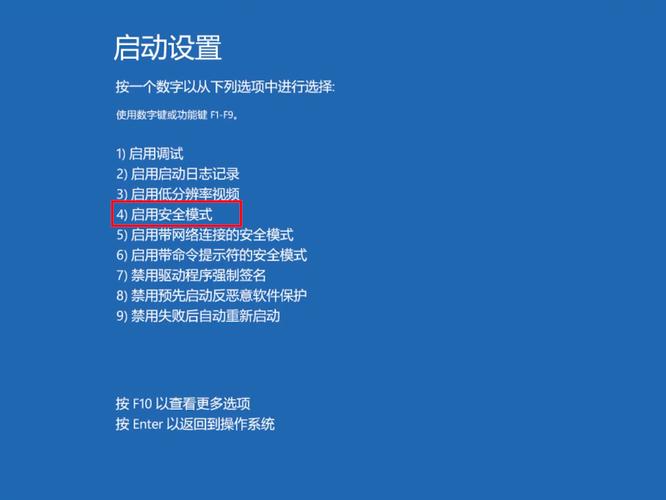
〖One〗、模式。点击“疑难解答”选项,接着点击“高级选项”,点击“启动设置”,点击“重启”,选取安全模式。
〖Two〗、低于WIN10的系统,开机从硬盘引导时不断按“F8”键,等出现高级菜单,进入安全模式即可。WIN10系统:在看见开机画面后长按电源键强制关机,短时间内重复三次左右可以进入WinRE (Windows 恢复环境),但有的用户可能需要直接断开电源。这样开机后应该能出现高级恢复的界面了。
〖Three〗、打开Dell/戴尔 Venue 11 Pro 电脑电源,启动win10系统,在开始菜单内找到‘设置’,点击进入。2,在打开的‘设置’界面中找到‘更新与安全’,点击进入界面。3,在‘更新与安全’中选取‘恢复’选项,点击进入。4,在窗口中选取‘开始’按钮,点击按钮。
〖Four〗、开机那一刻按F8,回车,回车,进安全模式里——高级启动选项——最后一次正确配置——回车——回车,按下去试试!如若不行,就进入到计算机修复状态,进入到启动修复,自动修复中,通常这修复要很常一段时间,让它自动修复。如果不行,进安全模式,正常启动,回车,到桌面后,全盘杀毒。
〖Five〗、回忆一下,蓝屏前,进行了什么操作?按F8进入安全模式,删除、卸载、取消你之前的操作。按F8进入安全模式,选取“最后一次正确配置”或者“正常启动”。(二)蓝屏由硬件引起:更换或者添加硬件,出现硬件不兼容现象。卸下新加硬件。
〖Six〗、针对Windows11 ProSvc服务登录失败无法加载用户配置文件且无法进入安全模式的问题,您可以尝试以下几种解决方案:重启ProSvc服务:打开“运行”对话框,输入“services.msc”并按Enter键,找到“ProSvc”服务(或称为“User Profile Service”服务)。
如果你还想了解更多这方面的信息,记得收藏关注本站。