本文摘要: 大家好,关于戴尔一体机怎么重装系统步骤很多朋友都还不太明白,不过没关系,因为今天小编就来为大家分享关于戴尔一体机装机教程的知识点,相信应该可以解决大家的一些困惑和问题,如果碰巧可以解决您的问题,还望关注下本站哦,希望对各位有所帮助!
大家好,关于戴尔一体机怎么重装系统步骤很多朋友都还不太明白,不过没关系,因为今天小编就来为大家分享关于戴尔一体机装机教程的知识点,相信应该可以解决大家的一些困惑和问题,如果碰巧可以解决您的问题,还望关注下本站哦,希望对各位有所帮助!
戴尔电脑重装系统步骤
按住开机按钮10秒关机,从主机移除电源适配器插头以及所有外接设备,长按住开机键30秒给机器放下静电,之后电源适配器插头平行对准笔记本供电接口插入到位。 再开机看到DELL微标时马上反复敲击F2进入BIOS,点击settings-general-system information,通过这步可以查看硬盘是否正确识别到。
戴尔电脑重装系统可按以下步骤操作:准备工作 准备一台戴尔电脑(示例为win7系统)准备一个4G内存的U盘设置U盘启动 将U盘连接到电脑,开机后连续按“F12”键进入启动选项界面。用键盘上下键选取U盘,将其设置为第一启动项,保存设置后退出。
戴尔电脑重装系统步骤如下:设置U盘为第一启动项将制作好的U盘启动盘插入戴尔电脑,开机时连续按“F12”键(部分机型需按“F2”进入BIOS设置),进入启动菜单界面。
选取安装分区:在PE系统中,双击打开PE一键装机工具,并选取系统安装分区C盘。执行解压与重装:点击确认后,软件会执行系统解压操作。解压完成后,重新启动电脑并进入重装界面。按照提示完成剩余的重装步骤。完成重装:最后,重启到全新的系统界面,戴尔系统重装完成。
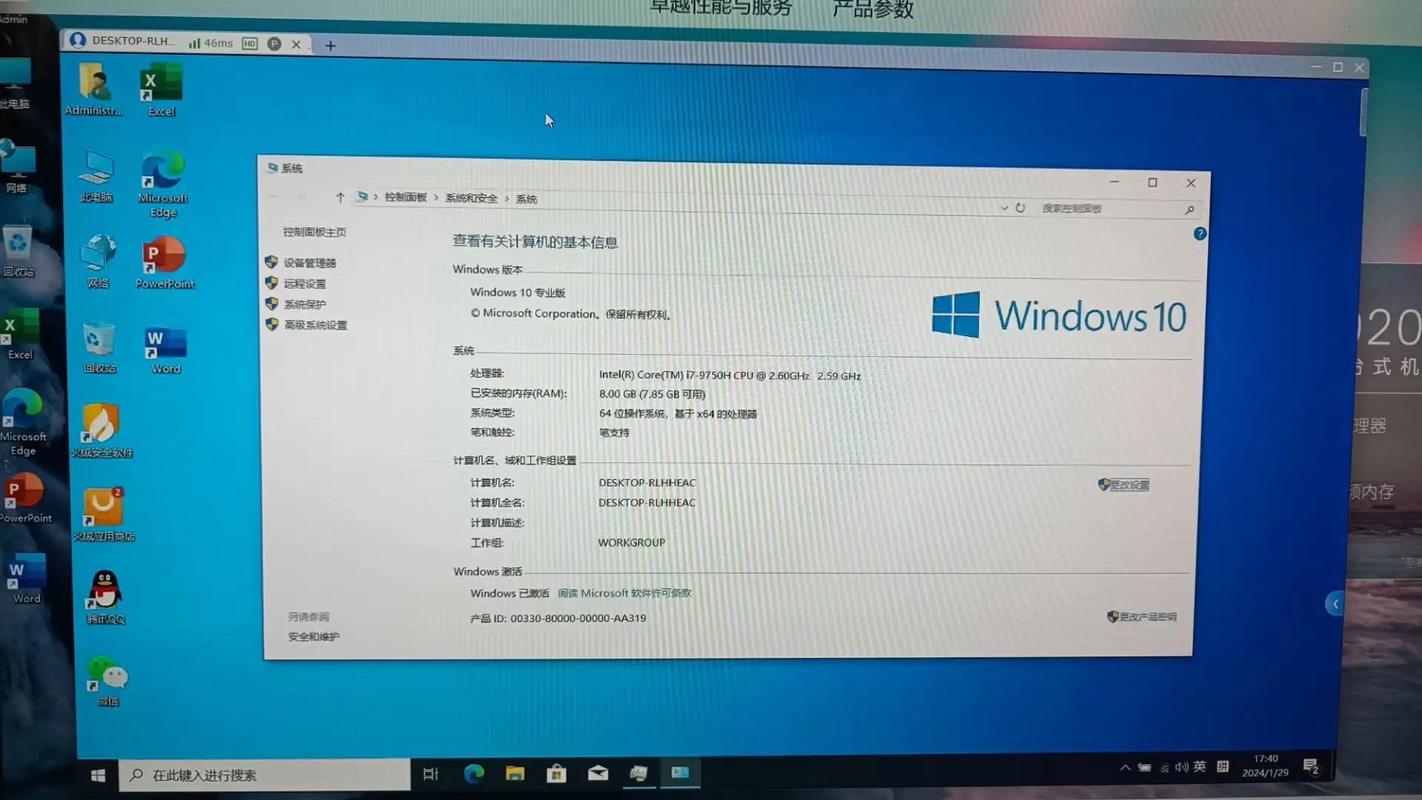
戴尔一体电脑系统重装,戴尔一体机怎么重置系统
方法一:使用第三方软件在线重装 步骤一:备份桌面和C盘内的重要资料到其他盘符,确保在线重装过程中资料不被删除。步骤二:打开已安装的第三方重装系统软件(如“小白一键重装系统”或“360安全卫士”中的系统重装功能)。
戴尔一体机恢复系统还原可通过系统自带的重置功能实现,具体操作如下:打开开始菜单:点击屏幕左下角的 Windows 图标(或按键盘上的 Win 键),进入开始菜单界面。进入设置界面:在开始菜单中,点击左侧齿轮形状的 “设置” 图标,打开系统设置窗口。
方法二:使用BIOS设置和U盘启动重装系统 准备U盘启动盘:准备一个包含操作系统安装文件的U盘启动盘。插入U盘并重启:将U盘启动盘插入戴尔一体机,开机时按下F2键(或其他机型对应的键)进入BIOS设置。调整启动顺序:在BIOS设置中,找到并调整启动顺序,确保U盘被设置为首选启动项。
开机进入系统前,按F8,进入Windows 7的高级启动选项,选取“修复计算机”。选取键盘输入方法。如果有管理员密码,需要输入;如果没有设置密码,直接“确定”即可。进入系统恢复选项后,选取“Dell DataSafe 还原和紧急备份”。选取“选取其他系统备份和更多选项”,点击“下一步”。
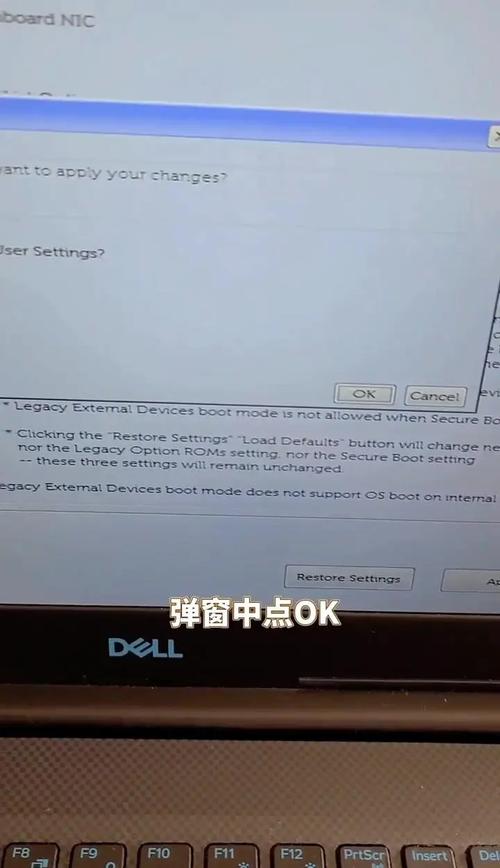
戴尔一体机做系统,戴尔一体机做系统按F几
〖One〗、总结:戴尔一体机做系统时,通常按F2进入BIOS设置或按F12进入启动选项菜单。如果遇到装完系统启动不了的问题,可以从BIOS设置、启动设备、系统安装和硬件等方面进行检查和处理。如果问题依然存在,建议联系戴尔官方售后或专业维修人员寻求帮助。
〖Two〗、戴尔一体机重装系统通常需要在启动时按下F12或ESC键。以下是关于戴尔一体机重装系统的详细解启动键 戴尔一体机在重装系统时,通常需要在启动时快速按下F12或ESC键,以进入启动菜单,从而选取从U盘、光盘或其他启动介质启动。
〖Three〗、戴尔电脑重装系统时,通常需要按F8或F12键。具体情况如下:F8键:在开机进入系统前,按下F8键可以进入Windows的高级启动选项,其中包括“修复计算机”等选项。这通常用于尝试修复现有的Windows系统,而不是完全重装。
〖Four〗、如果是安装自己准备的系统,需要在开机出现启动画面时一直按F12键来选取启动设备,如U盘或系统光盘。如果是想恢复戴尔预装的系统,可能需要按特定的恢复出厂设置功能键,有时这些功能键会以组合键的形式出现。
〖Five〗、F8键(特定情况下):在Windows 7系统中,开机后按下F8键可以进入高级启动选项,选取“修复计算机”等进行系统修复操作。但这与直接从U盘或光盘重装系统不完全相同。综上所述,戴尔电脑在重装系统时,主要通过F2键进入BIOS设置界面进行调整,通过F12键选取启动项(特别是从U盘启动)。
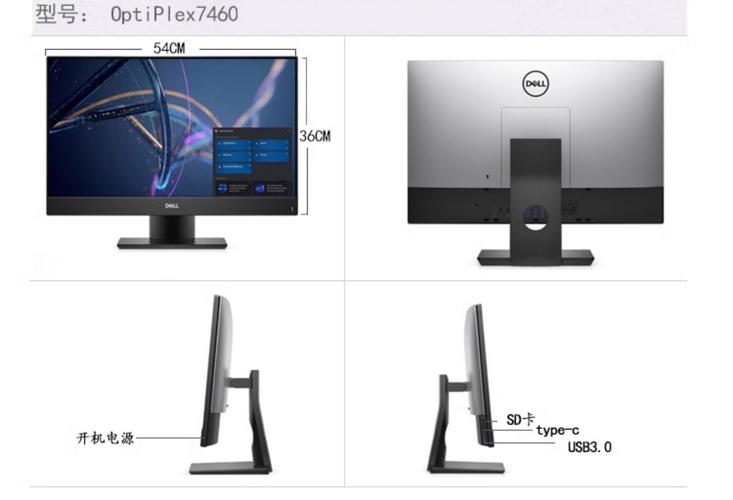
戴尔电脑怎么重新安装系统?
〖One〗、首先打开360安全卫士。然后点击右下角的更多。然后选取系统重装。然后点击系统重装大师的“打开”。然后就开始进行系统重装了。然后就重装完成,重启电脑后就可以了。
〖Two〗、方法一:使用360安全卫士进行系统重装 打开360安全卫士:在戴尔笔记本电脑上运行360安全卫士。选取系统重装:点击右下角的“更多”,在工具列表中找到并选取“系统重装”。开始重装:点击系统重装大师的“打开”,按照提示进行系统重装。完成重装:重装完成后,重启电脑即可。
〖Three〗、在戴尔电脑上重新安装系统时,通常需要在启动时快速按下F12或ESC快捷键进入启动菜单。在启动菜单中,可以选取U盘、光盘或其他启动设备作为系统安装的媒介。请注意,不同型号的戴尔电脑可能具有不同的快捷键设置,因此建议借鉴具体电脑的说明书或在线资源以获取最准确的快捷键信息。
〖Four〗、戴尔电脑重装系统需要按F12或F2键。以下是详细的操作步骤:准备工作 准备安装媒介:将系统安装盘或USB安装盘插入电脑,并确保电脑能够从这些媒介启动。备份重要资料:在进行重装系统前,务必备份好电脑中的重要资料,以防数据丢失。
关于戴尔一体机怎么重装系统步骤和戴尔一体机装机教程的介绍到此就结束了,不知道你从中找到你需要的信息了吗 ?如果你还想了解更多这方面的信息,记得收藏关注本站。