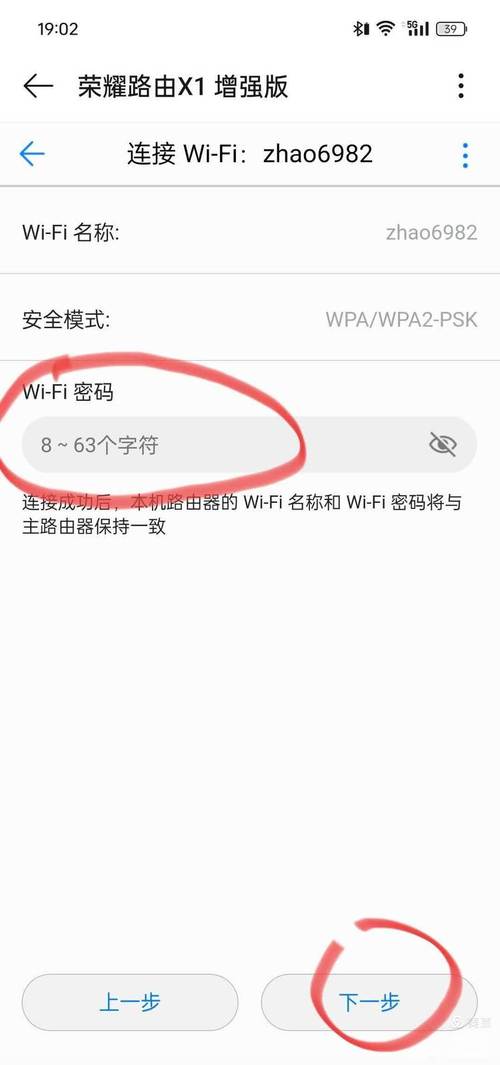
本文摘要: 大家好,华为路由器怎么设置上网相信很多的网友都不是很明白,包括用手机设置路由器的方法也是一样,不过没有关系,接下来就来为大家分享关于华为路由器怎么设置上网和用手机设置路由器的方法的一些知识点,大家可以关注收藏,免得下次来找不到哦,下面我们开始吧!
大家好,华为路由器怎么设置上网相信很多的网友都不是很明白,包括用手机设置路由器的方法也是一样,不过没有关系,接下来就来为大家分享关于华为路由器怎么设置上网和用手机设置路由器的方法的一些知识点,大家可以关注收藏,免得下次来找不到哦,下面我们开始吧!
华为路由器设置怎么操作?华为路由器设置详细操作方法!
华为路由器设置详细操作方法如下:第一步:线路连接将入户宽带网线或光猫引出的网线插入华为路由器任意一个网口(1/2/3口均可),无需区分WAN/LAN口。系统会自动识别连接光猫的网口为WAN口。若家中无电脑,可直接完成此步;若有电脑,需用网线将电脑连接至路由器的空闲网口。
登录路由器:默认用户名/密码通常为 admin/admin(首次登录需设置新密码)。配置上网方式:选取 PPPoE 拨号(输入宽带账号密码,运营商提供)、动态 IP 或静态 IP(按实际网络环境选取)。
基础设置流程连接初始Wi-Fi路由器通电后,手机搜索并连接底部标签标注的默认Wi-Fi名称(无需密码)。若未自动连接,需手动开启Wi-Fi功能并选取对应信号。进入配置界面打开浏览器,系统会自动跳转至上网向导页面。
华为路由器设置连接主要分为线缆连接、配置上网和连接上网三个步骤,具体操作如下:完成路由器线缆连接确保路由器已接通电源,使用网线将路由器的WAN口连接到上行网络,上行网络可以是宽带猫或光猫的LAN口、入户网口等。
连接路由器 首先,确保你的电脑或移动设备已经通过WIFI或网线与华为路由器连接。这是进行后续设置的基础步骤。打开浏览器并输入管理地址 打开浏览器:在已连接路由器的设备上,打开任意一个网页浏览器。输入管理地址:在浏览器的地址栏中输入19161,这是华为路由器的默认管理地址。
华为ws7200路由器怎么设置最佳
基础设置流程连接初始Wi-Fi路由器通电后,手机搜索并连接底部标签标注的默认Wi-Fi名称(无需密码)。若未自动连接,需手动开启Wi-Fi功能并选取对应信号。进入配置界面打开浏览器,系统会自动跳转至上网向导页面。
华为ws7200路由器设置步骤如下:1,首先将网线跟电源线插好。2,路由器的网线插好通电后,手机可以接收到wifi信号,点击连接。3,会自动跳转或者打开浏览器输入http://191631,在路由器的底部也可以看到点击立即体验。4,输入宽带账号和密码,具体询问报装宽带的运营商。
通用解决步骤确认中继组网状态:进入主路由器(如WS7200)管理界面,检查“Wi-Fi中继”或“组网设置”,确保TC7102已成功中继且显示“名称与密码同步”。若未同步,重新进入副路由器(TC7102)设置,选“无线中继”模式,扫描并连接主路由器Wi-Fi,完成后名称将自动统一。
可能是路由器与主机CPU出现问题。路由器突然不通电的原因:路由器与主机CPU出现问题。路由器的电源质量有问题。处理方法:恢复出厂值,手动设置本地连接的IP地址,按说明设置路由器,看是否能上网,如果还不能更改本地连接的IP地址,选取自动获取IP地址。更换插板,或者将路由器复位。
华为路由AX3 Pro(WS7200)与TP-Link Archer AX3000对比分析 华为AX3 Pro(WS7200)优点:HarmonyOS生态优势:与华为手机/平板等设备一键互联,支持NFC碰一碰联网,生态协同体验好。双频Wi-Fi 6:3000Mbps速率(4GHz 574Mbps + 5GHz 2402Mbps),4核凌霄处理器性能稳定。

怎么在华为的路由器设置桥接模式
配置第一台华为无线路由器 登录路由器:首先,登录与宽带猫连接的第一台华为无线路由器。设置SSID和信道:在“无线设置”“基本设置”中,设置SSID号和信道,并选取固定信道号。
方法一:LAN口接LAN口 步骤:直接将主路由器的LAN口与副路由器的LAN口相连接。此时,副路由器将作为一个无线交换机使用,无需进行额外的设置,接好后即可直接使用。方法二:LAN口接WAN口 连接路由器:将主路由器的LAN口与副路由器的WAN口相连接。
步骤一:用网线将上行路由器的 LAN 口连接到副路由器的 WAN 口。电脑可以通过无线连接副路由器的 WiFi或者通过有线连接到副路由器的 LAN 口。步骤二:访问副路由器的 Web 配置界面。页面可能会自动跳转,若未跳转,请在浏览器地址栏中输入19161进入。步骤三:进入“我要上网”页面。
华为路由器设置无线桥接的步骤如下:设置主路由器A的无线WiFi参数 设置WiFi名称和密码:登录到主路由器A的设置界面。点击“家庭网络”——“无线网络设置”——“无线加密设置”。设置“WiFi名称”,选取“安全模式”为WPAPSK/WPA2PSK,以及“WPA加密模式”为AES。
方式一:LAN端口连接LAN端口 连接方式:主路由器使用WAN端口连接光猫,副路由器使用LAN端口连接到主路由器的LAN端口。 特点:主路由器和副路由器所连接的有线和无线终端属于同一个网段,方便家庭内各种联网操作。 配置步骤: 进入副路由器的配置界面,将副路由器的工作模式修改为“AP模式”。
华为路由器设置上网步骤
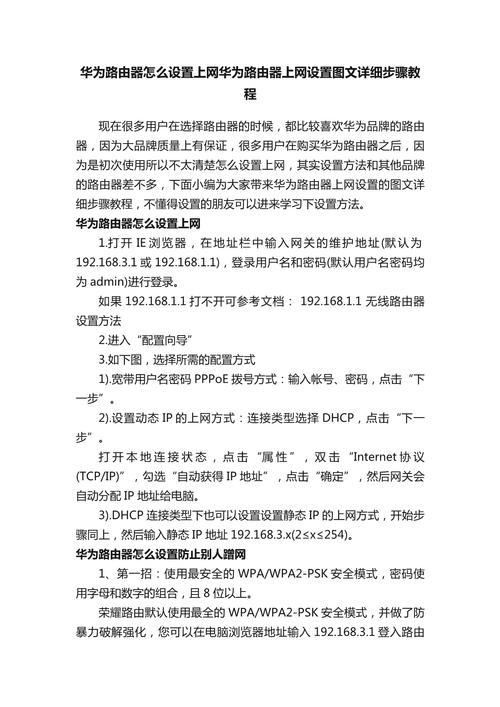
〖One〗、华为路由器设置上网步骤如下:准备工作设备连接:用网线连接光猫(或宽带入户线)到路由器的 WAN 口(通常标有“WAN”或“Internet”);连接路由器电源,指示灯亮起后,通过网线(LAN 口)或默认 Wi-Fi(路由器底部标签)连接电脑/手机。
〖Two〗、基础设置流程连接初始Wi-Fi路由器通电后,手机搜索并连接底部标签标注的默认Wi-Fi名称(无需密码)。若未自动连接,需手动开启Wi-Fi功能并选取对应信号。进入配置界面打开浏览器,系统会自动跳转至上网向导页面。
〖Three〗、华为路由器设置连接主要分为线缆连接、配置上网和连接上网三个步骤,具体操作如下:完成路由器线缆连接确保路由器已接通电源,使用网线将路由器的WAN口连接到上行网络,上行网络可以是宽带猫或光猫的LAN口、入户网口等。
〖Four〗、使用华为路由器上网,可以通过以下步骤进行设置:连接线缆:将网线的一端连接到光猫的LAN口(或其他网络设备的输出端口)。将网线的另一端连接到路由器的WLAN口(蓝色口)。如果路由器具备“WAN/LAN”自适应功能的网口,则网线可以随意插入此类网口中的一个。
〖Five〗、第一步:线路连接将入户宽带网线或光猫引出的网线插入华为路由器任意一个网口(1/2/3口均可),无需区分WAN/LAN口。系统会自动识别连接光猫的网口为WAN口。若家中无电脑,可直接完成此步;若有电脑,需用网线将电脑连接至路由器的空闲网口。第二步:设置电脑IP地址将电脑的IP地址设置为自动获取。
新买的华为路由Q1路由器,如何设置上网?
有线设备:直接用网线连接到路由器的LAN接口即可上网。无线设备:连接路由器的Wi-Fi即可上网。按照以上步骤操作,您的新华为路由Q1路由器即可成功设置上网。
打开设置界面 打开电脑中的浏览器,在地址栏中输入19161,并按下回车键。在跳转的界面中,点击“马上体验”,即可进入华为路由Q1的设置界面。设置上网参数 华为路由Q1会自动检测用户的上网方式。若检测为“宽带帐号上网”:在相应位置填写运营商提供的“宽带账号”和“宽带密码”。
要将华为路由Q1设置上网,可以按照以下步骤进行:物理连接 连接猫/光猫:将猫/光猫的LAN口通过网线连接至华为路由Q1的WAN口。如果是光纤用户,直接将外部网线插入WAN口。连接电脑:如果电脑需要配置,还需将路由器的LAN口与电脑网卡口相连。若无此需求,可以省略此步。
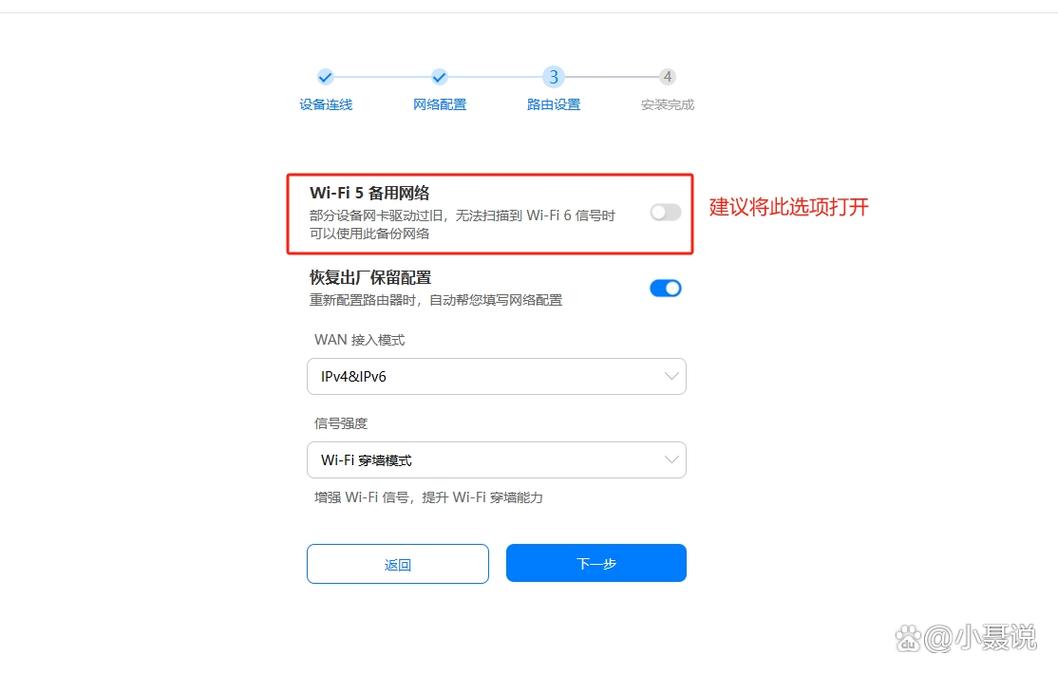
华为路由器怎样设置?
〖One〗、华为路由器怎么设置信道方法一:通过Web配置界面设置第一步:将电脑连接到路由器的wifi(或者电脑连接到路由器的 LAN 接口),然后在浏览器地址栏中输入19161登录路由器 Web 配置界面。
〖Two〗、华为路由器的管理页面可通过输入默认的IP地址19161访问。 在连接至华为路由器网络的电脑或手机上,打开浏览器并输入19161,即可到达登录界面。 进入登录界面后,输入设备的登录密码,用户即可进入路由器的设置菜单。
〖Three〗、想要设置华为tc7001路由器?其实非常简单。首先,连接路由器后,打开浏览器,会自动导航至华为界面。若未自动进入,可在地址栏手动输入登录地址19161或http://cmcc.wifi。输入华为路由器的默认登录密码。此密码通常印在路由器背面的标签贴纸中,包含登录地址和默认详细信息。
关于华为路由器怎么设置上网,用手机设置路由器的方法的介绍到此结束,希望对大家有所帮助。