本文摘要: 大家好,今天小编来为大家解答水星无线wifi设置方法这个问题,水星无线网络设置很多人还不知道,现在让我们一起来看看吧!如何在手机上设置水星无线路由器?使用手机连接上无线路由器。再输入路由器的登录地址,如果登陆地址是191611,就在地址栏输入191611,点击进入即可。
大家好,今天小编来为大家解答水星无线wifi设置方法这个问题,水星无线网络设置很多人还不知道,现在让我们一起来看看吧!
如何在手机上设置水星无线路由器?
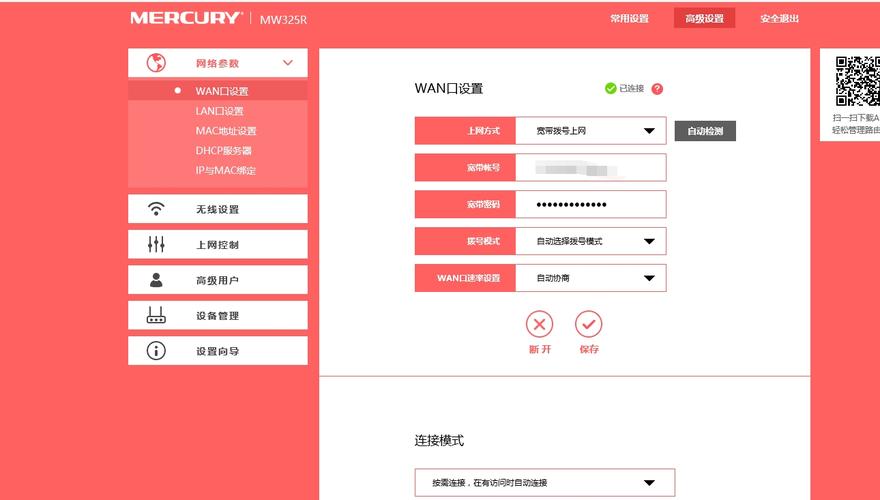
使用手机连接上无线路由器。再输入路由器的登录地址,如果登陆地址是191611,就在地址栏输入191611,点击进入即可。登陆路由器以后会要求创建路由器的管理密码,设置好后点击右箭头。在这里选取上网方式。如果是有宽带账号密码的,就选取拨号上网,也可以使用路由器自动检测功能自动设置。
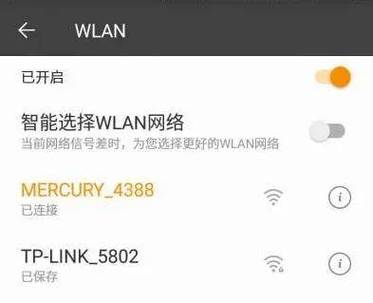
第一步、手机连接MW300RE扩展器信号。首先,将水星MW300RE 300M扩展器插在电源插座上,然后打开手机上的WLAN功能,搜索并连接到MW300RE扩展器的无线信号。注意,MW300RE扩展器的默认信号名称是:MERCURY_RE_XXXX,其中XXXX是扩展器MAC地址的后四位,可以在扩展器壳体标贴上查看到。
首先,需要进入主路由器的设置界面。在左侧选项条中找到并点击“运行状态”,在WAN口状态栏中可以找到DNS服务器信息,包括主DNS和备选DNS服务器,将这两个地址记录下来,以备后续使用。
水星MW301RE无线扩展器怎么使用?
〖One〗、打开手机的设置界面,点击进入“无线局域网”。在WIFI列表中找到未加密的扩展器发送出来的名称,点击等待连接成功。打开浏览器访问扩展器的管理后台,后台地址可以查看说明书,第一次操作时需要设置一个管理密码,点击“登录”按钮。进入后自动进行网络扫描,在WIFI列表中点击选取自己家要放大的网络。
〖Two〗、设置登录密码 在笔记本电脑浏览器中输入:melogin.cn 打开设置界面——然后先给水星MW310RE扩展器设置一个 登录密码。连接需扩展的无线信号水星MW301RE扩展器,会自动扫描附近的无线信号;请等待几秒钟,在扫描的结果的列表中,选取需要扩展的无线信号名称。并连接上需扩展的无线信号。
〖Three〗、你好!水星mw301re信号放大器恢复出厂设置的方法如下:接通放大器电源;用细硬物(如回形针)顶住路由器的复位孔中的复位按钮十秒左右;在看到路由器的指示灯全部熄灭,然后再次亮起时,说明路由器恢复出厂设置成功了。
水星无线路由器无线安全设置方法是怎样的?
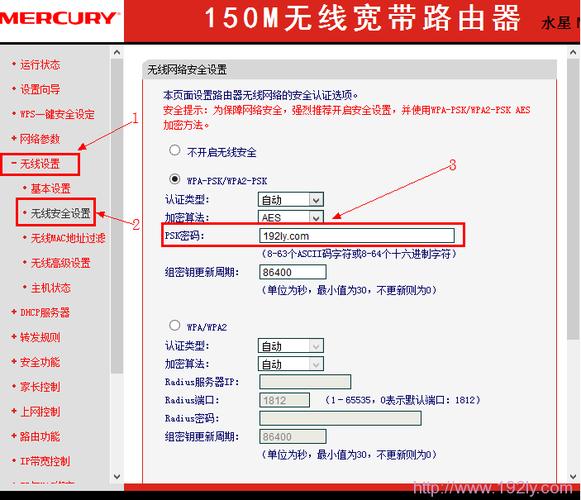
水星无线路由器无线安全设置方法如下:初始化路由器 首先,将水星无线路由器进行初始化复位,以恢复出厂设置。这是确保后续设置不受之前配置影响的重要步骤。连接路由器与电脑 将电脑网卡与路由器的LAN口用网线连接,并打开路由器电源。设置电脑网卡IP地址为19162,确保与路由器在同一局域网内。
在路由器设置界面中,点击左侧的无线设置。选取无线安全设置,在这里可以看到当前无线网络的密码设置。输入新的WIFI密码,并确保密码强度足够。保存设置并重启路由器:完成密码修改后,点击页面下方的保存按钮。接着,点击重启路由器,使新的设置生效。
Win7系统下新款Mercury(水星)无线路由器设置方法如下:硬件连接将路由器的WAN口通过网线连接至光猫的LAN口(若无光猫,则直接连接入户网线)。电脑通过网线连接至路由器的LAN口(1/2/3/4任一接口)。若使用笔记本,可通过无线信号连接(设置时无需联网)。
水星无线扩展器怎么设置?
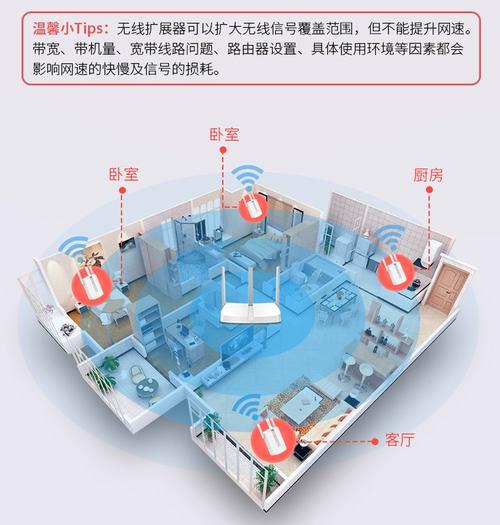
〖One〗、确认WIFI信息:首先,需要确定自己想要拓展的WIFI的数据参数,包括WIFI名称和密码。连接水星扩展器:安装与开机:将水星扩展器连接到电源,并开机。连接扩展器信号:打开手机中的WLAN服务,搜索并连接水星扩展器所发射的默认无线信号。
〖Two〗、按住水星无线扩展器上的复位按键10秒左右,先把水星扩展器恢复出厂设置。恢复出厂设置后,让你的手机连接到水星扩展器的默认wifi信号,连接后才能对扩展器进行设置。然后在扩展器机身的标贴中,查看你的扩展器的设置地址信息。
〖Three〗、恢复出厂设置 首先,按住水星无线扩展器上的复位按键约10秒,直到扩展器指示灯开始闪烁或恢复为出厂默认状态。这一步是为了确保扩展器处于一个全新的、未配置的状态,便于后续的设置操作。连接默认WiFi信号 恢复出厂设置后,打开手机WiFi设置,搜索并连接到水星扩展器的默认WiFi信号。
〖Four〗、初始设置 插上电源:首先,将水星WiFi扩散器插在合适位置的电源插座上,确保扩散器能够正常工作。连接无线信号:打开手机或电脑的Wi-Fi设置,搜索并连接到水星WiFi扩散器的默认无线信号。如果搜索不到默认信号,可能是扩散器已经被设置过中继模式,此时可以尝试复位扩散器(通常通过长按复位按钮实现)。
〖Five〗、在水星无线扩展器的设置过程中,请遵循以下步骤以确保正确安装: 确认电源已连接至无线路由器,并检查路由器是否正常启动,指示灯是否亮起。 查看无线路由器底部的标签以获取路由器IP地址。打开浏览器,输入该IP地址并按下回车键。这将引导您进入路由器的设置界面。
水星MW310R无线路由器到底怎么设置
〖One〗、水星MW310R无线路由器上网设置步骤如下:登录管理界面 首先,打开电脑上的浏览器,在地址栏输入“19161”并按下回车键。随后,在弹出的对话框中输入用户名和密码,出厂默认都是“admin”,点击“确定”即可登录路由器的管理界面。运行设置向导 首次登录配置时,系统会自动弹出“设置向导”界面。
〖Two〗、水星MW310R无线路由器的设置方法如下:连接路由器与电脑:将无线路由器通电。从无线路由器的LAN口上接网线到电脑上。在电脑上设置本地连接的IP地址和DNS为自动获取。登录路由器管理界面:打开电脑的浏览器,输入网址:melogin.cn,进入路由器的登录界面。输入正确的登录密码,即可进入水星MW310R的设置界面。
〖Three〗、登录主路由器设置界面:请先登录到主路由器的设置界面。设置信道:在无线设置选项下,找到“信道”选项,并将其设置为固定值,例如6。然后保存设置。记录无线参数:记录下主路由器的无线名称(SSID)、无线密码和信道,以便后续设置副路由器时使用。
〖Four〗、水星MW310R无线路由器的设置步骤如下:登录路由器管理界面:在浏览器地址栏输入19161或19160.1。登录名和密码通常是ADMIN。
〖Five〗、水星MW310R无线路由器进行初次设置的方法如下:路由器安装:按照示意图连接猫、路由器与电脑。光纤宽带则无需猫,直接将外部网线接入路由器的WAN端口。打开浏览器并输入登陆地址:在电脑的浏览器地址栏中输入19161,以访问路由器的管理界面。
OK,关于水星无线wifi设置方法和水星无线网络设置的内容到此结束了,希望对大家有所帮助。