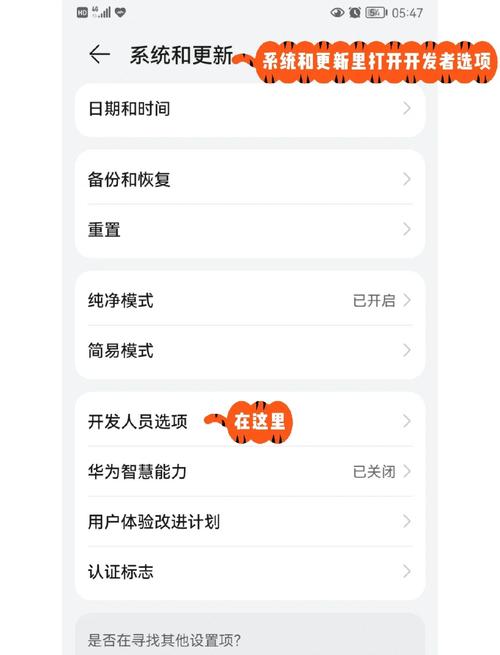
本文摘要: 大家好,关于怎么把应用移动到sd卡很多朋友都还不太明白,今天小编就来为大家分享关于如何把应用移动到sd卡的知识,希望对各位有所帮助!怎么才能把手机存储应用移存到sd卡里面〖One〗、打开“设置”,点击“更多设置”(或类似选项),然后点击“应用程序”。
大家好,关于怎么把应用移动到sd卡很多朋友都还不太明白,今天小编就来为大家分享关于如何把应用移动到sd卡的知识,希望对各位有所帮助!
怎么才能把手机存储应用移存到sd卡里面
〖One〗、打开“设置”,点击“更多设置”(或类似选项),然后点击“应用程序”。选取“首选安装位置”或类似选项,查看是否有将应用移动到SD卡的选项。如果有,按照提示进行操作即可。使用root权限和特定工具:对于Android设备,如果希望将整个应用程序及其数据移动到SD卡,可能需要root权限。
〖Two〗、选取“应用搬家”:在管理界面中,找到并点击“应用搬家”选项。这个选项专门用于将手机应用从内部存储迁移到SD卡。选取需要迁移的应用:在应用搬家界面,你会看到所有可以迁移的应用列表。勾选你想要迁移的应用,然后点击确认或开始搬家按钮。等待迁移完成:豌豆荚会自动处理迁移过程,你只需耐心等待即可。
〖Three〗、可以将文件在内部存储和SD卡中移动,方法:进入文件管理--手机存储/内部存储/所有文件--长按选中文件--剪切--进入SD卡--粘贴,即可将文件从内部存储移动到SD卡,反之可把SD卡的文件移动到内部存储。注:安卓0以后的机型均不支持将软件安装到SD卡。
〖Four〗、打开手机,找到设置并点击进入,如图。点击‘更多设置’,如图。进入之后点击‘应用程序’,如图。点击‘可移动’,如图。选取要移动的应用点击,如图。进入之后点击‘移至SD卡’即可完成。如图。
〖Five〗、在桌面上找到文件管理,并点击进入。点击所有文件所在的位置。点击手机存储所在的位置。在手机存储里找到要转移的文件,这里我打算转移图中第一张图片。长按该图片。点击剪切 选项。退回到所有文件界面,点击SD卡所在的位置。进入到了SD卡的根目录,可以看到右下角有粘贴按钮。
〖Six〗、将文件存储在SD卡上的方法主要有以下几种:移动现有文件至SD卡 通过手机文件管理应用操作:打开手机自带的“我的文件”或文件管理应用。在文件列表中找到并打开存储多媒体文件或软件安装包的文件夹。长按需要移动的文件夹或文件名称,直至出现操作选项。
如何把应用移动到SD卡中?
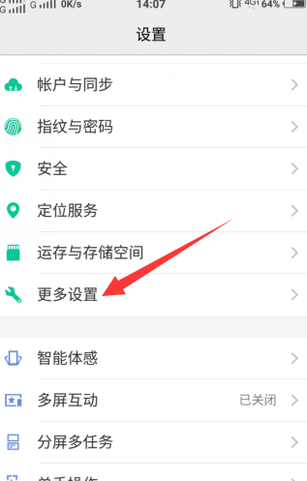
〖One〗、点击手机上的“设置”。在设置点击“更多设置”。找到“开发者选项”,没有找到的则进入全部参数,点击版本多次即可。打开“开发者选项”,并打开“强制允许将应用写入外部存储设备”选项。安装第三方的软件,即下载本经验的软件并打开它。然后进入软件点击页面左上角的标志,选取移动到sd卡,选取对应的软件进行移动即可。
〖Two〗、打开手机桌面,进入手机“设置”。在设置列表中,找到并进入“应用管理”。选取你想要转存到SD卡的软件应用程序,如QQ;在该应用程序详细设置中,点击“存储”。
〖Three〗、可以将文件在内部存储和SD卡中移动,方法:进入文件管理--手机存储/内部存储/所有文件--长按选中文件--剪切--进入SD卡--粘贴,即可将文件从内部存储移动到SD卡,反之可把SD卡的文件移动到内部存储。注:安卓0以后的机型均不支持将软件安装到SD卡。
〖Four〗、移动应用到SD卡:完成上述设置后,我们可以尝试移动应用到SD卡。这通常需要在应用管理界面中进行,具体步骤如下:打开“设置”-“应用和服务”-“应用管理”。在应用管理列表中,找到并选取你想要移动的应用。在应用信息界面中,找到“存储”或“移至SD卡”的选项(如果可用),并点击进行移动操作。
〖Five〗、将应用移到sD卡中方法 、进入手机应用中心,找到“设置”图标并打开“设置”功能。在“设置”选项打开之后,找到里面的“应用”,然后打开“应用管理”。在“应用管理”里面找到需要转移的程序,这里以手机QQ为例,点击应用名称。

电视怎么把软件移动到sd卡里面?
〖One〗、方法 准备好sd卡,这时插到电视的相关接口上去。打开当贝市场,点击搜索按钮。输入DSYY,运行电视应用管家。打开后遥控器点击最右侧的应用搬家。这时需要确定sd卡已经接入电视设备,选取设备上的软件,就可以成功移动到sd卡上了。
〖Two〗、在搜索界面中,输入“DSYYGJ”来运行电视应用管家。这是一个用于管理电视应用的工具,可以帮助你将应用移动到SD卡中。选取应用搬家:在电视应用管家界面中,选取“应用搬家”功能。此时,确保SD卡已经插入并被电视识别。选取要移动的应用:在应用搬家界面中,浏览并选取你想要移动到SD卡中的电视软件。
〖Three〗、找到电视的设置选项。这通常在电视的主菜单或应用列表中。在设置中,寻找存储或应用管理等相关选项。在存储或应用管理界面中,你应该能看到已安装的应用列表。选取你想要移动到SD卡的应用。有些电视系统会直接显示移至SD卡的选项,点击它即可开始移动过程。
〖Four〗、电视软件移动到SD卡里的方法如下:首先,确保SD卡已正确接入电视或网络机顶盒。将SD卡插入电视或机顶盒的SD卡槽中,然后打开电视并连接到网络。接着,打开电视的应用中心并进入第三方应用。在电视主界面上找到“应用中心”或类似选项,点击进入。
〖Five〗、要将电视软件移动到SD卡里,可以按照以下步骤操作:连接SD卡:首先,将SD卡接到网络机顶盒或电视的SD卡接口上,确保SD卡被正确识别和连接。打开电视并连接网络:打开电视,并确保电视已经连接到互联网。这是为了在应用中心下载或访问第三方应用。
〖Six〗、首先,将SD卡接到网络机顶盒或电视的SD卡接口上,确保SD卡被正确识别。打开电视并连接网络:打开电视,并确保电视已经连接到网络,以便能够访问应用中心。进入第三方应用:在电视的应用中心中,找到并进入第三方应用区域。

华为手机应用迁移至sd卡
打开手机,找到设置并点击进入,如图。点击‘更多设置’,如图。进入之后点击‘应用程序’,如图。点击‘可移动’,如图。选取要移动的应用点击,如图。进入之后点击‘移至SD卡’即可完成。如图。
打开“设置”→“应用”或“应用管理”。 选取目标应用,点击“存储”选项。 若显示“移至SD卡”或“更改”按钮,点击后选取“SD卡”并确认。限制:Android 0及以上版本通常移除本机迁移选项,且系统预装应用无法移动。将SD卡格式化为内部存储(适用于支持该功能的EMUI老版本) 进入“设置”→“存储”,点击SD卡。
打开华为手机的“应用市场”。点击“我的”,然后找到“应用搬家”选项。在“可移动至SD卡”的分类中,选取想要移动的应用。点击“移至SD卡”,移动成功后会显示“移至手机内存”。更改默认存储位置:打开手机“设置”。找到并进入“存储”选项。点击默认存储位置右边的箭头,选取SD卡作为默认存储位置。
在设置界面中,滑动屏幕找到并点击“应用和服务”或类似的选项(不同版本的华为系统可能略有不同),进入应用管理页面。在这里,你可以看到手机上安装的所有应用。选取目标软件 在应用管理页面中,浏览并找到你想要移动到SD卡上的软件。例如,如果你想移动TIM软件,就点击TIM的图标或名称。
vivo怎么把软件移到sd卡上?
〖One〗、可以将文件在内部存储和SD卡中移动,方法:进入文件管理--手机存储/内部存储/所有文件--长按选中文件--剪切--进入SD卡--粘贴,即可将文件从内部存储移动到SD卡,反之可把SD卡的文件移动到内部存储。注:安卓0以后的机型均不支持将软件安装到SD卡。若有更多疑问,可进入vivo官方网站--我的--在线客服--下滑底部--在线客服--输入人工客服进入询问了解。
〖Two〗、首先,点击进入手机设置。下拉列表,选取“应用管理”。然后进入软件管理界面后,点击“全部”。最后,点击要转移的应用,选取其中的“转移至SD卡”即可。
〖Three〗、你可以在手机的“设置”-“存储”或“应用与通知”-“应用管理”中查看并更改应用的默认存储位置(如果选项可用)。
〖Four〗、首先,请确保您的Vivo手机已插入SD卡,并且SD卡已正确识别和挂载 在手机主屏幕上找到“设置”应用程序,通常显示为一个齿轮或齿轮和滑动条的图标。点击打开设置。 在设置中,向下滚动并找到“应用管理”或“应用程序”选项。点击进入应用管理。
〖Five〗、vivo 手机把手机内存移至sd卡的方法具体操作如下:打开手机,找到设置并点击进入。 点击‘更多设置’这个选项。 进入之后点击‘应用程序’。 点击‘可移动’选项。 选取要移动的应用点击。 进入之后点击‘移至SD卡’即可完成。
〖Six〗、vivo手机可以通过第三方软件(如腾讯手机管家)将应用移动到SD卡,具体方法如下:准备工作 确保你的vivo手机上已经安装了腾讯手机管家或其他具有类似功能的第三方管理软件。操作步骤 打开手机管家:打开已安装的腾讯手机管家app。进入清理加速界面:在腾讯手机管家首页,点击“清理加速”选项。
怎么把应用移动到sd卡的介绍就聊到这里吧,感谢你花时间阅读本站内容,更多关于如何把应用移动到sd卡、怎么把应用移动到sd卡的信息别忘了在本站进行查找哦。