本文摘要: 各位老铁们,大家好,今天由我来为大家分享打印机怎么扫描文件到电脑步骤,以及打印机怎么扫描文件到电脑步骤上的相关问题知识,希望对大家有所帮助。如果可以帮助到大家,还望关注收藏下本站,您的支持是我们最大的动力,谢谢大家了哈,下面我们开始吧!联想打印机如何扫描文件到电脑〖One〗、打开控制面板。
各位老铁们,大家好,今天由我来为大家分享打印机怎么扫描文件到电脑步骤,以及打印机怎么扫描文件到电脑步骤上的相关问题知识,希望对大家有所帮助。如果可以帮助到大家,还望关注收藏下本站,您的支持是我们最大的动力,谢谢大家了哈,下面我们开始吧!
联想打印机如何扫描文件到电脑
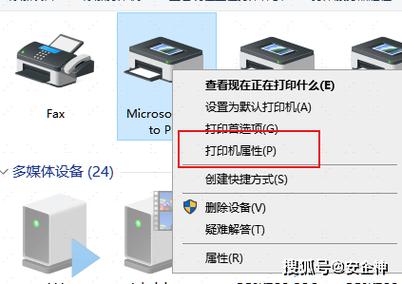
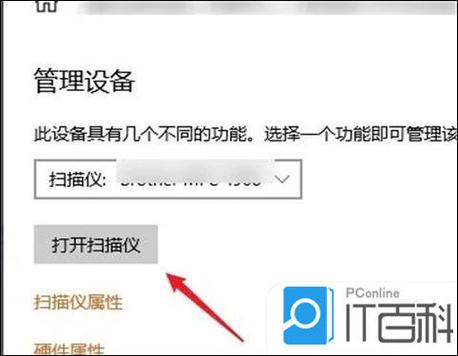
〖One〗、打开控制面板。在页面中把查看方式选取大图标,点击【设备和打印机】并进入。在弹出界面选中所使用的扫描仪或打印机,右键点击选取【开始扫描】。此在弹出扫描的对话框进行扫描文件的相关设置,如纸张大小、文件类型以及分辨率等,然后【点击扫描】。等待扫描进度完成即可。
〖Two〗、**准备文件**:首先,将需要扫描的文件放置在打印机的扫描玻璃面板上,并确保文件平整、对齐。 **打开扫描软件**:下面,在电脑上打开扫描软件。这可以是联想打印机自带的扫描软件,也可以是操作系统自带的扫描工具,如Windows的“扫描和相机”应用。
〖Three〗、联想m102w扫描到电脑方法如下 在“开始”菜单中选取“设备和打印机”。在出现的对话框上方找到并点击“添加打印机”按钮,之后会提示给你两种类型的打印机,一种是本地的USB打印机,另一种就是我们本次要讲的添加网络或者无线打印机。

兄弟打印机怎样扫描文件到电脑上?
打开打印机电源,确保打印机与电脑连接正常。 将需要扫描的文件放置在打印机扫描面板上。 打开电脑上的扫描软件或扫描驱动。如果电脑没有相关软件,需要安装对应的扫描驱动。 在软件中选取扫描选项,设置扫描参数。 点击扫描按钮,开始扫描文件。扫描完成后,可以在电脑上查看扫描文件。
首先打开打印机上方的盖板,将文档正面放在扫描台上。把文完成后,打开电脑上的文档操作面板 点击检查设备和打印机 打开后,双击要使用的东西打印机 最后点击左上方新扫描并设置扫描参数可以扫描代码文档到电脑。感谢观看。
首先掀开打印机盖板,将需要扫描文件的一面放在玻璃面上,盖上盖子,在电脑上按下组合键win+s键打开搜索2在搜索栏搜索控制面板并打开,点击打开“设备和打印机”,鼠标右键点击打印机,选取“开始扫描”3在跳转。
打开电脑开始菜单,选取设备和打印机按钮。在弹出的界面中可以看到兄弟MFC-7360打印机。选中该打印机,点击右键,选取开始扫描。在弹出的扫描对话框中选取彩色和JPG格式,点击扫描按钮。扫描仪开始进行扫描进程中。扫描完成以后自动弹出导入图片和视频对话框,点击导入。
首先在电脑中点击开始菜单,点击“设备和打印机”。二 brother打印机扫描连接不到电脑 防火墙或其亏搭他安全软件可能导致Brother打印机无法扫描,因为它可能会拒绝网络扫描软件正常工作所需的网络连接。要解决此问题,请从计算机中禁用防火墙并尝试再次扫描。
如何将惠普打印机中的文件扫描到电脑上?
把需要扫描的文件放到打印机上,然后盖上打印机面板,双击打开已经安装惠普打印机驱动的电脑上的打印机助手。进入打印机助手界面,然后点击【扫描】。选取扫描文件或者照片。此时,选取更多设置。然后选取图像。可以看到,系统默认的分辨率为150。
连接打印机与电脑,安装扫描驱动。 打开打印机的扫描功能,选取保存路径和文件格式。 放入待扫描的文件,按扫描键开始扫描。 扫描完成后,可在指定保存路径找到扫描文件。详细解释:连接打印机与电脑 首先,确保惠普打印机与电脑已经通过无线或有线方式连接。
把需要扫描的文件放到惠普打印机的扫描区域,并确保文件平整,然后盖上打印机面板。打开打印机助手:双击打开已经安装惠普打印机驱动的电脑上的打印机助手。选取扫描功能:在打印机助手界面中,点击扫描选项。选取扫描类型:选取扫描文件或者照片,根据需要选取相应的选项。
打印机怎么扫描文件到电脑
打开控制面板。在页面中把查看方式选取大图标,点击【设备和打印机】并进入。在弹出界面选中所使用的扫描仪或打印机,右键点击选取【开始扫描】。此在弹出扫描的对话框进行扫描文件的相关设置,如纸张大小、文件类型以及分辨率等,然后【点击扫描】。等待扫描进度完成即可。
首先连接打印机和电脑,并打开盖子,将文件正面向上放在打印机扫描区域上。放好后,我们打开电脑上的“控制面板”然后点击“查看设备和打印机”选项。再找到想要使用的打印机,左键双击打开它。随后点击左上角的“新扫描”最后选取扫描格式等参数,并“确定”即可扫描文件到电脑。
如果能打印不能扫描, MF系列自带的扫描软件 TOOLBOX初次安装,电脑需要重启方可扫描。电脑启动TOOLBOX需要设置打印机选项。如果不能打印,USB接口板损坏。
打印机扫描文件怎么扫描到电脑上
打开控制面板。在页面中把查看方式选取大图标,点击【设备和打印机】并进入。在弹出界面选中所使用的扫描仪或打印机,右键点击选取【开始扫描】。此在弹出扫描的对话框进行扫描文件的相关设置,如纸张大小、文件类型以及分辨率等,然后【点击扫描】。等待扫描进度完成即可。
把需要扫描的文件放到打印机上,然后盖上打印机面板,双击打开已经安装惠普打印机驱动的电脑上的打印机助手。进入打印机助手界面,然后点击【扫描】。选取扫描文件或者照片。此时,选取更多设置。然后选取图像。可以看到,系统默认的分辨率为150。
扫描文件到电脑上的方法如下:确保你的奔图打印机已经连接到电脑并处于正常工作状态。打开电脑上的扫描软件。在扫描软件中选取扫描选项,一般可以在菜单栏或工具栏中找到。设置扫描参数,如扫描分辨率、颜色模式、文件格式等。你可以根据需要进行调整。
首先连接打印机和电脑,并打开盖子,将文件正面向上放在打印机扫描区域上。放好后,我们打开电脑上的“控制面板”然后点击“查看设备和打印机”选项。再找到想要使用的打印机,左键双击打开它。随后点击左上角的“新扫描”最后选取扫描格式等参数,并“确定”即可扫描文件到电脑。
奔图打印机如何扫描文件到电脑上?
扫描文件到电脑上的方法如下:确保你的奔图打印机已经连接到电脑并处于正常工作状态。打开电脑上的扫描软件。在扫描软件中选取扫描选项,一般可以在菜单栏或工具栏中找到。设置扫描参数,如扫描分辨率、颜色模式、文件格式等。你可以根据需要进行调整。
打开打印机扫描盖子,将需要扫描的文件平整地放入扫描区域。确保文件完全平放且没有褶皱,然后盖上盖子。打开电脑软件:打开电脑上的奔图应用软件。进入软件的主界面。执行扫描操作:在软件界面下方,点击“扫描”按钮。等待扫描进度读取至100%。在此期间,请确保打印机与电脑连接正常,且软件没有报错。
打开打印机扫描盖子,将需要扫描的文件平整地放入打印机扫描区域。确保文件放置完整且没有褶皱,然后盖上盖子。打开电脑软件:启动电脑上的奔图应用软件。进入扫描界面:在奔图应用软件界面中,找到并点击下方的“扫描”功能。等待扫描完成:点击扫描后,等待软件读取进度达到100%。
打开打印机的扫描盖子,就像给打印机穿上一件“小外套”,然后把要扫描的文件轻轻放进去,记得要放好哦,别让它歪歪扭扭的。盖好打印机的盖子,要确保文件平平整整地躺在里面,这样扫描出来的效果才会棒棒的。打开电脑上的奔图应用软件,它就像一个聪明的小助手,随时准备帮你完成任务。
如何使用奔图打印机扫描功能?先把复印机上的盖板拿起来,把需要打印的文件放进去。然后我们盖上盖子,这里需要注意的是需要扫描的文件一定要整平。然后我们在电脑上打开奔图扫描软件。然后我们点击下面的扫描键。在这个时候,我们只需要等待它扫描到一百。
好了,关于打印机怎么扫描文件到电脑步骤和打印机怎么扫描文件到电脑步骤上的问题到这里结束啦,希望可以解决您的问题哈!