本文摘要: 大家好,今天小编来为大家解答以下的问题,关于华为畅享9s怎么截屏,华为畅享9手机怎么截屏幕图这个很多人还不知道,现在让我们一起来看看吧!
大家好,今天小编来为大家解答以下的问题,关于华为畅享9s怎么截屏,华为畅享9手机怎么截屏幕图这个很多人还不知道,现在让我们一起来看看吧!
华为畅享9s怎么长截屏
〖One〗、方法如下:1,使用快捷开关滚动截长图 从屏幕顶部右侧下滑出控制中心,点击小横条展开快捷开关栏(取决于您的机型),点击截屏旁边的三角形图标,在弹框中点击滚动截屏,屏幕将自动向下滚动截屏。滚动过程中,点击滚动区域可停止截屏。2,下滑缩略图滚动截长图 截取完整屏幕后,左下角会出现缩略图,您还可以继续滚动截长图。向下滑动缩略图,屏幕将自动向下滚动截屏。
〖Two〗、使用华为畅享9s的长截屏功能时,用户通常需要先进行常规截屏操作,然后系统会提示用户选取是否进行长截屏。选取长截屏后,用户可以滚动屏幕以选取需要截取的内容范围,系统会自动将这些内容拼接成一张完整的长图。
〖Three〗、使用方法:用户可以通过特定的操作组合来启动长截屏功能,然后按照屏幕提示进行滚动和截取,最终得到一张完整的长图。请注意,具体操作步骤可能因手机系统和版本的不同而有所差异,建议借鉴华为畅享9s的用户手册或在线帮助文档以获取更详细的操作指南。
〖Four〗、华为畅享9s可以通过以下步骤来滚动截屏。首先,在要截取的界面上按住电源键和音量减键同时3秒;其次,会看到一个“截图完成”的提示;然后,在弹出的左侧菜单中选取“滚动截图”并点击确定;最后,就可以看到已完成的整屏滚动截图了。

华为畅享9s怎么滚动截屏?
〖One〗、方法如下:1,使用快捷开关滚动截长图 从屏幕顶部右侧下滑出控制中心,点击小横条展开快捷开关栏(取决于您的机型),点击截屏旁边的三角形图标,在弹框中点击滚动截屏,屏幕将自动向下滚动截屏。滚动过程中,点击滚动区域可停止截屏。2,下滑缩略图滚动截长图 截取完整屏幕后,左下角会出现缩略图,您还可以继续滚动截长图。向下滑动缩略图,屏幕将自动向下滚动截屏。
〖Two〗、华为畅享9s可以通过以下步骤来滚动截屏。首先,在要截取的界面上按住电源键和音量减键同时3秒;其次,会看到一个“截图完成”的提示;然后,在弹出的左侧菜单中选取“滚动截图”并点击确定;最后,就可以看到已完成的整屏滚动截图了。
〖Three〗、使用华为畅享9s的长截屏功能时,用户通常需要先进行常规截屏操作,然后系统会提示用户选取是否进行长截屏。选取长截屏后,用户可以滚动屏幕以选取需要截取的内容范围,系统会自动将这些内容拼接成一张完整的长图。
〖Four〗、使用方法:用户可以通过特定的操作组合来启动长截屏功能,然后按照屏幕提示进行滚动和截取,最终得到一张完整的长图。请注意,具体操作步骤可能因手机系统和版本的不同而有所差异,建议借鉴华为畅享9s的用户手册或在线帮助文档以获取更详细的操作指南。
〖Five〗、你好,长截屏功能必须要你的手机和系统带了这个功能后才有。如果手机和系统带了长截屏功能。那你截图后就立马会显示长截屏功能的。然后你立即点一下长截屏就会运动了。再点一下就停止了。
华为畅享9s怎么截屏
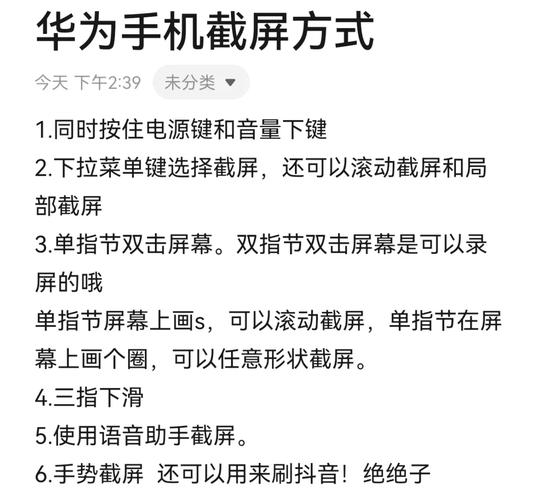
方法如下:1,使用快捷开关滚动截长图 从屏幕顶部右侧下滑出控制中心,点击小横条展开快捷开关栏(取决于您的机型),点击截屏旁边的三角形图标,在弹框中点击滚动截屏,屏幕将自动向下滚动截屏。滚动过程中,点击滚动区域可停止截屏。2,下滑缩略图滚动截长图 截取完整屏幕后,左下角会出现缩略图,您还可以继续滚动截长图。向下滑动缩略图,屏幕将自动向下滚动截屏。
华为畅享9s怎么截屏 方法快捷键截屏 同时按下机身右侧的的电源键和下音量下键即可快速截屏。方法快捷图标截屏 首先在需要截图的界面,从手机屏幕的顶端下拉。下拉出状态栏的菜单后,点击【截屏】图标即可快速截屏。
华为畅享9s可以通过以下步骤来滚动截屏。首先,在要截取的界面上按住电源键和音量减键同时3秒;其次,会看到一个“截图完成”的提示;然后,在弹出的左侧菜单中选取“滚动截图”并点击确定;最后,就可以看到已完成的整屏滚动截图了。
华为畅享9s有长截屏吗
〖One〗、使用快捷开关滚动截长图 从屏幕顶部右侧下滑出控制中心,点击小横条展开快捷开关栏(取决于您的机型),点击截屏旁边的三角形图标,在弹框中点击滚动截屏,屏幕将自动向下滚动截屏。滚动过程中,点击滚动区域可停止截屏。2,下滑缩略图滚动截长图 截取完整屏幕后,左下角会出现缩略图,您还可以继续滚动截长图。向下滑动缩略图,屏幕将自动向下滚动截屏。
〖Two〗、华为畅享9s支持长截屏功能。长截屏是一种在智能手机上常用的功能,允许用户截取超出单屏显示范围的内容,并将其拼接成一张长图。这对于需要保存聊天记录、网页文章或长图内容等场景非常有用。华为畅享9s作为一款智能手机,为了满足用户多样化的需求,同样提供了长截屏功能。
〖Three〗、长截屏功能:华为畅享9s支持长截屏,用户可以通过特定的操作方式,如滚动截屏或指关节敲击屏幕并绘制“S”形等方式,实现长页面的截取和保存,方便用户查看和分享长内容。综上所述,华为畅享9s不仅具备出色的硬件配置和拍照性能,还支持实用的长截屏功能,为用户提供更加便捷的操作体验。
〖Four〗、华为畅享9s支持长截屏。以下是关于华为畅享9s长截屏功能的简要说明:功能支持:华为畅享9s作为一款智能手机,配备了长截屏功能,允许用户截取超出屏幕长度的内容,方便用户保存和分享长页面信息。使用方法:用户可以通过特定的操作组合来启动长截屏功能,然后按照屏幕提示进行滚动和截取,最终得到一张完整的长图。
〖Five〗、华为畅享9s可以通过以下步骤来滚动截屏。首先,在要截取的界面上按住电源键和音量减键同时3秒;其次,会看到一个“截图完成”的提示;然后,在弹出的左侧菜单中选取“滚动截图”并点击确定;最后,就可以看到已完成的整屏滚动截图了。
〖Six〗、你好,长截屏功能必须要你的手机和系统带了这个功能后才有。如果手机和系统带了长截屏功能。那你截图后就立马会显示长截屏功能的。然后你立即点一下长截屏就会运动了。再点一下就停止了。
华为手机截图存在哪里
〖One〗、在手机桌面选取并进入【文件管理器】界面,如:ES文件浏览器,RE管理器等,如图所示:选取并进入【手机内部存储】,如图所示:选取并进入【DCIM】文件夹,如图所示:选取并进入【Screenshots】文件夹,如图所示:该文件夹下的【.png】格式的图片便是华为手机截屏,如图所示。
〖Two〗、手机截屏/录屏的文件,系统会默认保存在文件管理--所有文件/手机存储--“截屏”文件夹中,自己也可以进入手机相册--“截屏”相册文件夹中查看。
〖Three〗、华为手机截屏图片保存在手机中的Screenshots文件夹。具体操作路径如下:进入文件管理:打开手机,进入手机桌面显示界面,找到并打开“文件管理”图标。进入图片文件夹:在文件管理界面中,点击打开“图片”文件夹。
好了,文章到这里就结束啦,如果本次分享的华为畅享9s怎么截屏和华为畅享9手机怎么截屏幕图问题对您有所帮助,还望关注下本站哦!