本文摘要: 大家好,华为荣耀畅玩40怎么截屏相信很多的网友都不是很明白,包括华为荣耀畅玩怎么截屏手机也是一样,不过没有关系,接下来就来为大家分享关于华为荣耀畅玩40怎么截屏和华为荣耀畅玩怎么截屏手机的一些知识点,大家可以关注收藏,免得下次来找不到哦,下面我们开始吧!
大家好,华为荣耀畅玩40怎么截屏相信很多的网友都不是很明白,包括华为荣耀畅玩怎么截屏手机也是一样,不过没有关系,接下来就来为大家分享关于华为荣耀畅玩40怎么截屏和华为荣耀畅玩怎么截屏手机的一些知识点,大家可以关注收藏,免得下次来找不到哦,下面我们开始吧!
华为手机怎么截屏
通过手机按键截屏:电源键+音量下键。通过快捷开关截屏:下拉状态栏,点击截屏。开启/关闭智能截屏(仅限支持指关节截屏功能的产品):设置智能辅助手势控制智能截屏,打开或关闭智能截屏开关(若没有智能截屏功能则不支持),然后单指关节双击。
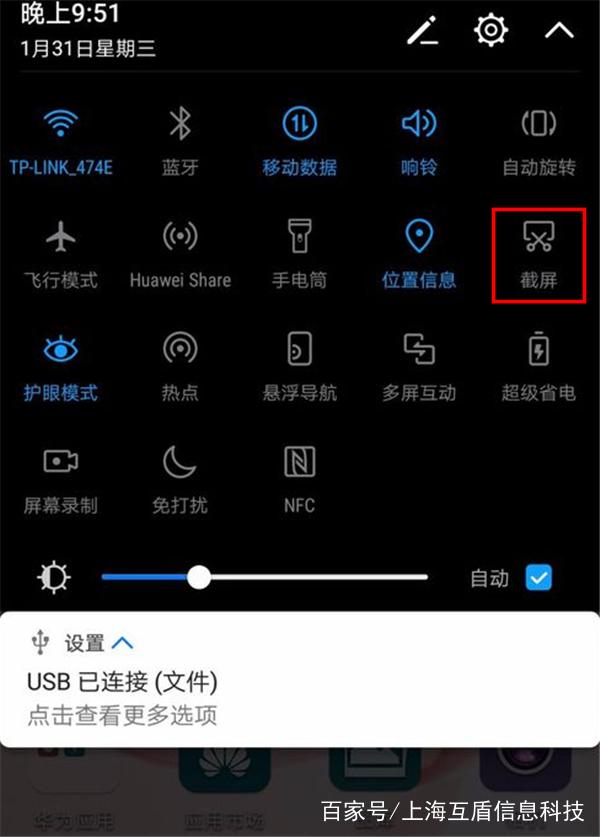
方法一:下拉通知栏 解锁手机后,从手机顶部向下滑动,拉下顶部的通知栏,然后找到截图的选项,点击“截屏”即可。
无论是为了保存重要的聊天记录,还是给朋友展示某个操作步骤,截屏都是我们的得力助手。但有时候,一个屏幕的内容太多,怎么才能一截搞定呢?这就轮到华为手机的长截屏功能上场了!本文将为你介绍华为手机长截屏的三种方法,让你的手机截屏更加得心应手。
将手掌朝向屏幕,放在在距离屏幕半臂的位置稍作停顿,待屏幕上方出现后,握拳截屏 使用组合键截取完整屏幕: 同时按下电源键和音量下键截取完整屏幕 使用快捷开关截屏: 从屏幕顶部右侧下滑出控制中心,点击展开快捷开关栏(取决于您的机型),点击屏幕录制,启动录屏。
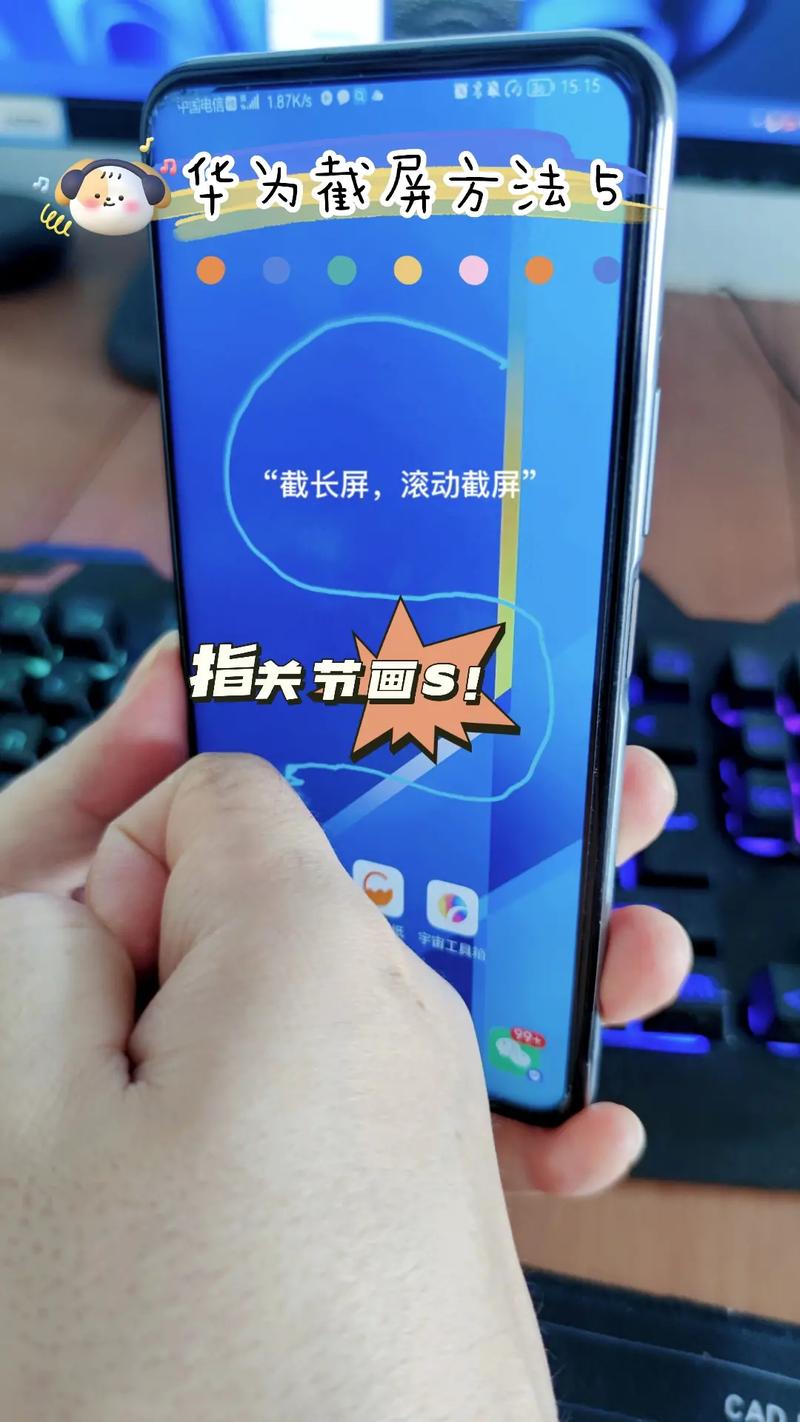
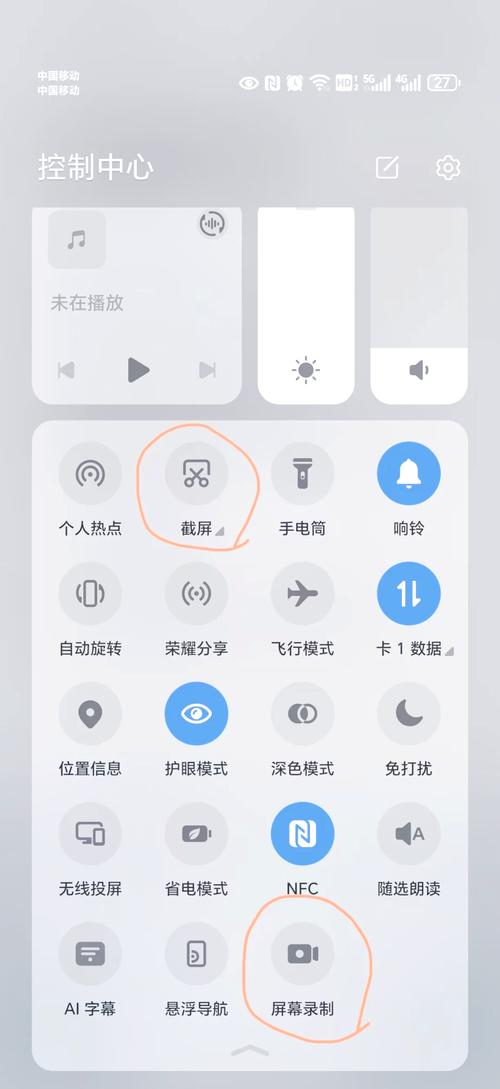
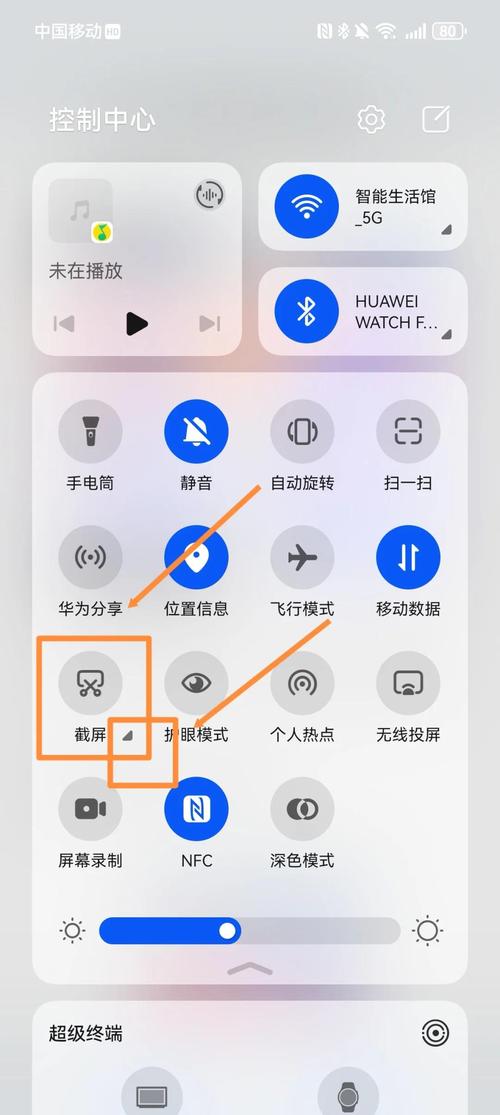
手机截取长图方式如下 使用指关节手势滚动截长图 单指指关节敲击屏幕并保持指关节不离开屏幕,稍微用力画“S”,屏幕将自动向下滚动截屏。 滚动过程中,点击滚动区域可停止截屏。 使用快捷开关滚动截长图 从屏幕顶部右侧下滑出控制中心,点击截屏快捷方式右下角箭头 在弹框中点击滚动截屏。
华为荣耀怎么长截屏
按键方式:长按电源键+音量下键或者下拉工具栏点击截屏,在“屏幕截屏”的缩略图界面点击滚动截屏。指关节手势:单指关节单击并且画“S”,或者单指关节双击后在“屏幕截屏”的缩略图界面点击滚动截屏。
手机截取长图方式如下 使用指关节手势滚动截长图 单指指关节敲击屏幕并保持指关节不离开屏幕,稍微用力画“S”,屏幕将自动向下滚动截屏。 滚动过程中,点击滚动区域可停止截屏。 使用快捷开关滚动截长图 从屏幕顶部右侧下滑出控制中心,点击截屏快捷方式右下角箭头 在弹框中点击滚动截屏。
荣耀手机怎么滚动截屏?下面教您方法: 华为荣耀50 Magic UI0 打开截屏,进入手机控制面板,打开截屏功能。 打开滚动截屏,在截屏功能中选取滚动截屏功能。 开始滚动截屏,开启截屏功能后,按照提示,从上至下滚动屏幕,即可截屏。
前期准备 首先,确保你的华为荣耀手机系统版本支持长截屏功能。大部分较新的华为荣耀手机都内置了这一功能。开启智能截屏 进入设置:在手机桌面找到并点击“设置”图标,进入手机的设置界面。找到智能辅助:在设置界面中,向下滑动找到并点击“智能辅助”选项。
荣耀手机截长屏的六种方法:方法1:下滑通知栏截屏 我们直接往下滑动手机,可以打开手机的通知栏,在这里有许多的功能可以使用。其中,有一个功能便是“截屏”功能。方法2:音量下键+电源键截屏 这个截屏方法可是说是大家最常用,也是大多数人都知道的截屏方式。
华为荣耀手机屏幕截图功能是怎么按键?
〖One〗、向下滑动缩略图同时按下电源键和音量下键截取完整屏幕(或者从屏幕顶部状态栏下滑出通知面板,继续向下滑出整个菜单,点击截屏图标截取完整屏幕),截屏完成后左下角会出现缩略图。向下滑动缩略图,可以继续滚动截长屏。
〖Two〗、荣耀手机屏幕截图有以下几种方法:组合键截屏:同时按下电源键和音量下键,截取当前整个屏幕。快捷开关截屏:从状态栏处向下滑动,打开通知面板,然后点击截取当前整个屏幕。指关节截屏(仅限支持指关节截屏功能的产品,要以手机实际功能为准。
〖Three〗、按住电源键”+“音量下键”即可快速实现截图。打开华为Mate9需要截屏的界面,然后用手指屏幕向下滑动调出通知栏下拉屏幕,点击下方的截屏快捷开关,即可快速截图。也可以同时按住“电源键”“音量下键”就可以完成截屏了。下拉通知栏、然后再在亮度调节栏那里拉下来、就可以看到截图的图标了,点击截图即可。
〖Four〗、华为荣耀手机截屏的几种方法如下: 快捷键截屏 按住音量减键加开机键:先按住音量减键,然后再按开机键,同时按住两三秒即可完成截屏。注意操作顺序,否则可能会触发锁屏功能。 通知栏截图按钮 使用通知栏的截图按钮:在手机的通知栏中,通常会有一个截图按钮,点击该按钮即可自动截图。
华为荣耀手机怎么全屏截图,区域截屏,滚动截屏
〖One〗、滚动截屏的两种方式:向下滑动缩略图同时按下电源键和音量下键截取完整屏幕(或者从屏幕顶部状态栏下滑出通知面板,继续向下滑出整个菜单,点击截屏图标截取完整屏幕),截屏完成后左下角会出现缩略图。向下滑动缩略图,可以继续滚动截长屏。
〖Two〗、向下滑动缩略图,可以继续滚动截长屏。向上滑动缩略图,选取一种分享方式,快速将截图分享给好友。点击缩略图,可以编辑、删除截屏。截屏图片默认保存在图库中。使用指关节手势滚动截长图单指指关节敲击屏幕并保持指关节不离开屏幕,稍微用力画“S”,屏幕将自动向下滚动截屏。
〖Three〗、向下滑动缩略图,可以继续滚动截长屏。向上滑动缩略图,选取一种分享方式,快速将截图分享给好友。点击缩略图,可以编辑、删除截屏。使用指关节手势滚动截长图单指指关节敲击屏幕并保持指关节不离开屏幕,稍微用力画“S”,屏幕将自动向下滚动截屏。滚动过程中,点击滚动区域可停止截屏。
〖Four〗、操作环境:品牌型号:华为nova7 pro,系统版本:HarmonyOS0.0.207 首先下滑手机顶部的工具栏,然后点击工具栏里的【截屏】选项。 选取底部的【滚动截屏】图标。 最后,滑动屏幕,点击即可完成长截图。 2 评论 分享 举报 Hu8565 2023-07-13 关注 展开全部 通过手机按键截屏:电源键+音量下键。
文章到此结束,如果本次分享的华为荣耀畅玩40怎么截屏和华为荣耀畅玩怎么截屏手机的问题解决了您的问题,那么我们由衷的感到高兴!