本文摘要: 其实电脑维修教程大全的问题并不复杂,但是又很多的朋友都不太了解电脑维修基础教程,因此呢,今天小编就来为大家分享电脑维修教程大全的一些知识,希望可以帮助到大家,下面我们一起来看看这个问题的分析吧!笔记本电脑维修指南拆解及组装技巧详解〖One〗、可能是电源插口出现故障,如果笔记本电脑无法正常充电。
其实电脑维修教程大全的问题并不复杂,但是又很多的朋友都不太了解电脑维修基础教程,因此呢,今天小编就来为大家分享电脑维修教程大全的一些知识,希望可以帮助到大家,下面我们一起来看看这个问题的分析吧!
笔记本电脑维修指南拆解及组装技巧详解
〖One〗、可能是电源插口出现故障,如果笔记本电脑无法正常充电。先关闭电脑并断开电源,拆卸电源插口前。并将插口小心地取下,用螺丝刀拧开固定螺丝,找到电源插口。并进行相应修复或更换、检查连接线是否有松动或断裂。主板的拆卸与组装 主板是笔记本电脑的核心部件。可能需要拆卸并更换,若主板故障。先关闭电脑并断开电源,拆卸前。
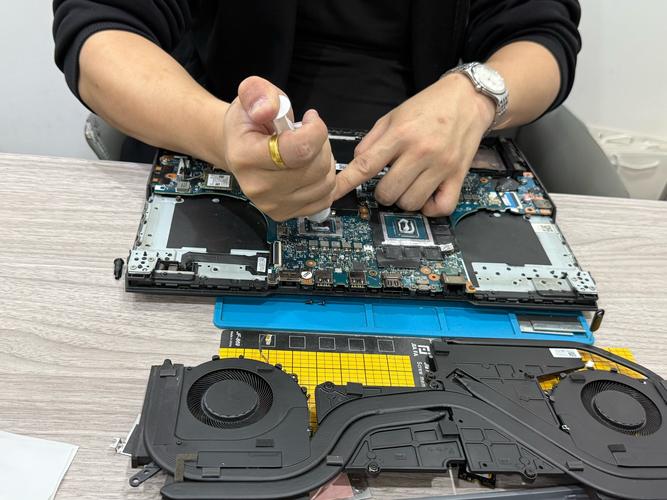
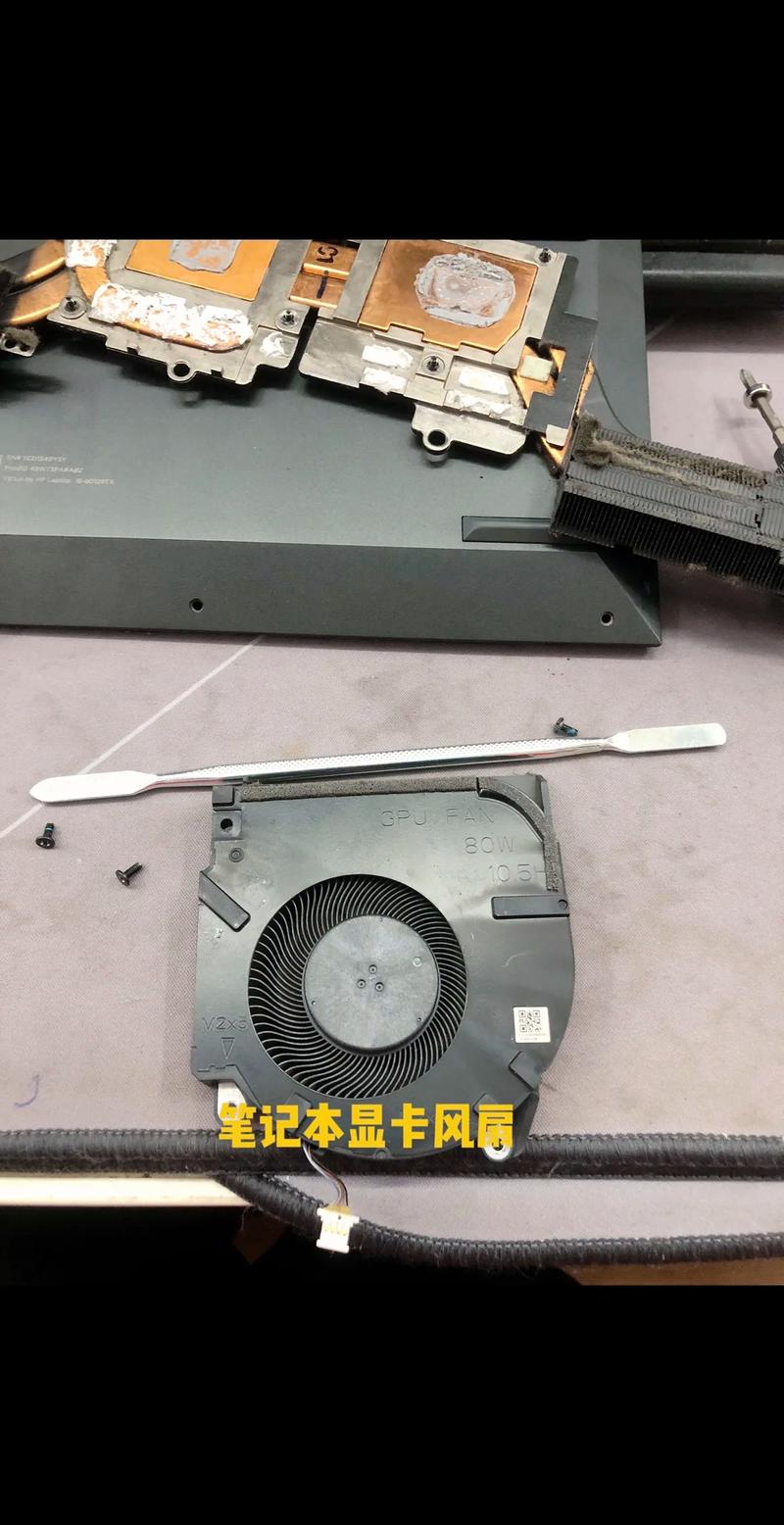
〖Two〗、拆机与步骤详解在开始前,确保静电释放,然后将散热猛兽关在门外。拯救者R9000P的拆解过程需要小心,这里分享一套行之有效的步骤:首先,拧下后盖螺丝,每个都要按位置存放,避免混乱。依次拆卸两侧出风口,用撬棒轻轻划开,切勿强行。侧部和底部卡扣分离后,取下后盖。
〖Three〗、首先,确保手头备有工具:一把十字螺丝刀,一把拆解刀片,一个吹风机,以及若干纸巾。在操作前,记得释放静电,防止对敏感部件造成损害,用自来水洗手即可。键盘与光驱 戴尔笔记本的键盘拆卸相对简单。光驱下方没有固定螺丝,轻轻撬开键盘,你会发现有4个卡扣。
〖Four〗、准备工作 阅读用户手册:仔细阅读华硕笔记本电脑502的用户手册,了解屏幕拆卸和安装的详细步骤。准备工具:备齐更换屏幕所需的工具,如螺丝刀、塑料撬棒等。断电与拆卸 关闭电源:确保笔记本电脑彻底关闭,并断开所有外部设备连接。拆卸电池和内存:为了安全起见,先拆卸电池和内存。
〖Five〗、借助底座散热器,为电脑提供额外冷却,显著降低运行温度。定期进行内部清洁,特别是清理风扇和积尘,确保散热通道畅通,避免温度上升。5750g拆装与清洁详解:/需要一些专业工具,如专用工具、钢锯、热风枪和焊锡膏。操作步骤如下:从后部开始,拆下红色螺丝,留意预留接口。
〖Six〗、小技巧:在拆贴片电容时,可以先给电容两端上铅锡,然后用风枪调至适当温度吹下电容。这样不仅可以轻松拆下电容,而且容值不会发生变化。同样地,在更换电容时,也可以对主板的焊盘进行有铅锡处理,以便在较低温度下完成更换。注意事项:不是所有的短路都能通过烧机大法诊断出来。
电脑维修与系统安装教程,电脑系统怎么维修
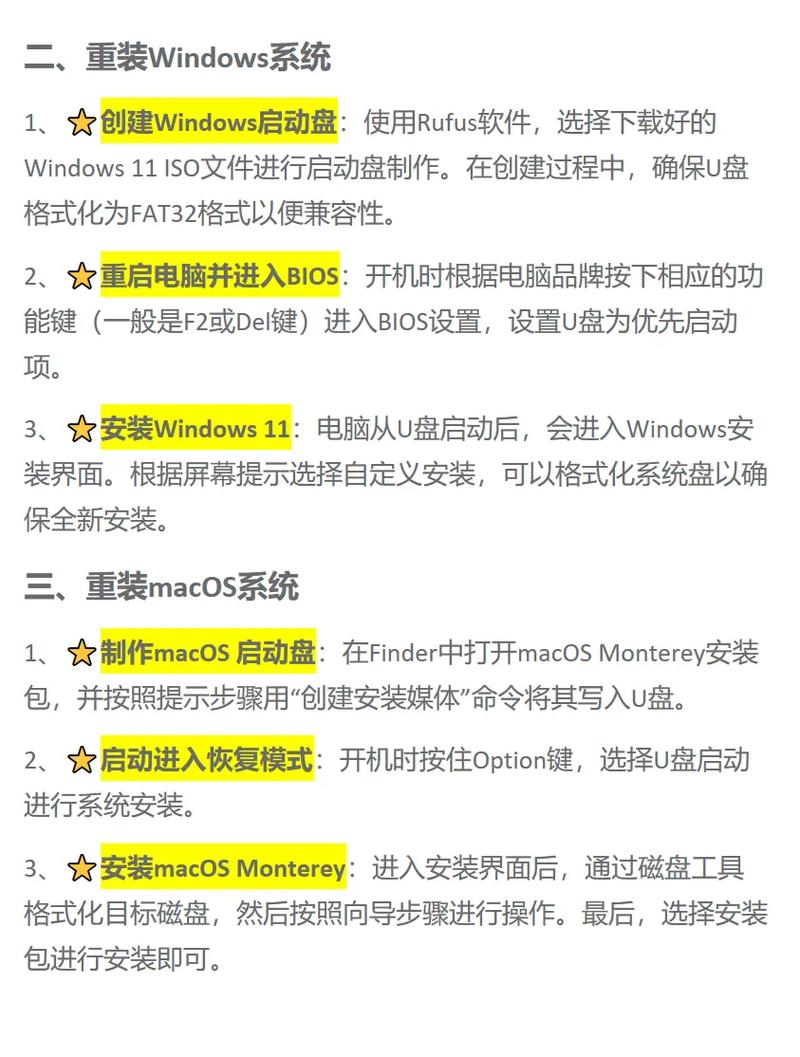
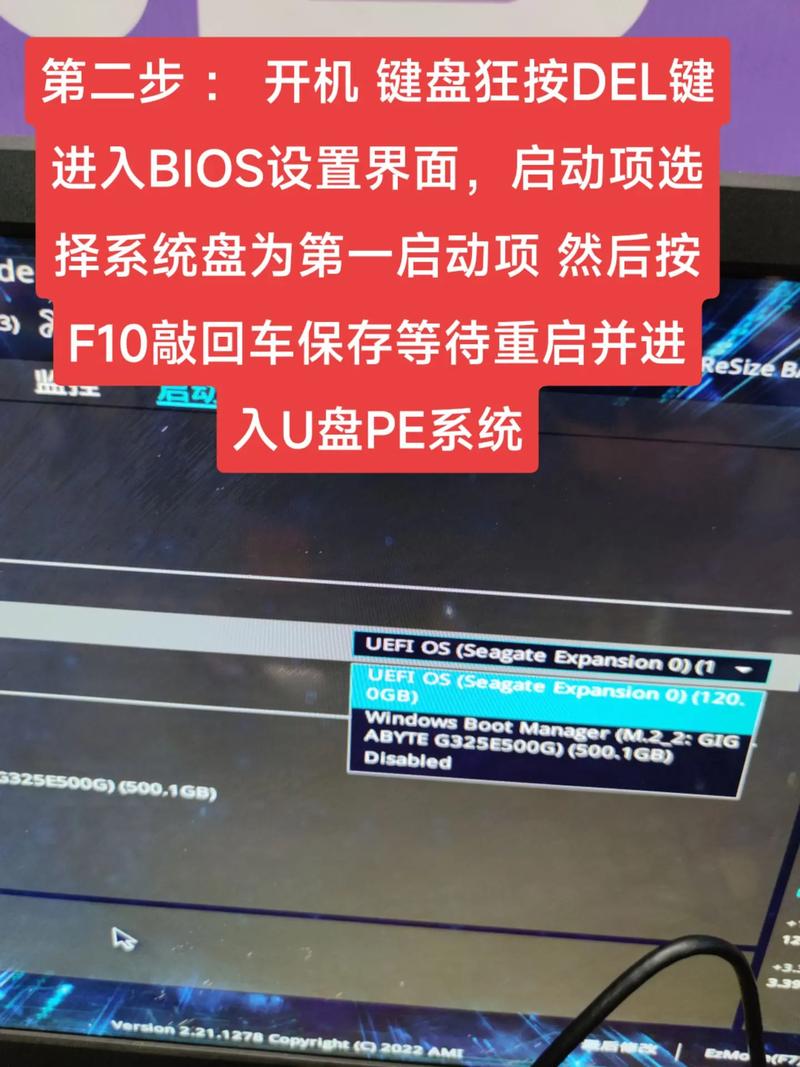
系统安装教程:制作U盘启动盘:首先,在可以正常使用的电脑上,使用专业软件将U盘制作成启动盘。随后,将系统镜像中的gho文件解压到U盘的GHO目录下。设置U盘启动:将制作好的U盘启动盘插入需要重装系统的电脑。
因此推荐大家直接重新安装系统,这样不仅可以以最短的时间解决问题还能够体验最新最流畅的系统。
你可以先找一台其它电脑,再准备一个4gb以上的优盘,到老毛桃官方网站下载老毛桃优盘启动工具进行安装(官方网站有制作启动盘的详细教程)然后进入老毛桃启动界面选取自己要操作的选项进行修复。如果你确定你电脑系统已经损坏,可能只有先用老毛桃pe系统先备份你需要的文件,然后重新安装系统,你的电脑才会起死回生的。
重装操作系统 如果以上方法仍无法修复电脑系统问题,可以考虑重装操作系统。备份重要数据后,使用安装盘或U盘进行系统安装,并按照安装向导的步骤进行操作。 检查硬件问题 有时候电脑系统问题可能是由硬件故障引起的,例如内存条损坏、硬盘问题等。
显卡无输出维修(显卡无输出维修教程)
〖One〗、检查显卡供电 确认电源接头:检查显卡电源接头是否已正确接上,并确保电脑电源供电正常。独立显卡通常需要独立供电,这是显示器无信号输出的常见原因之一。检查显卡安装与接触 重新安装显卡:将显卡拔插几次,确保插槽连接稳固,同时检查显卡数据线与显示器接头是否松动。接触不良也可能导致显示器无信号。
〖Two〗、解决办法一:如果电脑同时装有集成显卡和独立显卡,可尝试拆除独立显卡,将显示器连接到集成显卡的接口上。开机运行后,安装或更新集成显卡的驱动程序。解决办法二:通过调节主板BIOS设置,将启动时的图形显示优先级设置为集成显卡优先或仅集成显卡启动。
〖Three〗、检查显示器连接线:确保显示器连接线已正确连接到显卡的输出接口上,且连接紧密无松动。尝试更换连接线:如果怀疑连接线有问题,可以尝试更换一条新的连接线进行测试。显卡故障:排除其他硬件问题:在确认以上所有连接和设置均无误后,如果问题依旧存在,则可能是显卡本身出现故障。
〖Four〗、显卡的驱动程序可能已损坏或未正确安装。尝试重新安装或更新显卡驱动程序,以解决兼容性和功能问题。连接问题:显卡与显示器之间的连接线可能松动或损坏,或者连接端口存在问题。检查连接线是否牢固,并尝试更换连接线或连接端口。BIOS设置问题:主板的BIOS设置可能阻止了显卡输出信号。
电脑游戏显卡维修教程
〖One〗、电脑游戏显卡维修教程:初步检测 接口短路检测:在维修显卡前,首先使用专业工具检测各接口是否存在短路现象,确保所有接口正常后再进行下一步操作。
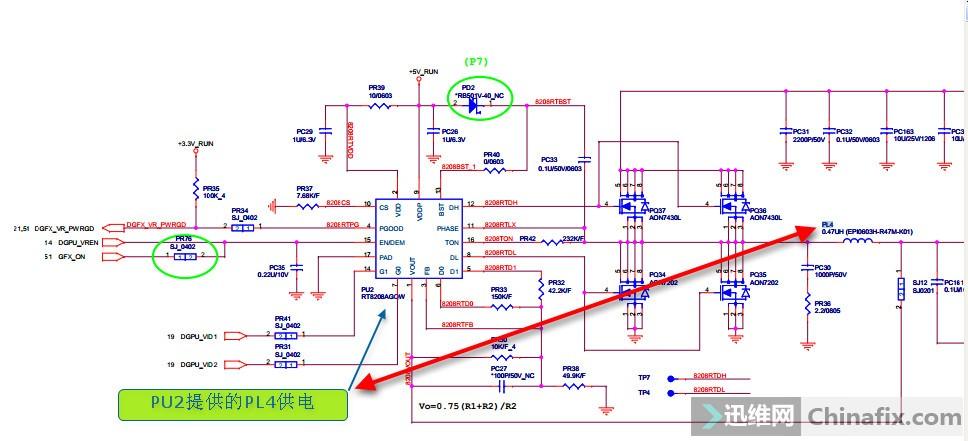
〖Two〗、电脑游戏显卡维修教程简化版:初步检测 接口短路检测:到手后先测一下各接口是否存在短路情况,确保所有接口均正常后再进行上机测试。显卡工作原理理解 显卡通电后,先从主板PCI E插槽取得3v供电,经DC转DC芯片降压后变成8v。
〖Three〗、显卡花屏维修教程:检查并清理接触不良 显卡与主板接口:关机后拔插显卡,清理金手指和PCI-E插槽的灰尘和异物。显示线与接口:更换信号线或重新连接显示线与VGA/DVI接口,并拧紧接头螺丝。
〖Four〗、点击“3D应用程序设置”,然后点击“添加”按钮。找到并选取你的游戏所在位置的exe文件,点击“打开”。显示添加成功后,点击“确定”完成设置。这样在运行该游戏时,系统会自动切换到独立显卡运行。降低游戏设置:在游戏内调整画质和特效设置,降低对显卡的处理要求,从而提升fps。
〖Five〗、当玩游戏或处理3D图像时出现花屏、停顿、死机现象,首先尝试更换显卡驱动版本,建议使用通过WHQL认证的驱动,以避免驱动与程序不兼容或存在BUG。可通过鲁大师等工具进行驱动升级,确保驱动版本与显卡型号相匹配。
电脑维修与系统安装教程,电脑维修重新安装系统好不好
〖One〗、电脑将从U盘或光盘启动,进入操作系统安装界面。 按照安装向导的提示进行操作,选取安装分区、格式化硬盘(如需要)、输入密钥(如适用)等。 等待安装过程完成,期间可能需要重启几次。 后续设置: 安装完成后,进行系统初始化设置,如设置用户名、密码、时间等。 安装必要的驱动程序和更新,以确保硬件正常工作。
〖Two〗、不会,重装系统对电脑不但没有危害,反而还有一定的好处,尤其是系统卡顿、系统中毒,重装系统可以解决这个问题,让电脑运行更快、彻底杀死病毒!重装系统还能避免出现逻辑坏道,硬盘使用久了就容易产生很多文件碎片,这些碎片正式影响系统流畅以及逻辑坏道的主要原因。
〖Three〗、电脑重装系统对电脑好不好 装系统属电脑的正常使用,不会对电脑造成伤害,不过由于系统文件都要比较大,长时间读写会减少硬盘使用寿命,所以一般是在非重装不可的情况下,才重装系统。
〖Four〗、电脑重装系统,如果进不了系统的情况下需要使用U盘或者光盘,将U盘制作成U盘PE启动工具,还需要下载系统镜像文件,花费时间比较长,安装步骤十分繁琐,C盘会被强制格式化,所以安装系统之后还需要重新激活并且重新安装驱动程序以及所需软件。
〖Five〗、如果是可以正常开机进入系统的话,重新安装Windows系统就稍微简单一点。先下载一个纯净的Ghost系统镜像和一键Ghost安装工具,然后通过一键Ghost安装工具就可以快速重新安装Windows系统了。
关于电脑维修教程大全,电脑维修基础教程的介绍到此结束,希望对大家有所帮助。