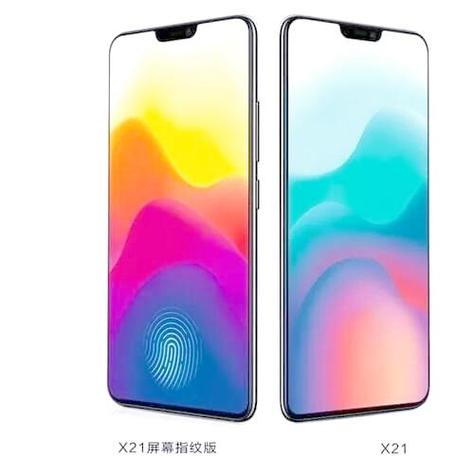
本文摘要: 大家好,关于vivox21怎么截屏的很多朋友都还不太明白,不过没关系,因为今天小编就来为大家分享关于vivox21怎么截图的知识点,相信应该可以解决大家的一些困惑和问题,如果碰巧可以解决您的问题,还望关注下本站哦,希望对各位有所帮助!
大家好,关于vivox21怎么截屏的很多朋友都还不太明白,不过没关系,因为今天小编就来为大家分享关于vivo x21怎么截图的知识点,相信应该可以解决大家的一些困惑和问题,如果碰巧可以解决您的问题,还望关注下本站哦,希望对各位有所帮助!
x21怎么截屏
vivo X21的截屏方法主要有以下几种:组合键截屏 在使用vivo X21时,如需进行截屏操作,可以同时按住手机的电源键和音量-键。这种方法简单快捷,适用于大多数场景。快捷键截屏 在vivo X21的任意页面,如果需要截屏,可以上滑呼出快捷栏,并在快捷栏中找到截屏快捷开关,点击后即可完成截屏。
vivo X21的截屏方法主要有以下几种:组合键截屏:操作方式:同时按住vivo X21的电源键和音量-键。优点:操作简便,无需额外设置,适用于大多数场景。快捷键截屏:操作方式:在需要截屏的页面,上滑呼出vivo X21的快捷栏,找到并点击截屏快捷开关。优点:直观快捷,通过快捷栏可以快速找到截屏功能。
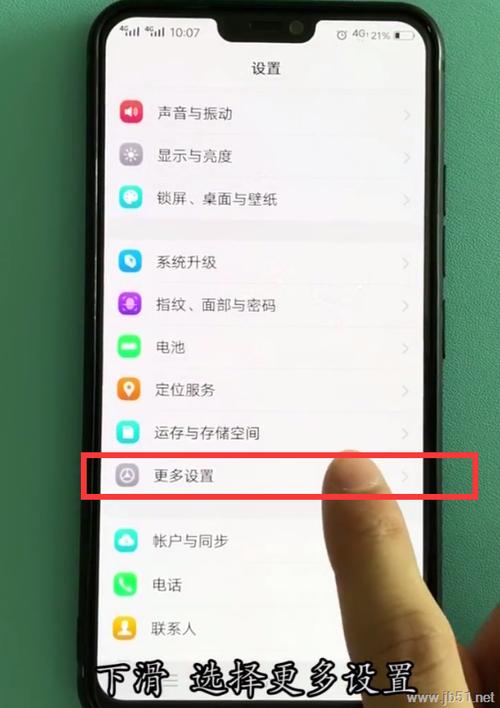
vivo X21手机可以通过以下几种方式进行截屏:手势截屏:方法:在屏幕中间“三指下滑”可快速截屏。说明:手势截屏功能默认开启,如需查看或更改设置,可进入【设置快捷与辅助超级截屏手势截屏】路径进行操作。物理按键截屏:方法:同时按住“电源键”和“音量减键”可快速截屏。
vivox21如何截屏
使用菜单栏中的截屏功能 VIVO X21的上划屏幕菜单栏中集成了截屏按钮。用户只需从屏幕底部上划,调出菜单栏,然后找到并点击截屏按钮,即可完成截屏操作。这种方法直观且易于操作,适合大多数日常场景。使用电源键和音量减键的组合按键 这也是近来大部分安卓手机通用的截屏方式。
vivo X21手机可以通过以下几种方式进行截屏:手势截屏:方法:在屏幕中间“三指下滑”可快速截屏。说明:手势截屏功能默认开启,如需查看或更改设置,可进入【设置快捷与辅助超级截屏手势截屏】路径进行操作。物理按键截屏:方法:同时按住“电源键”和“音量减键”可快速截屏。
步骤一:同样地,从屏幕底部向上滑动打开快捷菜单栏,并点击“超级截屏”选项。步骤二:在超级截屏界面中,有多种截屏方式可供选取,包括长截屏、矩形截屏、趣味截屏等。步骤三:以矩形截屏为例,选取该功能后,通过拖拽的方式在屏幕上选取想要截取的区域。
vivo X21手机截屏有以下几种方法:同时按住电源键与音量减键:这是最常用的截屏方法,同时按住手机的电源键和音量减键,即可快速截取当前屏幕的内容。使用超级截屏功能:在需要截屏的界面,从屏幕底部上滑打开控制中心。
底部上拉菜单栏,可以找到截屏快捷按钮、超级截屏,点击即可截取当前页面的截屏,超级截屏可以截取页面多个屏,而且还可进行编辑截屏。此外,超级截屏中还可进行录屏操作。
vivo手机x21怎么截屏
〖One〗、使用菜单栏中的截屏功能 VIVO X21的上划屏幕菜单栏中集成了截屏按钮。用户只需从屏幕底部上划,调出菜单栏,然后找到并点击截屏按钮,即可完成截屏操作。这种方法直观且易于操作,适合大多数日常场景。使用电源键和音量减键的组合按键 这也是近来大部分安卓手机通用的截屏方式。
〖Two〗、vivo X21手机可以通过以下几种方式进行截屏:手势截屏:方法:在屏幕中间“三指下滑”可快速截屏。说明:手势截屏功能默认开启,如需查看或更改设置,可进入【设置快捷与辅助超级截屏手势截屏】路径进行操作。物理按键截屏:方法:同时按住“电源键”和“音量减键”可快速截屏。
〖Three〗、vivo X21手机截屏有以下几种方法:同时按住电源键与音量减键:这是最常用的截屏方法,同时按住手机的电源键和音量减键,即可快速截取当前屏幕的内容。使用超级截屏功能:在需要截屏的界面,从屏幕底部上滑打开控制中心。
〖Four〗、步骤一:同样地,从屏幕底部向上滑动打开快捷菜单栏,并点击“超级截屏”选项。步骤二:在超级截屏界面中,有多种截屏方式可供选取,包括长截屏、矩形截屏、趣味截屏等。步骤三:以矩形截屏为例,选取该功能后,通过拖拽的方式在屏幕上选取想要截取的区域。
〖Five〗、vivo手机X21的截屏方式有以下几种:快捷键截屏:操作方法:同时按下手机的电源键和音量下键,屏幕会瞬间闪烁并保存当前页面的截图。优点:操作简便快捷,无需进入任何设置或菜单,适合快速捕捉屏幕内容。三指截屏:操作方法:在需要截屏的页面上,同时用三个手指向下滑动屏幕。
〖Six〗、vivo X21的截屏方法主要有以下几种:组合键截屏 在使用vivo X21时,如需进行截屏操作,可以同时按住手机的电源键和音量-键。这种方法简单快捷,适用于大多数场景。快捷键截屏 在vivo X21的任意页面,如果需要截屏,可以上滑呼出快捷栏,并在快捷栏中找到截屏快捷开关,点击后即可完成截屏。
vivoX21中快速截屏的教程步骤
〖One〗、使用菜单栏中的截屏功能 VIVO X21的上划屏幕菜单栏中集成了截屏按钮。用户只需从屏幕底部上划,调出菜单栏,然后找到并点击截屏按钮,即可完成截屏操作。这种方法直观且易于操作,适合大多数日常场景。使用电源键和音量减键的组合按键 这也是近来大部分安卓手机通用的截屏方式。
〖Two〗、使用vivo X21中的超级截屏功能,可以按照以下步骤进行操作:打开超级截屏菜单 上滑屏幕:首先,确保手机已经解锁并来到桌面。然后,在屏幕的左侧边缘向上滑动。选取超级截屏:在弹出的快捷菜单中,找到并点击“超级截屏”选项。
〖Three〗、VIVO X21快速截屏有以下三种方法: 使用菜单栏截屏功能 上划屏幕调出菜单栏。 在菜单栏中找到截屏按钮并点击,即可完成截屏。 使用电源键和音量减键组合 同时按住手机的电源键和音量减键。 这种方法是大部分安卓手机的通用截屏方式,简单快捷。
〖Four〗、方法:桌面顶部右侧下滑进入控制中心,点击“截屏”实现快速截屏。或者点击“超级截屏”,选取其他截屏功能。说明:控制中心集成了多种快捷操作,包括截屏功能,方便用户快速进行截图操作。请根据您的使用习惯选取适合您的截屏方式。
〖Five〗、三指上滑截屏:设置方法:进入手机设置中的“截屏”选项,开启“三指上滑截屏”功能。截屏方法:在屏幕上用三根手指上滑,即可快速截取屏幕内容。特点:适合追求效率的用户,操作更加便捷灵活。以上三种截屏方法均适用于vivo X21手机,用户可以根据自己的使用习惯和需求选取合适的方式。
〖Six〗、打开需要截图的界面:首先,确保你的vivo X21手机已经打开了你想要截图的界面。从底部快捷菜单中选取超级截屏:在vivo X21的Funtouch OS系统中,从屏幕底部向上滑动以打开快捷菜单。在快捷菜单中,找到并点击超级截屏选项。
END,本文到此结束,如果可以帮助到大家,还望关注本站哦!