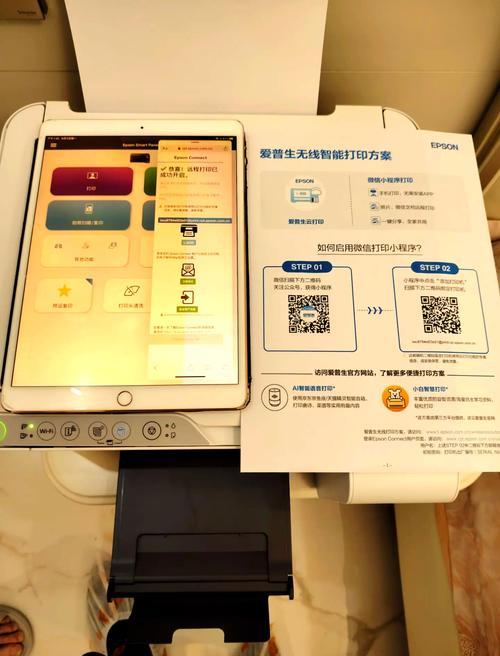
本文摘要: 大家好,关于如何用打印机很多朋友都还不太明白,今天小编就来为大家分享关于如何用打印机扫描文件到电脑上的知识,希望对各位有所帮助!没有电脑可以使用打印机吗?〖One〗、没有电脑可以使用打印机,你只需要一部手机就可以轻松搞定,以下就是手机打印的方法和步骤。
大家好,关于如何用打印机很多朋友都还不太明白,今天小编就来为大家分享关于如何用打印机扫描文件到电脑上的知识,希望对各位有所帮助!
没有电脑可以使用打印机吗?
〖One〗、没有电脑可以使用打印机,你只需要一部手机就可以轻松搞定,以下就是手机打印的方法和步骤。首先在手机上找到“设置”图标,点击进入手机的设置页面。在设置页面中找到“设备连接”这个选项,点击进入设备连接管理页面。在设备连接选取“打印”这个设备连接项,手机会开始扫描附近可连接的打印设备。
〖Two〗、家里没有电脑,手机是可以连接打印机的,但要求打印机具备蓝牙打印功能。具体说明如下:蓝牙打印功能:手机与打印机通常是通过蓝牙传输信息的,因此,要实现手机直接连接打印机进行打印,打印机必须具备蓝牙打印功能。蓝牙打印机的优势:蓝牙打印机可以摆脱传统打印机连线所带来的不便,实现无线打印。
〖Three〗、家里没有电脑,手机也可以连接打印机,但前提是打印机必须具备蓝牙打印功能。具体说明如下:蓝牙打印功能的要求:打印机需内置蓝牙模块,支持蓝牙连接。如果没有蓝牙功能,则无法直接通过手机进行打印。蓝牙打印机的优势:无线连接:通过蓝牙技术实现与手机的无线连接,无需电缆束缚。
如何使用打印机
没有电脑可以使用打印机,你只需要一部手机就可以轻松搞定,以下就是手机打印的方法和步骤。首先在手机上找到“设置”图标,点击进入手机的设置页面。在设置页面中找到“设备连接”这个选项,点击进入设备连接管理页面。在设备连接选取“打印”这个设备连接项,手机会开始扫描附近可连接的打印设备。
按钮1:开启或关闭打印机。说明:电源灯闪烁时,代表打印机正在工作或处理数据,此时不能关闭打印机,直至指示灯熄灭。按钮2:在A4尺寸的普通纸上开始单色复印。说明:要增加复印份数(比较多20份),按该按钮的时间间隔不能超过一秒。按钮3:在A4尺寸的普通纸上开始彩色复印。
点击Win10系统桌面上的控制面板,然后选取控制面板里的查看类型。将查看类型更改为小图标,然后点击“设备和打印机”。在设备和打印机窗口中,选取一台你想要共享的打印机,然后在右键选取“打印机属性”。点击进入对应的打印机属性对话框,点击共享选项卡。
连接打印机通过“设备和打印机”功能连接 右键单击电脑桌面“开始”按钮,选取“设备管理器”,或在控制面板中找到“设备和打印机”。点击“操作”或直接选取“添加打印机”,系统自动搜索已连接设备,选中目标打印机后点击“下一步”完成添加。
惠普打印机使用方法 开启打印机 确保打印机已插上电源,打开电源开关。 打印机处于待机状态时,表明已正常开启。安装墨盒 打开打印机的盖子,确保墨盒位于中央位置。 取下旧墨盒,按照颜色对应的卡槽安装新墨盒。 确认墨盒已安装稳固,无晃动现象。
关闭打印机。在打印机的后面,找到2条像坦克履带一样的胶带。按照尺寸定位把两边带孔的打印纸定在履带上面。在打印机正面的左边,找到一个小开关(有刻度的那个不是,有刻度的那个是调节纸张厚度用的)。这个开关有2个档位,拨到连续打印的档位就可以了。
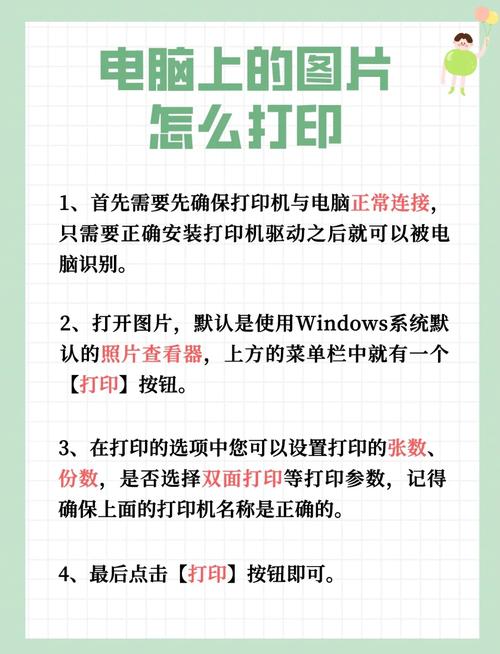
惠普1020打印机如何使用?
关闭打印机。在打印机的后面,找到2条像坦克履带一样的胶带。按照尺寸定位把两边带孔的打印纸定在履带上面。在打印机正面的左边,找到一个小开关(有刻度的那个不是,有刻度的那个是调节纸张厚度用的)。这个开关有2个档位,拨到连续打印的档位就可以了。开机,在打印机的控制面板上按进纸键,这样就打印机就设置好了,可以连续打印了。
惠普1020打印机的使用方法主要包括以下几个步骤: 连接电脑 将惠普1020打印机的USB数据线一端插入打印机的USB接口,另一端连接到电脑的USB接口,确保连接正确。 安装驱动 从惠普官方网站下载并安装适用于该打印机的驱动程序,安装完成后,电脑即可识别到打印机设备。
首先需要确定您的打印机产品是硬件具备扫描的功能,然后使用打印机的官方网站或者是随机配备的驱动光盘中安装扫描驱动,最后只需要使用扫描软件或者是PS就可以扫描文件。
打开您需要打印的文件,例如Word文档、PDF文件等。点击文件菜单中的“打印”选项,或按快捷键Ctrl+P。在弹出的打印对话框中,选取惠普1020打印机,并设置打印参数,如打印份数、纸张大小、打印质量等。点击“确定”或“打印”按钮,开始打印。
惠普1020打印机的使用方法主要包括安装和驱动设置等步骤。打印机安装 惠普1020打印机后面有两个口,分别用于连接USB线和电源线。首先,将USB线的一端连接到打印机的USB接口,另一端连接到电脑的USB接口。然后,将电源线插入打印机的电源接口,并连接到电源插座,打开打印机的电源开关。
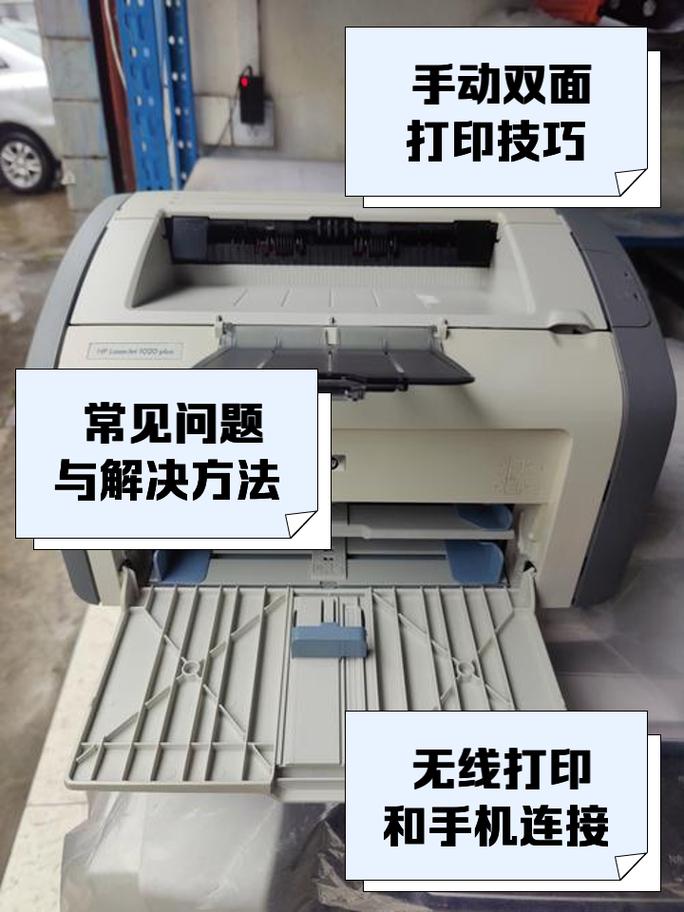
爱普生L380打印机如何使用?
按钮1:开启或关闭打印机。说明:电源灯闪烁时,代表打印机正在工作或处理数据,此时不能关闭打印机,直至指示灯熄灭。按钮2:在A4尺寸的普通纸上开始单色复印。说明:要增加复印份数(比较多20份),按该按钮的时间间隔不能超过一秒。按钮3:在A4尺寸的普通纸上开始彩色复印。说明:要增加复印份数(比较多20份),按该按钮的时间间隔不能超过一秒。按钮4:停止当前操作。
爱普生L380打印机的操作按钮有四个,具体功能如下:电源按钮:用于开启或关闭打印机。当电源灯闪烁时,表示打印机正在工作或处理数据,此时不应关闭打印机,以确保打印任务的顺利完成。单色复印按钮:用于启动单色复印功能,用户可以通过控制按按钮的时间间隔来增加复印份数。
基本操作 开机与关机:按下打印机上的电源按钮即可开启或关闭打印机。电源灯闪烁时表示打印机正在工作或处理数据,此时不应关闭打印机。复印功能:按下单色或彩色复印按钮,即可在A4纸上开始复印。增加复印份数时,按按钮的时间间隔不应超过一秒。停止操作:按下停止按钮可停止当前操作。
爱普生L380打印机的操作按钮通常包括以下几个:电源键:用于打开和关闭打印机,是进行任何打印任务的首要步骤。取消/暂停键:允许用户在打印过程中随时中断当前的打印任务,处理错误或需要紧急停止打印时非常有用。
爱普生L380打印机上面的按钮功能如下: 电源按钮 用于开启或关闭打印机。 电源灯闪烁时,表示打印机正在工作或处理数据,此时应避免关闭打印机,直至指示灯熄灭。 单色复印按钮 在A4尺寸的普通纸上开始单色复印操作。 若需增加复印份数,需快速连续按下该按钮,且时间间隔不超过一秒。
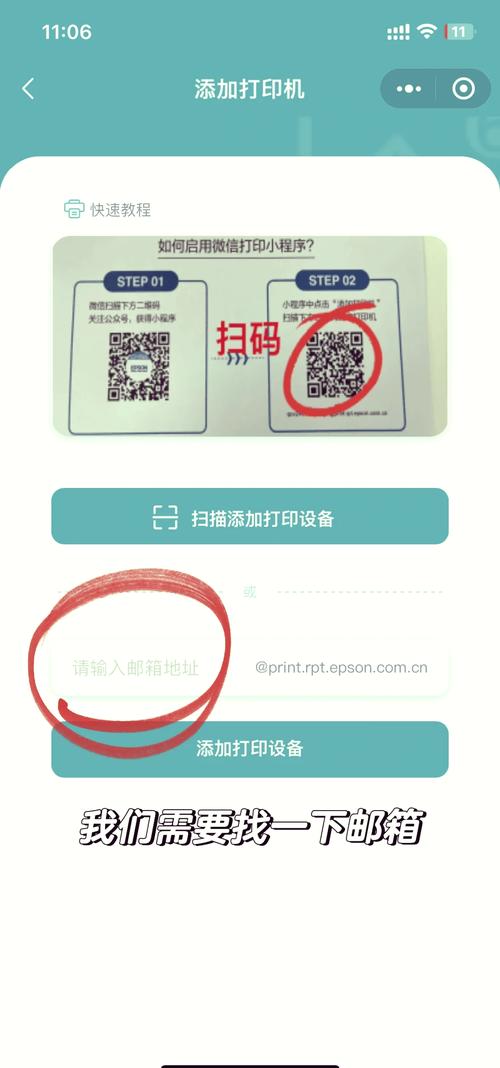
如何将爱普生打印机共享使用?
点击进入对应的打印机属性对话框,点击共享选项卡。在共享选项卡里将“共享这台打印机”勾选上,然后点击确定。打印机共享设置完成后,其他电脑就可以通过网络访问到这台共享打印机。
如果基础网络共享法无法成功,可以尝试Local Port端口共享法。首先,在客户机上运行主机的IP地址或计算机名称,找到并复制共享打印机的完整路径。然后,在客户机上进入“添加打印机”界面,选取“手动设置”→“创建新端口”,选取“Local Port”,并在输入框中输入共享打印机的路径。
打开设备和打印机:按下键盘上的Windows键,选取“设备和打印机”选项。选取并共享打印机:在设备和打印机列表中,找到你想要共享的爱普生打印机。右键点击该打印机,选取“打印机属性”。切换到“共享”选项卡,确保“共享这台打印机”已被勾选。点击“确定”以保存设置。
设置爱普生打印机共享操作如下:首先,按下键盘上的Windows键,然后选取“设备和打印机”选项,找到你想要共享的打印机。接着,右键点击该打印机,进入“打印机属性”设置,切换到“共享”选项卡。确保“共享这台打印机”已勾选,点击“确定”以保存设置。
在主电脑上进行设置: 进入控制面板:点击左下角“开始”按钮,选取“控制面板”。 找到打印机:在控制面板中找到并点击“设备和打印机”选项,找到并右击爱普生LQ630KII打印机图标。 设置打印机属性:选取“打印机属性”,在属性窗口中,找到“共享”选项卡,并勾选“共享这台打印机”。
Epson打印机共享给多台电脑,可根据不同情况采用以下方法:基础网络共享法(适用于局域网环境)主机设置:进入“控制面板→设备和打印机”,右键目标打印机,选“打印机属性→共享”,勾选“共享这台打印机”,设简短共享名;记录主机IP地址或计算机名称。
好了,文章到这里就结束啦,如果本次分享的如何用打印机和如何用打印机扫描文件到电脑上问题对您有所帮助,还望关注下本站哦!