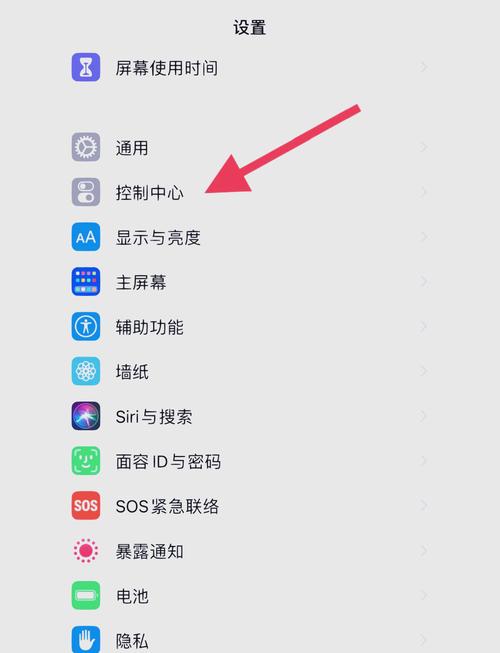
本文摘要: 各位老铁们好,相信很多人对苹果屏幕录制怎么设置都不是特别的了解,因此呢,今天就来为大家分享下关于苹果屏幕录制怎么设置以及苹果屏幕录制怎么设置延迟时间的问题知识,还望可以帮助大家,解决大家的一些困惑,下面一起来看看吧!
各位老铁们好,相信很多人对苹果屏幕录制怎么设置都不是特别的了解,因此呢,今天就来为大家分享下关于苹果屏幕录制怎么设置以及苹果屏幕录制怎么设置延迟时间的问题知识,还望可以帮助大家,解决大家的一些困惑,下面一起来看看吧!
苹果手机怎么录屏
〖One〗、方法一:打开苹果手机,在系统主界面找到【设置】并打开,进入【控制中心】。选取【自定控制】,在更多控制找到【屏幕录制】,点击绿色的+号即可1。方法二:打开苹果手机,在系统主界面找到【设置】并打开,进入【控制中心】。
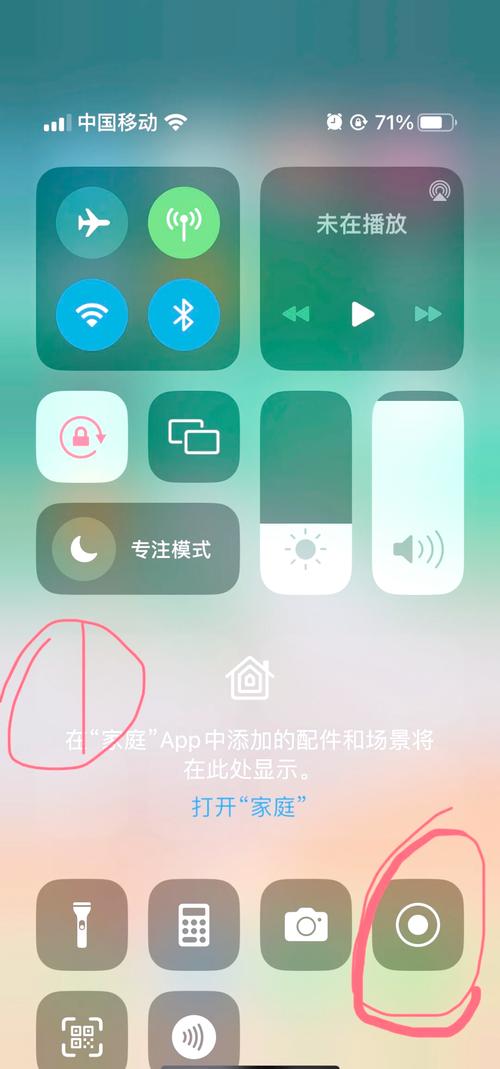
〖Two〗、苹果手机自录像(录屏)的操作方法如下:基础录屏操作开启录屏:从屏幕右侧顶部下拉,打开控制中心,点击圆形的录屏图标,等待倒计时结束后,系统将自动开始录制屏幕内容。结束录屏:录制过程中,屏幕左上角会显示红色状态栏,点击该区域的小红圈即可停止录屏,视频将自动保存至相册。
〖Three〗、首先拿出手机,拨打你想要录音的通话号码。接通电话之后,下拉出控制中心,点击录制屏幕 录制开始后,按住录屏按钮不放手,直到出现菜单。在上图界面中,点击打开麦克风,进行录制通话音频。开始录制双方通话,通话结束点击停止录制,系统提示保存在照片中,这样就间接实现通话录音。
〖Four〗、将录屏功能添加到控制中心打开设置:在苹果手机主屏幕上找到“设置”图标(齿轮形状),点击进入设置界面。进入控制中心:在设置界面中,向下滑动屏幕,找到并点击“控制中心”选项。自定义控制:在控制中心界面中,找到“自定控制”选项并点击进入。
〖Five〗、打开苹果手机桌面,找到“设置”选项,找到后打开“设置”键(红色箭头指示键)打开“设置”键之后,往下滑一点,找到“控制中心”选项并点开,如下图红色箭头指向处;点开“控制中心”选项后,找到“自定控制”选项,如图中点开此选项。
〖Six〗、苹果手机录屏步骤如下:添加录屏功能到控制中心 先打开设置,接着点击控制中心。在更多控制里找到屏幕录制,点击旁边的+号,把它添加到包含的控制列表。
iphone录制屏幕怎么设置
方法一:打开苹果手机,在系统主界面找到【设置】并打开,进入【控制中心】。选取【自定控制】,在更多控制找到【屏幕录制】,点击绿色的+号即可1。方法二:打开苹果手机,在系统主界面找到【设置】并打开,进入【控制中心】。
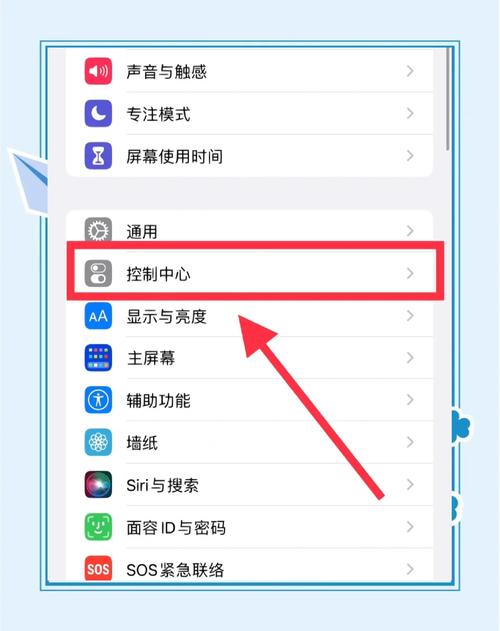
首先,找到并点击手机上的“设置”按钮,进入设置操作界面。进入控制中心设置 在设置操作界面中,找到并点击“控制中心”选项。添加屏幕录制功能 进入自定控制界面:在控制中心设置中,有“应用内访问”和“自定控制”两项功能,点击“自定控制”进入其操作界面。
iPhone12设置录屏功能的步骤如下:进入设置菜单 首先,需要打开手机,找到并点击【设置】图标。这是iOS系统的基础设置入口,用于调整手机的各项功能和设置。进入控制中心设置 在【设置】菜单中,滑动屏幕找到【控制中心】选项,并点击进入。控制中心是iOS系统中快速访问常用功能和设置的区域。
苹果17怎么录屏
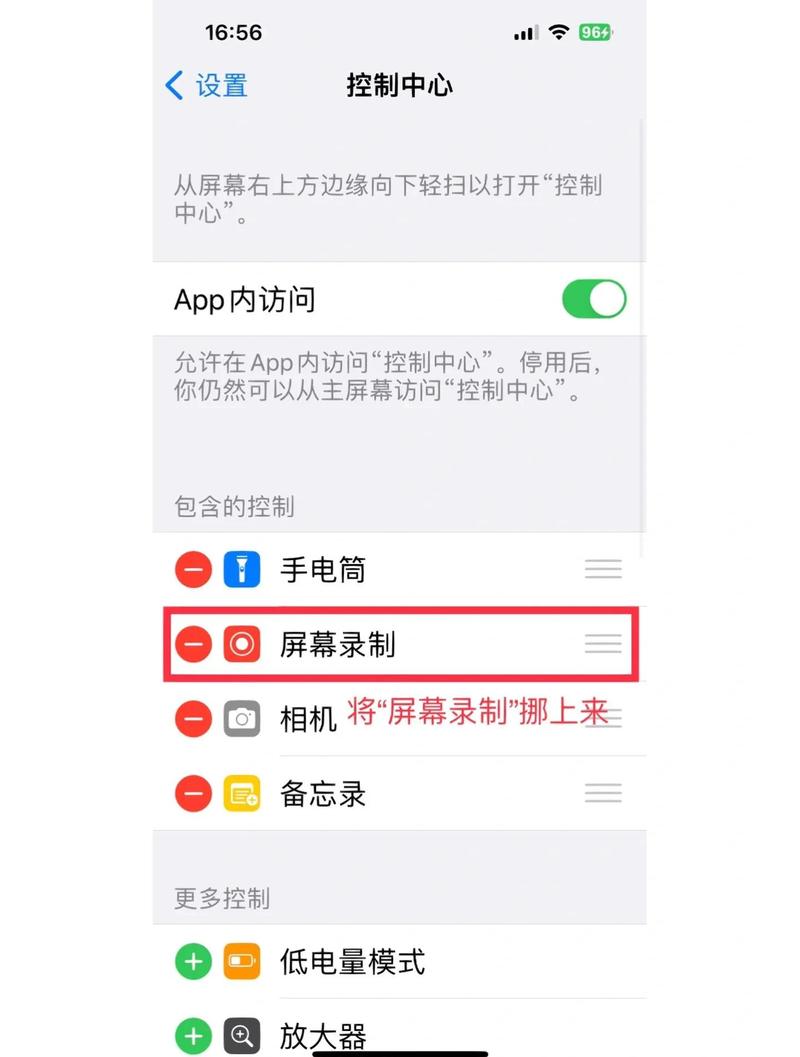
在苹果17上录屏,可按以下步骤操作:添加录屏功能至控制中心打开“设置”,进入“控制中心”,在“更多控制”中找到“屏幕录制”,点击左侧“+”号将其添加至控制中心。基础录屏步骤开始录制:从屏幕右上角下滑打开控制中心,点击圆形录制按钮,3秒倒计时后自动开始录制,此时顶部状态栏会显示红色计时条。
方法一:打开苹果手机,在系统主界面找到【设置】并打开,进入【控制中心】。选取【自定控制】,在更多控制找到【屏幕录制】,点击绿色的+号即可1。方法二:打开苹果手机,在系统主界面找到【设置】并打开,进入【控制中心】。
基础录屏操作开启录屏:从屏幕右侧顶部下拉,打开控制中心,点击圆形的录屏图标,等待倒计时结束后,系统将自动开始录制屏幕内容。结束录屏:录制过程中,屏幕左上角会显示红色状态栏,点击该区域的小红圈即可停止录屏,视频将自动保存至相册。
打开手机【设置】,点击进入【控制中心】。在【控制中心】中,点击【添加控制】或【自定控制】(不同系统版本名称可能不同)。在控制资源库中找到【屏幕录制】,点击左侧【+】将其添加到包含的控制列表。
苹果手机录屏需先在设置中添加功能按钮,再通过控制中心启动录制,具体步骤如下:将录屏功能添加到控制中心打开设置:在苹果手机主屏幕上找到“设置”图标(齿轮形状),点击进入设置界面。进入控制中心:在设置界面中,向下滑动屏幕,找到并点击“控制中心”选项。
苹果手机怎样自录像
〖One〗、打开手机,找到手机中的设置,点击进入;选取控制中心,点击进入。在控制中心中选取自定控制;自动控制内找到屏幕录制,点击添加;然后点击屏幕录制,即可对苹果手机进行录像。
〖Two〗、苹果手机自录像(录屏)的操作方法如下:基础录屏操作开启录屏:从屏幕右侧顶部下拉,打开控制中心,点击圆形的录屏图标,等待倒计时结束后,系统将自动开始录制屏幕内容。结束录屏:录制过程中,屏幕左上角会显示红色状态栏,点击该区域的小红圈即可停止录屏,视频将自动保存至相册。
〖Three〗、点击控制中心选项 打开手机设置,点击控制中心选项。2 点击自定控制进入 进入界面后,点击自定控制进入。3 点击屏幕录制“+”然后,点击屏幕录制左边的“+”添加。4 点击录屏按钮即可 最后,从手机顶部右侧向下滑呼出控制中心,点击录屏按钮即可。
〖Four〗、苹果手机录像自己操作视频的方法主要通过使用“屏幕录制”功能来实现。以下是具体步骤和注意事项:开启屏幕录制功能 打开“设置”:首先,在你的苹果手机上找到并打开“设置”应用程序。进入“控制中心”:在设置中,滚动查找并点击“控制中心”选项。
〖Five〗、首先,进入手机的“设置”界面。 在设置中找到“控制中心”选项。 打开“应用内访问”控制中心,并进入“自定控制”界面。 在自定控制中,向下滚动屏幕,选取并添加“屏幕录制”功能。 添加完成后,上滑返回控制中心,你会看到一个原点图标,这就是屏幕录制按钮。
苹果屏幕录制怎么设置
〖One〗、方法一:打开苹果手机,在系统主界面找到【设置】并打开,进入【控制中心】。选取【自定控制】,在更多控制找到【屏幕录制】,点击绿色的+号即可1。方法二:打开苹果手机,在系统主界面找到【设置】并打开,进入【控制中心】。
〖Two〗、进入控制中心设置:在主界面底部向上滑动(全面屏iPhone从屏幕右上角向下滑动),打开控制中心。然后点击控制中心界面下方的“自定控制”选项。添加屏幕录制功能:在“自定控制”界面中,找到屏幕录制功能(通常显示为一个带有圆圈的图标),点击其左侧的“加号”按钮,将其添加到控制中心中。
〖Three〗、将录屏功能添加到控制中心打开设置:在苹果手机主屏幕上找到“设置”图标(齿轮形状),点击进入设置界面。进入控制中心:在设置界面中,向下滑动屏幕,找到并点击“控制中心”选项。自定义控制:在控制中心界面中,找到“自定控制”选项并点击进入。
〖Four〗、打开苹果手机桌面,找到“设置”选项,找到后打开“设置”键(红色箭头指示键)打开“设置”键之后,往下滑一点,找到“控制中心”选项并点开,如下图红色箭头指向处;点开“控制中心”选项后,找到“自定控制”选项,如图中点开此选项。
〖Five〗、苹果手机录制屏幕的设置方法如下:打开“设置”首先,在手机的主页面上找到并打开“设置”应用程序。这是苹果手机进行系统设置的主要入口。进入“控制中心”在“设置”中,向下滚动并找到“控制中心”选项,点击进入。控制中心是苹果手机快速访问常用功能和设置的区域。
苹果屏幕录制怎么设置和苹果屏幕录制怎么设置延迟时间的问题分享结束啦,以上的文章解决了您的问题吗?欢迎您下次再来哦!