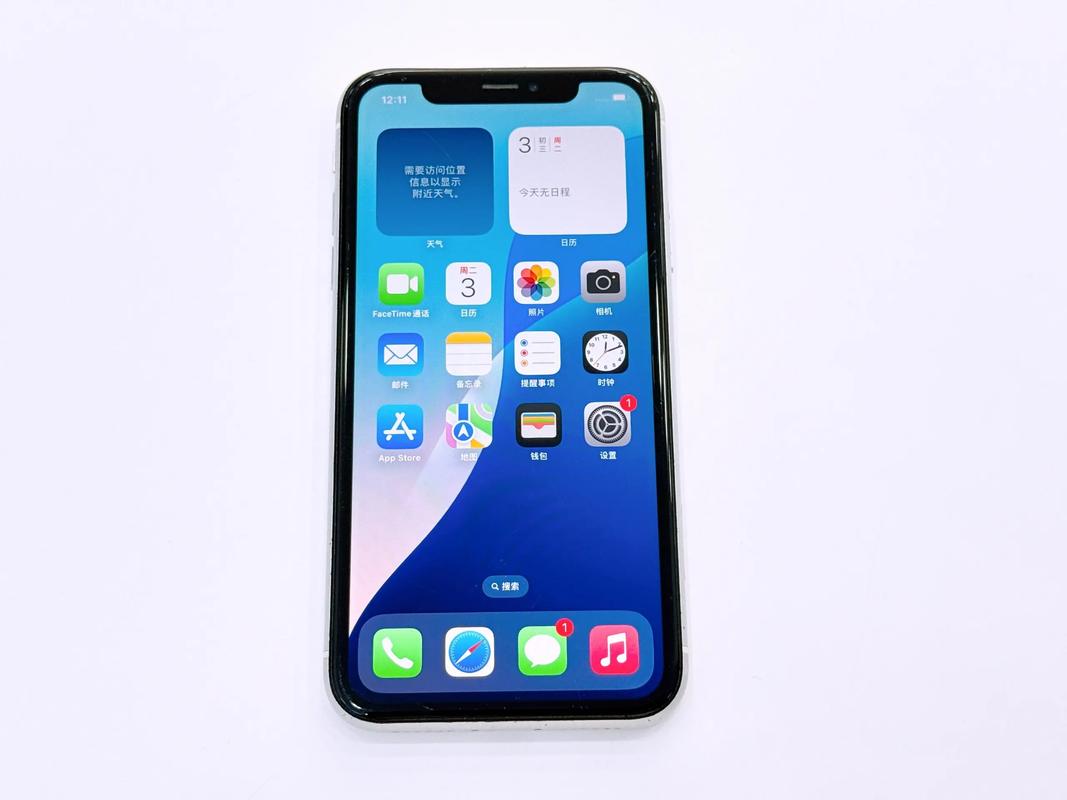
本文摘要: 其实苹果xr录屏功能在哪的问题并不复杂,但是又很多的朋友都不太了解苹果xr录屏功能在哪开启,因此呢,今天小编就来为大家分享苹果xr录屏功能在哪的一些知识,希望可以帮助到大家,下面我们一起来看看这个问题的分析吧!苹果xr录制屏幕在哪里〖One〗、苹果XR的录屏功能在控制中心中。
其实苹果xr录屏功能在哪的问题并不复杂,但是又很多的朋友都不太了解苹果xr录屏功能在哪开启,因此呢,今天小编就来为大家分享苹果xr录屏功能在哪的一些知识,希望可以帮助到大家,下面我们一起来看看这个问题的分析吧!
苹果xr录制屏幕在哪里
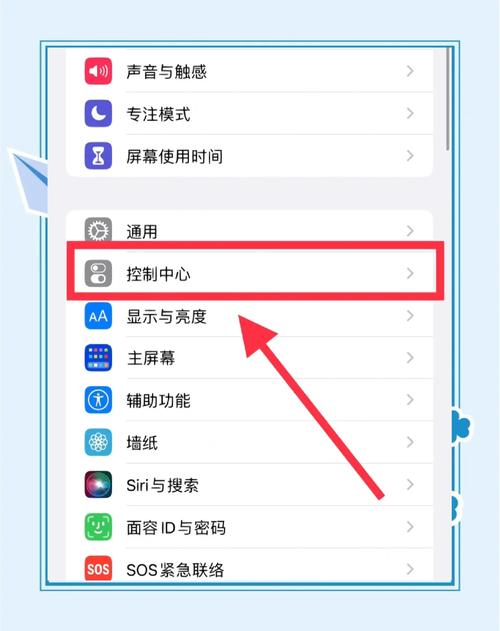
〖One〗、苹果XR的录屏功能在控制中心中。具体操作步骤如下:初步设置 打开“设置”:首先,在苹果XR的主屏幕上找到并点击“设置”图标,进入设置界面。进入“控制中心”:在设置界面中,向下滚动并找到“控制中心”选项,点击进入。自定义控制中心 选取“自定控制”:在控制中心界面中,点击“自定控制”选项,进入自定义控制界面。
〖Two〗、苹果XR的录屏功能在控制中心中。具体操作步骤如下:设置路径 要开启苹果XR的录屏功能,首先需要打开手机的“设置”。在设置页面中,找到并点击“控制中心”选项。自定义控制中心 进入控制中心设置页面后,选取“自定控制”。在这一页面中,你可以看到各种可以添加到控制中心的功能选项。
〖Three〗、苹果XR手机的录屏功能在控制中心里。要使用这一功能,可以按照以下步骤操作:将“屏幕录制”功能添加到控制中心 首先,解锁手机并点击“设置”应用。然后,点击“控制中心”选项,进入控制中心设置页面。接着,点击“自定控制”选项,进入自定控制页面。
〖Four〗、苹果XR录制屏幕的功能位于控制中心,具体设置和使用方法如下:设置录制屏幕功能 打开设置界面:首先,需要打开手机的主界面,然后点击“设置”图标,进入手机的设置界面。进入控制中心:在设置界面中,找到并点击“控制中心”选项,进入控制中心的相关设置界面。
苹果xr怎样录屏功能在哪里
苹果XR录制屏幕的功能位于控制中心,具体设置和使用方法如下:设置录制屏幕功能 打开设置界面:首先,需要打开手机的主界面,然后点击“设置”图标,进入手机的设置界面。进入控制中心:在设置界面中,找到并点击“控制中心”选项,进入控制中心的相关设置界面。自定义控制中心:在控制中心界面,点击“自定义控制”选项。
苹果XR的录屏功能在控制中心中。具体操作步骤如下:初步设置 打开“设置”:首先,在苹果XR的主屏幕上找到并点击“设置”图标,进入设置界面。进入“控制中心”:在设置界面中,向下滚动并找到“控制中心”选项,点击进入。
苹果XR的录屏功能在控制中心中。具体操作步骤如下:设置路径 要开启苹果XR的录屏功能,首先需要打开手机的“设置”。在设置页面中,找到并点击“控制中心”选项。自定义控制中心 进入控制中心设置页面后,选取“自定控制”。在这一页面中,你可以看到各种可以添加到控制中心的功能选项。
苹果xr是有录屏功能的。如果下拉iPhoneXR的控制中心找不到录屏图标,则需要进行设置。具体设置方法如下:进入控制中心:打开iPhoneXR,在需要录屏的界面,按住iPhoneXR刘海右侧上方的小耳朵往下拉,进入到手机的控制中心。
打开设置并进入控制中心 首先,在iphone xr手机上打开“设置”应用。接着,在设置列表中找到并点击“控制中心”选项。添加屏幕录制到控制中心 在控制中心的界面中,点击“自定控制”选项。然后,在“更多控制”栏中找到“屏幕录制”功能,并点击该功能左侧的“+”号,将其添加到控制中心中。
苹果XR手机的录屏功能在控制中心里。要使用这一功能,可以按照以下步骤操作:将“屏幕录制”功能添加到控制中心 首先,解锁手机并点击“设置”应用。然后,点击“控制中心”选项,进入控制中心设置页面。接着,点击“自定控制”选项,进入自定控制页面。
苹果xr录屏在哪里
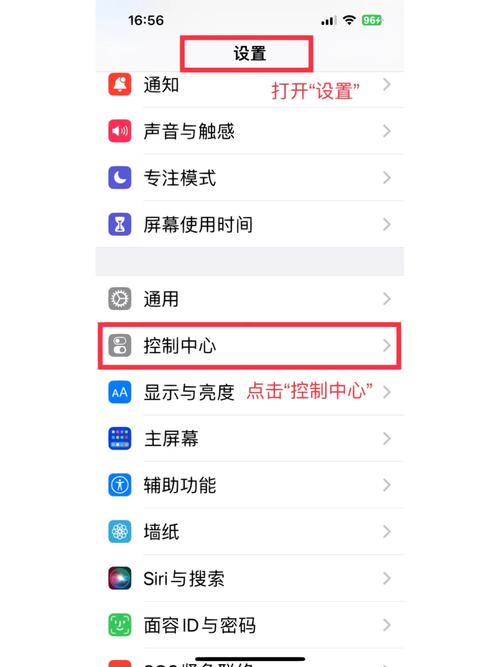
〖One〗、苹果XR录制屏幕的功能位于控制中心,具体设置和使用方法如下:设置录制屏幕功能 打开设置界面:首先,需要打开手机的主界面,然后点击“设置”图标,进入手机的设置界面。进入控制中心:在设置界面中,找到并点击“控制中心”选项,进入控制中心的相关设置界面。自定义控制中心:在控制中心界面,点击“自定义控制”选项。
〖Two〗、查找录屏图标:在控制中心中,寻找左下角带有两个圆圈图标的按钮,这就是录屏功能的图标。如果初次使用或未开启该功能,可能看不到此图标,此时需要进行设置。
〖Three〗、打开设置并进入控制中心 首先,在iphone xr手机上打开“设置”应用。接着,在设置列表中找到并点击“控制中心”选项。添加屏幕录制到控制中心 在控制中心的界面中,点击“自定控制”选项。然后,在“更多控制”栏中找到“屏幕录制”功能,并点击该功能左侧的“+”号,将其添加到控制中心中。
〖Four〗、苹果XR的录屏功能在控制中心中。具体操作步骤如下:设置路径 要开启苹果XR的录屏功能,首先需要打开手机的“设置”。在设置页面中,找到并点击“控制中心”选项。自定义控制中心 进入控制中心设置页面后,选取“自定控制”。在这一页面中,你可以看到各种可以添加到控制中心的功能选项。
〖Five〗、苹果XR手机的录屏功能在控制中心里。要使用这一功能,可以按照以下步骤操作:将“屏幕录制”功能添加到控制中心 首先,解锁手机并点击“设置”应用。然后,点击“控制中心”选项,进入控制中心设置页面。接着,点击“自定控制”选项,进入自定控制页面。
〖Six〗、iPhone XR的录屏功能在控制中心,点击屏幕录制即可使用。以下是关于iPhone XR录屏功能的详细说明及一些手机使用技巧:录屏功能使用方法:位置:录屏功能位于iPhone XR的控制中心。操作:打开控制中心后,点击屏幕录制按钮即可开始录屏。录制的屏幕内容会保存在手机的相册中,方便用户随时查看和分享。

苹果xr为什么没有录屏功能
苹果XR是有录屏功能的。如果在下拉控制中心中找不到录屏图标,可能是因为该功能尚未开启或设置不正确。以下是关于如何在苹果XR上设置和使用录屏功能的详细说明:开启录屏功能 进入控制中心:在iPhoneXR上,从屏幕右上角(刘海右侧上方)向下轻扫,打开控制中心。
苹果XR是具备录屏功能的。如果在使用iPhone XR时下拉控制中心没有找到录屏图标,可能是因为录屏功能尚未被添加到控制中心,或者用户尚未熟悉如何访问这一功能。
苹果xr是有录屏功能的。如果下拉iPhoneXR的控制中心找不到录屏图标,则需要进行设置。具体设置方法如下:进入控制中心:打开iPhoneXR,在需要录屏的界面,按住iPhoneXR刘海右侧上方的小耳朵往下拉,进入到手机的控制中心。
苹果XR是有录屏功能的。如果下拉iPhone XR的控制中心找不到录屏图标,可能是因为尚未进行设置。以下是设置并开启苹果XR录屏功能的具体步骤:进入控制中心 首先,打开iPhone XR,并确保处于你想要录屏的界面。
苹果XR是有录屏功能的。如果下拉iPhone XR的控制中心找不到录屏图标,可能是因为该功能尚未被添加到控制中心,或者用户尚未了解如何访问它。以下是关于如何在iPhone XR上进行录屏的详细步骤:访问控制中心:首先,确保你的iPhone XR处于需要录屏的界面。

苹果xr没有录屏吗
〖One〗、苹果XR是有录屏功能的。如果在下拉控制中心中找不到录屏图标,可能是因为该功能尚未开启或设置不正确。以下是关于如何在苹果XR上设置和使用录屏功能的详细说明:开启录屏功能 进入控制中心:在iPhoneXR上,从屏幕右上角(刘海右侧上方)向下轻扫,打开控制中心。
〖Two〗、苹果xr是有录屏功能的。如果下拉iPhoneXR的控制中心找不到录屏图标,则需要进行设置。具体设置方法如下:进入控制中心:打开iPhoneXR,在需要录屏的界面,按住iPhoneXR刘海右侧上方的小耳朵往下拉,进入到手机的控制中心。
〖Three〗、苹果XR录制屏幕的功能位于控制中心,具体设置和使用方法如下:设置录制屏幕功能 打开设置界面:首先,需要打开手机的主界面,然后点击“设置”图标,进入手机的设置界面。进入控制中心:在设置界面中,找到并点击“控制中心”选项,进入控制中心的相关设置界面。
〖Four〗、苹果XR是具备录屏功能的。如果在使用iPhone XR时下拉控制中心没有找到录屏图标,可能是因为录屏功能尚未被添加到控制中心,或者用户尚未熟悉如何访问这一功能。
〖Five〗、苹果XR是有录屏功能的。如果下拉iPhone XR的控制中心找不到录屏图标,可能是因为尚未进行设置。以下是设置并开启苹果XR录屏功能的具体步骤:进入控制中心 首先,打开iPhone XR,并确保处于你想要录屏的界面。
〖Six〗、苹果XR手机的录屏功能在控制中心里。要使用这一功能,可以按照以下步骤操作:将“屏幕录制”功能添加到控制中心 首先,解锁手机并点击“设置”应用。然后,点击“控制中心”选项,进入控制中心设置页面。接着,点击“自定控制”选项,进入自定控制页面。
关于苹果xr录屏功能在哪,苹果xr录屏功能在哪开启的介绍到此结束,希望对大家有所帮助。