

本文摘要: 大家好,今天来为大家解答苹果平板截屏怎么操作这个问题的一些问题点,包括ipad截图快捷手势三指也一样很多人还不知道,因此呢,今天就来为大家分析分析,现在让我们一起来看看吧!
大家好,今天来为大家解答苹果平板截屏怎么操作这个问题的一些问题点,包括ipad截图快捷手势三指也一样很多人还不知道,因此呢,今天就来为大家分析分析,现在让我们一起来看看吧!如果解决了您的问题,还望您关注下本站哦,谢谢~
苹果平板怎么截图保存到相册
〖One〗、苹果平板截图并保存到相册的方法有多种,以下是几种常见且简单的方法: 使用物理按键截图 同时按下电源键和Home键:对于带有Home键的iPad型号(如iPad Air 2及更早版本),同时按住位于设备右侧上方的“电源键”和位于设备前面板下方的“Home键”约1秒钟,即可完成截屏。
〖Two〗、首先打开手机QQ,点击“我的电脑”。进入我的电脑页面后,点击左下角的相片标志。点击相片标志后弹起一个窗口,点击左下角的“相册”功能。进入到手机相册后,选取好你要上传到ipad的照片后点击“发送”。如下图照片发送出去后,用ipad登陆QQ打开照片就会自动保存在ipad的相册里面。
〖Three〗、苹果平板(iPad)截图最简单直接的方式是通过同时按住锁屏键(也称为电源键或睡眠/唤醒键)与主屏幕下方的home键。具体步骤如下:同时按住锁屏键和home键:确保两个键同时被按下,不要有先后顺序。等待反馈:当你听到“咔嚓”声或者看到屏幕短暂地变白了一下,这说明截图已经成功。
〖Four〗、准备阶段 首先,确保你要截屏的内容已经显示在屏幕上,这样你可以准确地捕捉到所需的信息或画面。定位按钮 下面,找到平板上的电源按钮和Home按钮。在大多数iPad中:电源按钮通常位于设备的顶部或侧边,具体位置可能因iPad型号而异。
〖Five〗、一种方法是使用快捷键截图。在苹果平板上,可以使用“电源键+home键”或“电源键+音量键”进行截图。具体步骤包括同时按下电源键和home键(或音量键),直到屏幕变暗并听到咔嚓一声,然后松开按键。截图会保存在相册中。这种方法简单易用,适合需要快速截图的场景。但需要注意按键时机的准确性。
苹果平板截屏快捷键是什么
苹果平板(iPad)截屏的快捷键主要有以下几种方法:电源键+Home键组合键截图 操作方法:在iPad中打开需要截图的界面,同时按住电源键和Home键。电源键通常位于iPad的顶部或侧边,而Home键则位于屏幕正面的下方。当听到“咔嚓”的一声或者屏幕一闪时,说明截屏成功。
同时按下电源键和音量加键:苹果平板还支持通过组合快捷键进行截图。具体操作是,同时按下平板的电源键和音量加键(有些机型是音量减键,但大多数情况下是音量加键),屏幕会瞬间闪烁并发出截图成功的提示音。这种方法更为直接和快捷,适用于熟悉快捷键操作的用户。
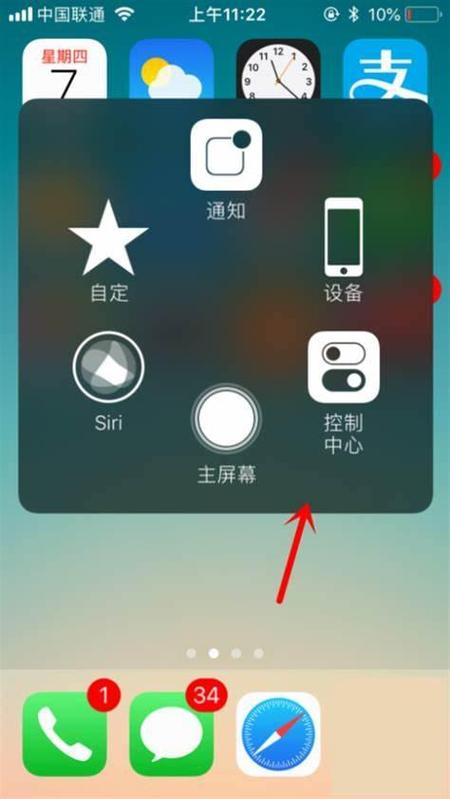
苹果平板截屏的快捷键有两种方法:方法一:快捷键截屏 组合键:使用电源键+Home键进行截图。 操作步骤:在需要截图的界面,同时按住电源键和Home键,当听到“咔嚓”声或屏幕一闪时,说明截屏成功。截图会保存在照片相册中。方法二:借助小圆点截图 设置小圆点:首先需要在设置中开启小圆点功能。
苹果ipad截屏的三种方法
〖One〗、苹果ipad截屏的三种方法有:使用快捷键、使用控制中心、使用ApplePencil。使用快捷键 在iPad上进行截屏最简单的方法就是使用快捷键。只需要同时按下iPad的电源键和Home键即可完成截屏。截屏完成后,可以在相册中找到截屏图片,并进行编辑和分享。
〖Two〗、三根指头从屏幕底部向上滑动:使用三根手指同时从iPad屏幕的底部边缘向上滑动,即可完成截图。先点击屏幕任意位置两下然后再迅速用三指向上滑动:快速点击屏幕两次,然后紧接着用三根手指向上滑动,实现截图。使用触控笔从屏幕底部向上滑动:如果你的iPad支持触控笔,可以用触控笔从屏幕底部向上滑动来截图。
〖Three〗、键盘快捷键截屏 如果iPad有配上键盘的话,可以借助键盘的按键进行快捷截图。Cmd +shift +3,即可快速截屏;Cmd +shift +4,快速截屏并可编辑。网页长截图 需要进行长截图时,注意iPad只有借助Safari浏览器才能实现。
〖Four〗、在 iPad 上截屏的三种方式如下:按键截屏 配备面容 ID 的 iPad:同时按下顶部按钮和调高音量按钮,然后快速松开。截屏后,设备右下角会显示截屏的缩略图,轻点缩略图可通过“标记”添加绘画和文本,按住缩略图可分享截屏,向左轻扫可将它关闭。
〖Five〗、iPad截屏方法一:使用iPad功能键进行截图 使用iPad的功能键来进行截图,可以说是最简单也是最快捷的截屏方式了,因为我们只需要按下iPad自带的功能键即可实现截图操作。
苹果平板怎么截屏
〖One〗、苹果平板截屏的方法如下:准备阶段 首先,确保你要截屏的内容已经显示在屏幕上,这样你可以准确地捕捉到所需的信息或画面。定位按钮 下面,找到平板上的电源按钮和Home按钮。在大多数iPad中:电源按钮通常位于设备的顶部或侧边,具体位置可能因iPad型号而异。
〖Two〗、苹果平板截屏的方法主要有两种:使用快捷键截图 苹果iPad和iPhone一样,支持使用快捷键进行截图。具体操作如下:同时按下电源键和Home键:在iPad上,同时按住电源键(通常位于设备顶部或右侧)和Home键(屏幕下方的圆形按钮)约半秒钟。截图保存:屏幕内容将以png格式的图片形式储存在照片库中。
〖Three〗、在轻点背面设置中,选取轻点两下或轻点三下,并将其功能设置为截屏。设置完成后,只需在平板背面轻触指定的次数即可截图。长按截屏(特定情境下可用):在某些应用或界面中,长按屏幕上的某个元素(如图片、链接等)可能会弹出快捷菜单,其中包括截屏选项。但这种方法并非所有情境下都适用。
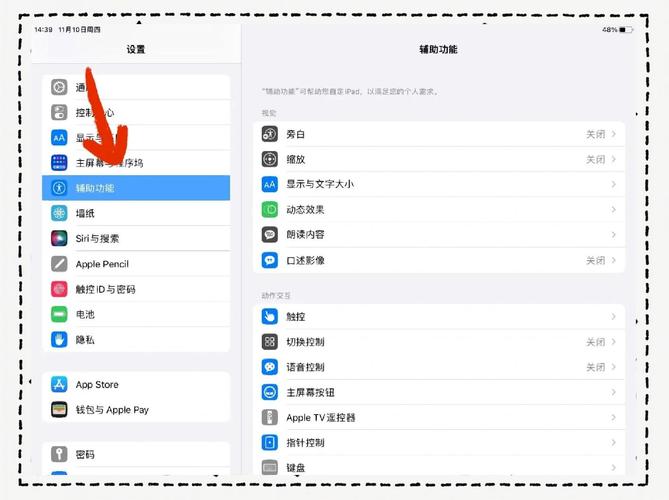
〖Four〗、苹果平板截屏的方法如下:使用小白点截屏:在iPad桌面上点击小白点。在小白点弹出的菜单中,点击屏幕快照即可自动截屏当前画面。设置小白点及屏幕快照功能:若iPad上没有小白点或小白点菜单中没有屏幕快照选项,需先进行设置。打开设置图标,进入iPad设置页面。依次点击通用、辅助功能。
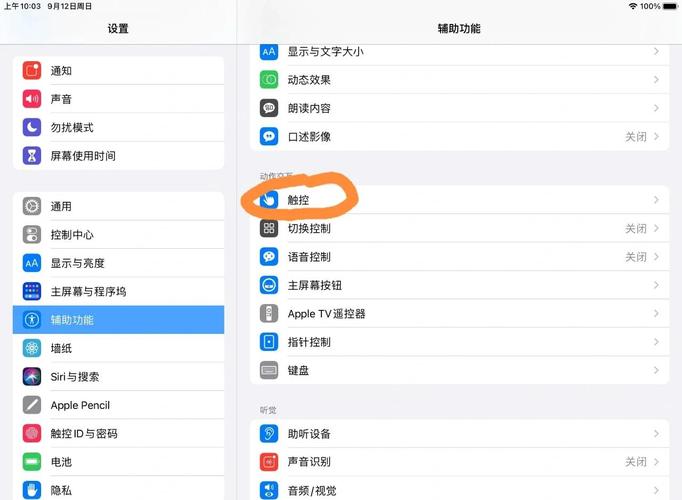
〖Five〗、平板截图方法如下: 按键截屏:同时按住音量键和电源键,即可快速截屏。 辅助触控截屏:依次点击设置、辅助功能、触控、辅助触控,打开辅助触控,在自定操作里面选取一种截屏方式,例如滚动截屏、长截屏等,设置完成后,在主页面用手指从屏幕顶部中央轻轻下滑,点击小圆点,选取截屏。
〖Six〗、苹果平板(iPad)有多种截屏方法。按键截屏:同时按下iPad的锁屏键(电源键)和音量加键或音量减键,即可完成截图。但需要注意的是,具体的按键组合可能会因iPad型号和系统版本的不同而有所差异。手势截图:若你拥有一支Apple Pencil,那么从iPad屏幕左下角或右下角向上滑动,即可轻松截屏。
好了,本文到此结束,如果可以帮助到大家,还望关注本站哦!









