本文摘要: 这篇文章给大家聊聊关于iphone耳机模式怎么调回来,以及苹果机的耳机模式怎么调回来对应的知识点,希望对各位有所帮助,不要忘了收藏本站哦。苹果出现耳机模式怎么调回来方法一:通过控制中心取消耳机连接当断开耳机物理连接后,若手机仍显示耳机模式,可优先尝试通过控制中心操作。
这篇文章给大家聊聊关于iphone耳机模式怎么调回来,以及苹果机的耳机模式怎么调回来对应的知识点,希望对各位有所帮助,不要忘了收藏本站哦。
苹果出现耳机模式怎么调回来
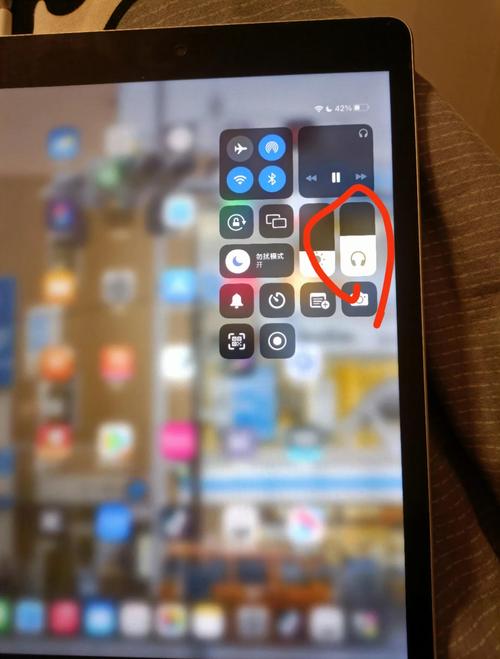
方法一:通过控制中心取消耳机连接当断开耳机物理连接后,若手机仍显示耳机模式,可优先尝试通过控制中心操作。打开手机主界面,从屏幕右上角向下滑动(iPhone X 及后续机型)或从屏幕底部向上滑动(iPhone 8 及更早机型),打开控制中心。在控制中心音频输出模块中,查看是否存在“耳机”选项。
若苹果设备出现耳机模式,可尝试以下方法调回正常模式:多次插拔耳机将耳机多次插拔是较为直接且常用的方法。当苹果设备误进入耳机模式时,有可能是耳机接口的接触识别出现短暂故障。通过反复插拔耳机,能够重新触发设备对耳机插入与拔出的识别机制,让设备重新判断当前是否连接了耳机。
苹果手机变成耳机模式的调回方法主要包括以下几种:正常拔下耳机 在正常情况下,只需将耳机从手机上拔下,苹果手机就会自动解除耳机模式,声音将恢复通过扬声器播放。重新插拔耳机 如果拔下耳机后手机仍然处于耳机模式,可以尝试将耳机重新插回手机,并确保插紧。
苹果手机出现耳机模式的调回方法主要包括以下几点: 重新插入耳机:首先,尝试重新插入耳机到苹果手机中,并反复插拔几次。有时候,耳机插头的接触不良会导致手机误认为仍处在耳机模式中。通过重新插拔,可以重置手机的音频输出设置。 调整音频通话方式:打开苹果手机,进入“设置”。
重启iPad或者快速多次的拔插耳机,直到解除耳机模式,或者打开设置,点击隐私,然后进入定位服务,点击共享我的位置,来自此设备,就可以把耳机模式关掉了;拿棉签蘸酒精旋转擦拭耳机插头及手机插孔试试建议找专业人员维修就可以了,就没有办法修回来插一下试试。

iphone声音变成耳机模式了怎么解除?
〖One〗、方法一:通过控制中心取消耳机连接当断开耳机物理连接后,若手机仍显示耳机模式,可优先尝试通过控制中心操作。打开手机主界面,从屏幕右上角向下滑动(iPhone X 及后续机型)或从屏幕底部向上滑动(iPhone 8 及更早机型),打开控制中心。在控制中心音频输出模块中,查看是否存在“耳机”选项。
〖Two〗、进入设置页面 首先,在iPhone手机上找到并点击【设置】图标,进入手机的设置页面。进入通用设置 在设置页面中,找到并点击【通用】选项,进入通用设置页面。打开辅助功能 在通用设置页面中,继续找到并点击【辅助功能】选项,进入辅助功能设置页面。
〖Three〗、在音频通话方式的设置页面中,如果当前显示为耳机模式,选中菜单栏中的【扬声器】,即可将声音从耳机模式调回扬声器模式。设置为自动状态:为了方便日常使用,建议将【音频通话方式】设置为自动状态。这样,无论是插耳机还是使用扬声器,都可以正常听到声音,无需手动切换。
〖Four〗、自动变成耳机模式解决办法重启手机先选取重新启动苹果手机,看看苹果手机是否已经从耳机模式切换回来。如果仍然是耳机模式则故障问题点锁定在耳机插孔位置。
〖Five〗、解锁iphone 7手机后,屏幕顶部显示【耳机】符号,外放声音变成了耳机模式,这是由于连接了蓝牙设备造成的。轻触iphone7的【HOME键】返回至主屏幕页面后打开【设置】。点击图标后进入手机的设置中心,选取【蓝牙】设置进入。
iphone耳机模式怎么调回来
方法一:通过控制中心取消耳机连接当断开耳机物理连接后,若手机仍显示耳机模式,可优先尝试通过控制中心操作。打开手机主界面,从屏幕右上角向下滑动(iPhone X 及后续机型)或从屏幕底部向上滑动(iPhone 8 及更早机型),打开控制中心。在控制中心音频输出模块中,查看是否存在“耳机”选项。
重启设备有时,简单的重启操作能够解决苹果设备出现耳机模式的问题。设备在长时间运行过程中,可能会出现一些临时的软件故障或系统错误,导致音频输出模式异常。重启设备可以清除这些临时的故障状态,让系统重新初始化。对于不同型号的苹果设备,重启方式略有不同。
进入设置页面 首先,在iPhone手机上找到并点击【设置】图标,进入手机的设置页面。进入通用设置 在设置页面中,找到并点击【通用】选项,进入通用设置页面。打开辅助功能 在通用设置页面中,继续找到并点击【辅助功能】选项,进入辅助功能设置页面。
在通用设置页面中,找到并点击【辅助功能】选项。找到音频通话方式:在辅助功能设置页面中,向下翻页至页面底部,找到【音频通话方式】。调整为扬声器模式:在音频通话方式的设置页面中,如果当前显示为耳机模式,选中菜单栏中的【扬声器】,即可将声音从耳机模式调回扬声器模式。
要将iPhone的耳机模式调回来,可以尝试以下两种方法:方法一:通过设置调整 打开手机设置:首先,在你的iPhone上找到并打开“设置”应用。进入通用设置:在设置菜单中,选取“通用”选项。调整辅助功能:在通用设置中,找到并点击“辅助功能”。
在调整iPhone耳机模式时,可以尝试以下方法:首先,重新插入耳机,轻轻地将耳机插头插入手机接口,然后慢慢旋转拔出,以确保手机能够正确识别耳机状态。如果问题依旧存在,可以尝试让耳机插孔恢复干燥,用吹风机对准耳机插孔吹风,或者将手机放置在阳光下晒一会儿。
iphone6显示耳机模式怎么办?
解锁iphone6手机后发现无声音,显示【耳机模式】只有插上耳机才能听到。按下iphone6手机的【HOME键】返回至主屏幕页面后打开【设置】。在【设置】中找到【蓝牙】功能并打开。进入【蓝牙】功能后,可以看到是误连了蓝牙设备导致出现的【耳机模式】。点击【蓝牙】右侧的开关按钮将其关闭后,即可解除【耳机模式】恢复iphone6手机声音正常。
iPhone 6没插耳机却一直处于耳机模式的解决方法如下: 检查并更改设置 进入设置界面:打开手机,进入【设置】。 调整音频通话方式:点击【通用】进入后找到【辅助功能】,然后点击【音频通话方式】,选取【扬声器】。 还原所有设置:如果上述步骤无效,可以尝试还原所有设置。
当iPhone 6一直显示耳机模式时,可以尝试以下解决方法:重新插拔耳机:有可能是耳机与手机的接触反应不良,尝试重新插拔耳机,看是否能切换回正常模式。清理耳机孔:在关机状态下,拔下耳机后,使用细针轻轻戳两下耳机孔,可能是耳机拔下时内部的弹跳装置未回归原位。
如果您的iPhone 6意外进入了耳机模式,您可以尝试以下解决方法: 拔出耳机并重新插入 有时可能是耳机插口存在问题,您可以尝试将耳机拔出后重新插入,看看是否能够改善问题。 检查耳机口是否存在灰尘或污垢 耳机插口周围可能会有灰尘或污垢进入,导致出现耳机模式。
重启设备,一般情况下重启设备后,iPhone的耳机模式会自动切换回来。有可能耳机孔里进入了异物,这种情况下我们可以用针包裹上卫生纸,擦一下耳机孔的内壁,把覆盖在上面的灰尘擦掉,将耳机孔里的异物清理干净。
苹果手机声音变成耳机模式怎么调回来
〖One〗、进入设置页面 首先,在iPhone手机上找到并点击【设置】图标,进入手机的设置页面。进入通用设置 在设置页面中,找到并点击【通用】选项,进入通用设置页面。打开辅助功能 在通用设置页面中,继续找到并点击【辅助功能】选项,进入辅助功能设置页面。
〖Two〗、在音频通话方式的设置页面中,如果当前显示为耳机模式,选中菜单栏中的【扬声器】,即可将声音从耳机模式调回扬声器模式。设置为自动状态:为了方便日常使用,建议将【音频通话方式】设置为自动状态。这样,无论是插耳机还是使用扬声器,都可以正常听到声音,无需手动切换。
〖Three〗、苹果手机变成耳机模式的调回方法主要包括以下几种:正常拔下耳机 在正常情况下,只需将耳机从手机上拔下,苹果手机就会自动解除耳机模式,声音将恢复通过扬声器播放。重新插拔耳机 如果拔下耳机后手机仍然处于耳机模式,可以尝试将耳机重新插回手机,并确保插紧。
好了,文章到这里就结束啦,如果本次分享的iphone耳机模式怎么调回来和苹果机的耳机模式怎么调回来问题对您有所帮助,还望关注下本站哦!