本文摘要: 大家好,今天来为大家分享sony无线耳机蓝牙怎么配对的一些知识点,和sony无线耳机蓝牙配对教程的问题解析,大家要是都明白,那么可以忽略,如果不太清楚的话可以看看本篇文章,相信很大概率可以解决您的问题,接下来我们就一起来看看吧!
大家好,今天来为大家分享sony无线耳机蓝牙怎么配对的一些知识点,和sony无线耳机蓝牙配对教程的问题解析,大家要是都明白,那么可以忽略,如果不太清楚的话可以看看本篇文章,相信很大概率可以解决您的问题,接下来我们就一起来看看吧!
sony蓝牙耳机如何与苹果手机配对-解决苹果设备连接sony无线耳机方法
〖One〗、准备工作 确保耳机电量充足:将索尼蓝牙耳机充满电,避免因电量不足导致配对中断。开启手机蓝牙功能:在苹果手机的“设置”-“蓝牙”中,确认蓝牙开关已打开(显示为绿色)。
〖Two〗、打开耳机收纳盒,取出耳机,同时长按左右耳机上的触控面板按钮约7秒钟。松开按钮后,耳机指示灯会闪烁蓝色灯光,同时会听到“蓝牙配对”的语音提示。进入手机设置,找到控制中心,点击打开蓝牙功能。在手机蓝牙设置界面,找到并点击【WH-1000XM3】设备名称,点击连接,耳机与手机开始配对。
〖Three〗、应该是耳机没有处在配对模式,手机搜索不到。按住蓝牙耳机的电源键不放(大约6秒以上),开机也不放直到变为红蓝两灯交替的快速闪烁,耳机就是配对模式了。然后苹果手机蓝牙就可以搜索到此耳机了,点一下就可以连接了。
〖Four〗、索尼WF1000XM3配对苹果手机的方法如下:长按耳机触控面板:打开耳机收纳盒,取出耳机,同时长按左右耳机上的触控面板按钮约7秒钟。等待配对模式:松开按钮后,耳机指示灯会闪烁蓝色灯光,并会听到“蓝牙配对”的语音提示,表示耳机已进入配对模式。打开手机蓝牙:进入手机设置,找到控制中心,点击打开蓝牙功能。
sony耳机怎么重新配对新手机
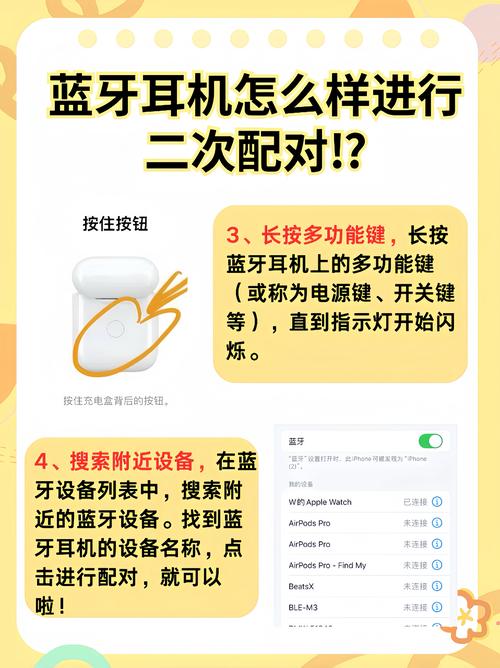
索尼耳机重新配对新手机可按以下步骤进行:通用方法(适用于多数型号)取消旧设备配对:在原手机蓝牙设置中找到索尼耳机,选取“取消配对”或“忽略此设备”。耳机进入配对模式:长按耳机电源键/功能键7 - 10秒,直至指示灯闪烁蓝色(或红蓝交替)并听到“蓝牙配对”提示音。
长按配对按钮:长按充电盒背面的配对按钮约5秒及以上,直到充电盒指示灯蓝色双闪,这表示耳机已进入配对模式。连接新手机:在新手机的设置中打开蓝牙功能,然后在蓝牙设备列表中选取耳机进行连接。
陪置步骤如下:打开耳机盒并取出耳机:打开耳机盒,取出索尼耳机。进入配对模式:长按左右耳机单元上的触控面板按钮约7秒钟,直到耳机的指示灯开始闪烁蓝色。打开手机设置:在手机上打开设置菜单,可以在主屏幕上找到一个齿轮形状的图标。进入蓝牙设置:在设置菜单中,找到点击“蓝牙”选项。
首先,确保您的新手机已经打开蓝牙功能。您可以在手机的设置菜单中找到蓝牙选项,然后打开它。 下面,打开您的Sony耳机并将其置于配对模式。具体的步骤可能因不同的型号而有所不同,但通常情况下,您可以按住耳机上的电源按钮几秒钟来进入配对模式。
索尼1000XM4蓝牙连接不上怎么办?
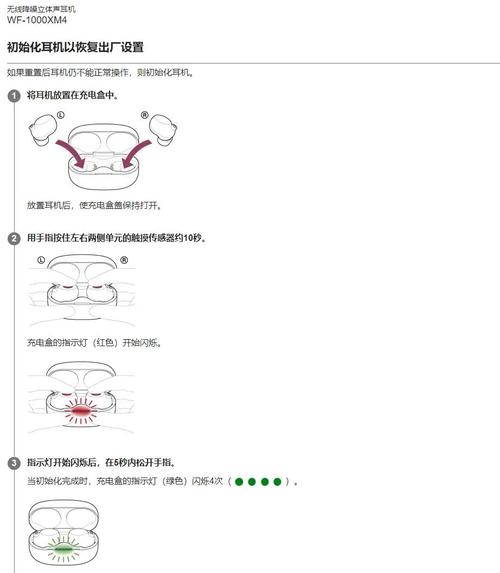
〖One〗、确保耳机电量充足。如果电量过低,可能无法正确连接。 尝试将耳机重新设置为出厂状态。你可以按住耳机上的电源按钮和音量上按钮同时几秒钟,直到听到“Power off”提示音。然后再次按住电源按钮几秒钟,直到听到“Bluetooth pairing”提示音,表示耳机已恢复出厂设置。 关闭其他蓝牙设备的连接。如果有其他已配对的蓝牙设备连接到耳机,可能会导致连接问题。
〖Two〗、常见问题解决办法如果搜索不到设备,需检查耳机是否已进入配对模式(长按7秒至提示音),也可重启手机蓝牙后重试。若配对失败,可将耳机放回充电盒,开盖后长按充电盒功能键2秒至指示灯闪烁白灯,重新进入配对模式。
〖Three〗、未进入配对模式:初次连接蓝牙耳机时,需要长按电源键使耳机进入配对模式,其它设备才能发现耳机。电池电量不足:蓝牙耳机需要内置电池维持工作,当耳机电池电量不足时,会导致其无法完成配对或连接。在连接蓝牙耳机之前,需要确保耳机已经充满电量。
关于本次sony无线耳机蓝牙怎么配对和sony无线耳机蓝牙配对教程的问题分享到这里就结束了,如果解决了您的问题,我们非常高兴。