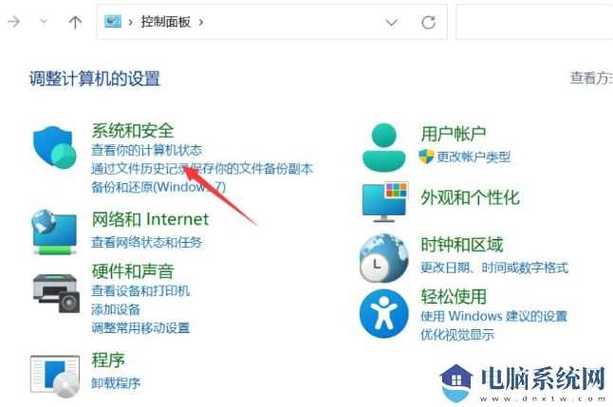
本文摘要: 大家好,今天给各位分享电脑监控设置怎么关闭的一些知识,其中也会对电脑监控程序怎么关进行解释,文章篇幅可能偏长,如果能碰巧解决你现在面临的问题,别忘了关注本站,现在就马上开始吧!
大家好,今天给各位分享电脑监控设置怎么关闭的一些知识,其中也会对电脑监控程序怎么关进行解释,文章篇幅可能偏长,如果能碰巧解决你现在面临的问题,别忘了关注本站,现在就马上开始吧!
如何关闭被别人远程监控的状态?
〖One〗、关闭被别人远程监控,可以采取以下几种方法: 修改密码:如果远程控制是通过远程桌面进行的,修改电脑或手机的登录密码是一个有效的手段。确保密码足够复杂,不易被猜测。 关闭远程桌面:如果是电脑被远程监控,可以在“我的电脑”属性中,找到远程桌面选项,选取“不允许连接到这台计算机”。
〖Two〗、要解除手机被远程监控,可以采取以下方法:通过系统设置关闭远程控制:进入手机的设定。找到并点击锁定屏幕与安全选项。选取查找我的手机功能。在此界面中,关闭远程控制功能。了解并切断监控源:如果了解远程监控是通过特定软件或应用实现的,可以直接在手机上卸载这些软件。
〖Three〗、关机:简单直接的方法是直接关机,这可以暂时中断远程监控。但请注意,关机并非长久之计,因为一旦开机,监控可能继续。刷机:为彻底清除监控,可以考虑刷机。刷机前务必备份好个人重要资料,因为刷机将清除手机内所有数据。刷机后,手机将恢复到出厂设置或更新到最新版本,从而消除潜在的监控软件。
〖Four〗、通过手机设置解除远程控制 进入设定:首先,打开你的手机,进入手机的“设定”或“设置”菜单。找到锁定屏幕与安全选项:在设定菜单中,寻找并点击“锁定屏幕与安全”或类似的选项。查找“查找我的手机”功能:在锁定屏幕与安全选项中,继续查找并点击“查找我的手机”功能。
〖Five〗、检查并关闭不必要的远程访问服务 禁用远程桌面协议:如果本机开启了远程桌面协议,攻击者可能通过此途径进行远程监控。可以通过系统配置禁用此服务,减少被监控的风险。加强网络安全防护 安装并更新防病毒软件:确保防病毒软件处于最新状态,并定期进行全面扫描,以检测和清除潜在的恶意软件。

怎样才可以退出电脑的监控系统呢?
〖One〗、方法一:直接操作界面。在已经登录的监控系统界面上,您只需找到右上角的关闭按钮,点击它,监控系统就会自动退出。方法二:通过任务管理器关闭。首先,您需要同时按下键盘上的ALT、CTRL和DEL键,这会弹出任务管理器窗口。
〖Two〗、可以按键盘上左下角的那四个小方块的按钮(也就是Windows键)+D。退出电脑监控画面首先需要登录到监控系统,不然是没有权限对监控客户端进行任何操作的,登录进去后点击右上角关闭按钮就可以了,也可以在任务管理器总中直接结束监控客户的进程。
〖Three〗、要快速返回桌面,可以按下键盘上的Windows键(通常位于键盘左下角)加上D键。 如果您已经登录到电脑监控系统,退出监控画面可以通过点击右上角的关闭按钮来实现。如果没有登录,您需要先登录才能进行任何操作。另外,您还可以通过任务管理器结束监控客户端的进程。
〖Four〗、电脑监控的退出方法主要有以下几种:方法一:通过监控系统界面退出 登录监控系统:首先,需要确保你有权限登录到监控系统。这通常需要你输入用户名和密码,或者通过其他身份验证方式。点击关闭按钮:登录成功后,在监控系统的主界面,通常会在右上角或其他显眼位置看到一个关闭按钮。
〖Five〗、关闭被别人远程监控,可以采取以下几种方法: 修改密码:如果远程控制是通过远程桌面进行的,修改电脑或手机的登录密码是一个有效的手段。确保密码足够复杂,不易被猜测。 关闭远程桌面:如果是电脑被远程监控,可以在“我的电脑”属性中,找到远程桌面选项,选取“不允许连接到这台计算机”。
电脑监控软件怎么关闭?
首先,你需要拥有相应权限的用户名和密码。这些权限通常由系统管理员或安装监控软件的人员设置。定位退出选项:使用具有权限的账户登录后,在监控软件的界面中找到“退出”或“关闭”的选项。这通常位于软件的主菜单、设置菜单或工具栏中。执行退出操作:点击“退出”或“关闭”按钮,按照屏幕提示完成退出流程。
如果您的电脑被安装了监控软件,最直接的解决办法是卸载该软件。首先,您可以在控制面板中找到“程序和功能”选项,然后列出所有已安装的程序,查找疑似监控软件的名称进行卸载。某些监控软件可能在安装时会隐藏其图标,您可以尝试使用第三方软件如Revo Uninstaller等进行卸载。
电脑装了监控软件,可以尝试以下几种方法来屏蔽: 禁用监控进程: 打开任务管理器(Ctrl+Shift+Esc),查找并结束可疑的进程,特别是与监控相关的进程,如“MonitorService”。
如何屏蔽电脑后台监控
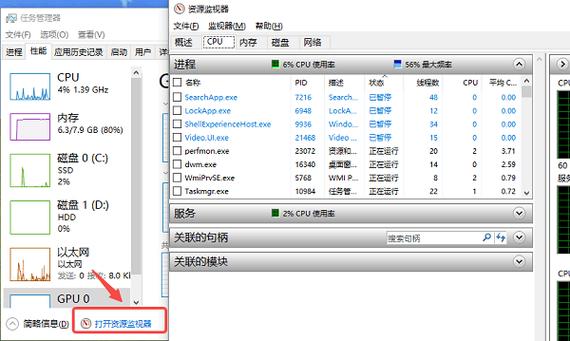
屏蔽电脑后台监控的方法主要包括以下几步:通过任务管理器结束可疑进程:打开任务管理器:可以通过快捷键Ctrl+Shift+Esc或Ctrl+Alt+Delete来打开。检查可疑进程:在任务管理器中,仔细查看进程列表,寻找名称陌生、占用资源异常或与你当前操作无关的进程。这些进程可能是后台监控软件的一部分。
要屏蔽电脑后台监控,可以采取以下措施:结束可疑进程 打开任务管理器:通过快捷键Ctrl+Shift+Esc或Ctrl+Alt+Delete打开任务管理器。 查找可疑进程:在任务管理器中,仔细查看进程列表,寻找任何可疑或未知的进程。这些进程可能是后台监控软件。
要屏蔽电脑后台监控,可以采取以下步骤:通过任务管理器结束可疑进程 打开任务管理器:按Ctrl+Shift+Esc组合键或右键点击任务栏空白处选取“任务管理器”来打开。 查找可疑进程:在任务管理器中,仔细查看进程列表,寻找名称异常或你不认识的进程。
要屏蔽电脑后台监控,可以采取以下步骤:通过任务管理器结束可疑进程 打开任务管理器:通过快捷键Ctrl+Shift+Esc或右键点击任务栏选取“任务管理器”来打开。 查找可疑进程:在任务管理器中,仔细查看正在运行的进程,寻找名称可疑或你不认识的进程。
首先,按下Ctrl+Shift+Esc打开任务管理器,像侦探一样仔细瞅瞅,看有没有啥进程名字听起来就不对劲的,比如“神秘监控007”之类的。如果有,果断点击“结束任务”,然后记下它的名字。
方法一:通过系统设置检查流量使用情况 点击任务栏的网络图标,选取【网络设置】。 接着点击【数据使用量】,然后选取【使用量详细信息】。 在流量使用详细信息中,查找出异常消耗流量的后台程序。
windows7电脑被监控怎么关闭
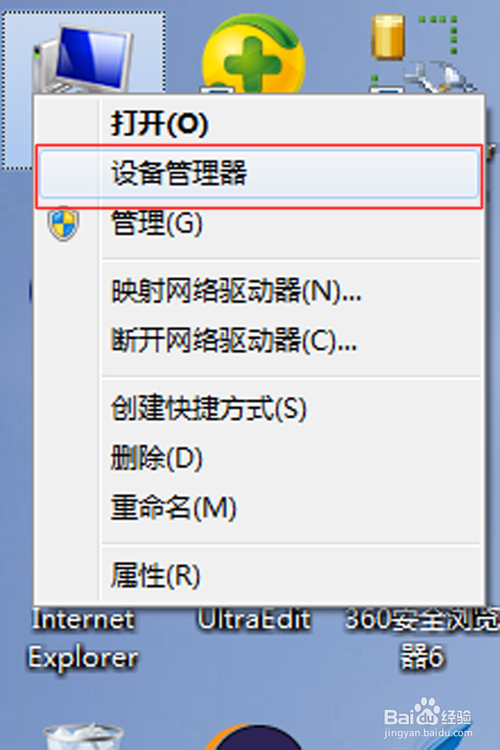
Windows7电脑被监控,可以尝试以下几种方法来关闭监控:禁用监视器:在Windows7系统中,通过设备管理器禁用监视器,可以达到关闭监控画面的效果。具体操作为:打开电脑后找到“此电脑”,右键选取它后点击“管理”,打开计算机管理界面后选取“设备管理器”,找到“监视器”选项,鼠标右键选取监视器,然后选取“禁用”选项。
首先选取“用户设置”在弹出的子项中选取“管理模版”,在其中我们可以看到“Windows组件”选项,从中选取“Windows资源浏览器”窗口右侧此时显示了关于资源管理器各种设置,此时在右侧列表中找到“在Windows资源管理器搜索框中关闭最近搜索项目的显示”这一项,双击鼠标左键,将其中的“未配置”值改为“已启用”。
在控制面板——用户账户和家庭安全——家长控制——选取启用了家长控制的用户,然后选取家长控制为“关闭”状态即可。如果有多个管理账户那可能这样也解决不了,那就设置一个密码给管理员账户,这时同时按下“windows+r”快捷键调出运行命令窗口,然后在窗口中输入“control userpasswords2”后回车。
通过组策略编辑器禁用Windows Defender实时监控 打开组策略编辑器:点击win7系统的“开始”菜单,选取“运行”,输入gpedit.msc后回车,即可打开组策略编辑器。定位到相关设置:在组策略编辑器中,依次定位到“计算机配置”→“管理模板”→“Windows组件”→“Windows Defender”。
除了检查当天电脑有没有被远控外,还可以查看历史记录,查看之前日期有没有被远控。还是点击系统的开始菜单,点击上面的‘控制面板’。打开控制面板页面后,点击上面的‘系统和安全’。然后点击下面的‘查看事件日志’。
断开网络连接:首先,断开您的电脑与互联网的连接,可以通过拔掉网线或关闭无线网络连接来实现。 关闭远程控制软件:如果您知道哪个远程控制软件被使用,可以尝试在任务管理器中结束该程序的进程。
文章到此结束,如果本次分享的电脑监控设置怎么关闭和电脑监控程序怎么关的问题解决了您的问题,那么我们由衷的感到高兴!