本文摘要: 这篇文章给大家聊聊关于电脑为啥不出声音,以及电脑怎么不出声音了怎么办对应的知识点,希望对各位有所帮助,不要忘了收藏本站哦。笔记本电脑没有声音是怎么回事笔记本电脑突然没有声音最常发生的原因是声音服务被禁用。电脑没声音其实原因无非就2个,电脑硬件问题与软件问题。
这篇文章给大家聊聊关于电脑为啥不出声音,以及电脑怎么不出声音了怎么办对应的知识点,希望对各位有所帮助,不要忘了收藏本站哦。
笔记本电脑没有声音是怎么回事
笔记本电脑突然没有声音最常发生的原因是声音服务被禁用。电脑没声音其实原因无非就2个,电脑硬件问题与软件问题。硬件问题主要是声卡坏了,或者输出声音接口损坏等,一般声卡硬件损坏的情况很少,比较常见的导致电脑没声音的是软件问题。
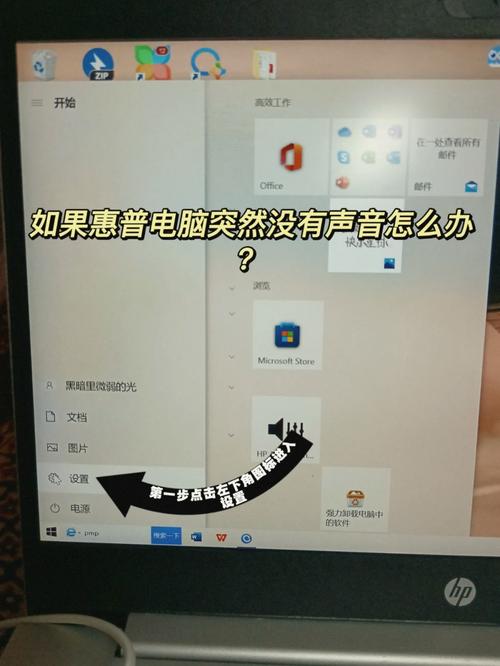
如果您使用的是华为计算机,计算机音频出现故障,请按照如下操作进行逐步排查:强制重启计算机。长按电源键 10 秒以上,强制计算机关机,再短按电源键,启动计算机。
如果重新启动电脑后又正常了,则声卡驱动出问题的可能性比较大,一般是安装了不正确的声卡驱动造成的。请直接执行第2步的操作。如果重启电脑还是没有声音,原因就比较复杂了,见如下解决方案。检查系统是否被静音或设置的音量较低。
音频驱动没有安装,如果有安装盘的话,可以点击相应的声音驱动进行安装,重启电脑即可。如果没有安装盘,可以下载电脑管家硬件检测,然后 安装缺少的驱动。音频服务被停止/禁止了。需要左下角 window图标。点击-输入 service.msc 找到 右边的 window audio服务。
笔记本电脑为什么声音找不到?
〖One〗、有时候,“小喇叭”图标没有显示被静音,系统音量也正常,但音频控制中某一个组件被静音或者音量较低,也会引起播放没有声音。这时要找到设置的位置比较麻烦,建议直接重新安装声卡驱动程序,这样音频各项设置会自动恢复到默认状态。参见下面的第2步。
〖Two〗、是否设置了静音?查看电脑右下角声音图标是否为静音状态。若是,请点击它并调节音量后尝试。若外接耳机,耳机声音正常 请恢复BIOS默认设置。华硕笔记本恢复BIOS默认设置方式:开机按F2进入BIOS、按F9回车恢复BIOS默认值(图形界面BIOS需先按F7进入高级模式),按F10回车保存设置并重启。
〖Three〗、音频驱动没有安装,如果有安装盘的话,可以点击相应的声音驱动进行安装,重启电脑即可。如果没有安装盘,可以下载电脑管家硬件检测,然后 安装缺少的驱动。音频服务被停止/禁止了。需要左下角 window图标。点击-输入 service.msc 找到 右边的 window audio服务。
〖Four〗、在电脑左下角的开始菜单里找到“控制面板”选项。
电脑不出声音是怎么回事电脑没声音怎么回事
〖One〗、检查计算机是否被静音或者是扬声器左右平衡设置有0『1』Windows 11版本:右键点击桌面右下角的喇叭图标,选取声音设置,在声音设置中点击更多声音设置。Windows 10及以前版本,右键点击桌面右下角的喇叭图标,选取打开声音设置,弹出声音界面,将界面最大化,然后点击声音控制面板。
〖Two〗、电脑插耳机和外放都没声音 ” 现象,说明电脑主机没有音频输出信号。
〖Three〗、如果重新启动电脑后又正常了,则声卡驱动出问题的可能性比较大,一般是安装了不正确的声卡驱动造成的。请直接执行第2步的操作。如果重启电脑还是没有声音,原因就比较复杂了,见如下解决方案。检查系统是否被静音或设置的音量较低。
〖Four〗、检查电脑声卡硬件设备、音箱等设备是否损坏。一般处理电脑故障都是先软件后硬件的。如果您的电脑没有声音请尝试以下解决办法检查声卡、连接线,以及音箱等设备是否连接正常。如果是中了病毒,就应该运行杀毒软件进行全面杀毒。
〖Five〗、具体情况和解决方案如下:从硬件方面来判断电脑没有声音的原因:先从台式电脑说起,如果是插上耳机的情况下,把耳机拨掉看看有无声音,如果有声音的话。先检查下耳机线是否插对。

我的电脑怎么不出声音了?
是否设置了静音?查看电脑右下角声音图标是否为静音状态。若是,请点击它并调节音量后尝试。
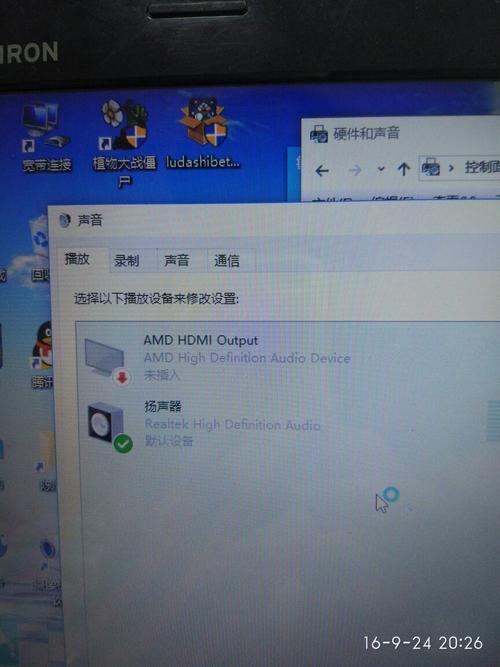
确认输出设备状态设定 a. 请在Windows搜寻栏输入声音设置,并点选打开。b. 确认选取输出设备是否设定为内建喇叭。小提醒: 型号不同的笔记本电脑内建喇叭设备的名称可能会有不同。c. 确认喇叭音量是否设定为静音。于声音设置中点选声音控制面板。d. 点选播放,点选内建喇叭设备后并点击属性。
检查电脑声卡硬件设备、音箱等设备是否损坏。一般处理电脑故障都是先软件后硬件的。如果您的电脑没有声音请尝试以下解决办法检查声卡、连接线,以及音箱等设备是否连接正常。如果是中了病毒,就应该运行杀毒软件进行全面杀毒。
确认输出设备状态设定 a. 请在Windows搜寻栏输入[声音设置]『1』,并点选[打开]『2』。b. 确认[选取输出设备]是否设定为内建喇叭『3』。小提醒: 型号不同的笔记本电脑内建喇叭设备的名称可能会有不同。c. 确认喇叭音量是否设定为静音。于声音设置中点选[声音控制面板]『4』。

为什么我的电脑不出声音?
确认输出设备状态设定 a. 请在Windows搜寻栏输入[声音设置]『1』,并点选[打开]『2』。b. 确认[选取输出设备]是否设定为内建喇叭『3』。小提醒: 型号不同的笔记本电脑内建喇叭设备的名称可能会有不同。c. 确认喇叭音量是否设定为静音。于声音设置中点选[声音控制面板]『4』。
如果重新启动电脑后又正常了,则声卡驱动出问题的可能性比较大,一般是安装了不正确的声卡驱动造成的。请直接执行第2步的操作。如果重启电脑还是没有声音,原因就比较复杂了,见如下解决方案。检查系统是否被静音或设置的音量较低。
默认音响就是音响出声音,默认耳机就是耳机出声音。若还是没声音,有的电脑需要重新启动一下,就可以了。
是否设置了静音?查看电脑右下角声音图标是否为静音状态。若是,请点击它并调节音量后尝试。
电脑怎么不出声音了?
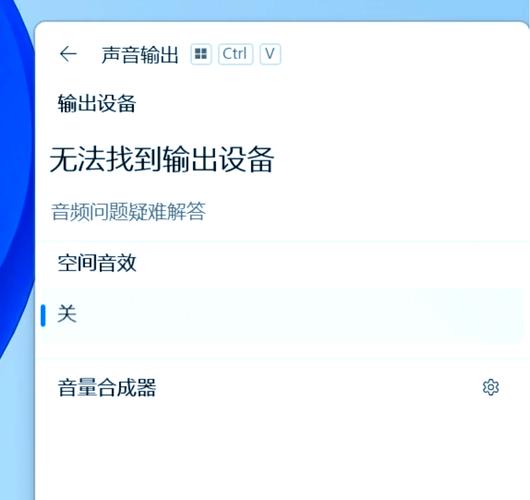
〖One〗、如果您使用的是华为计算机,计算机音频出现故障,请按照如下操作进行逐步排查:强制重启计算机。长按电源键 10 秒以上,强制计算机关机,再短按电源键,启动计算机。
〖Two〗、有时候,“小喇叭”图标没有显示被静音,系统音量也正常,但音频控制中某一个组件被静音或者音量较低,也会引起播放没有声音。这时要找到设置的位置比较麻烦,建议直接重新安装声卡驱动程序,这样音频各项设置会自动恢复到默认状态。参见下面的第2步。
〖Three〗、确认输出设备状态设定 a. 请在Windows搜寻栏输入[声音设置]『1』,并点选[打开]『2』。b. 确认[选取输出设备]是否设定为内建喇叭『3』。小提醒: 型号不同的笔记本电脑内建喇叭设备的名称可能会有不同。c. 确认喇叭音量是否设定为静音。于声音设置中点选[声音控制面板]『4』。
电脑插音响没有声音怎么办
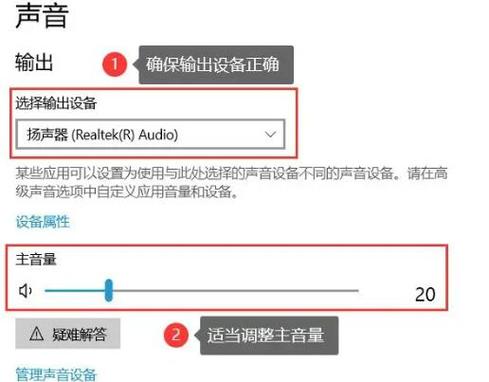
把音响线路重插一遍再开机重启。2:开始——设置——控制面板——声音和音频设备,把设备音量由低调至高。再在“将音量图标放入任务栏”前面打个√,点确定。3:如果上一步的√打不了,而且颜色是灰色的。
电脑音响没声音可能是因为硬件问题,这种情况只有将音响拿去修理,或直接换掉,还有可能是音箱线没插好或没开开关,只要将所有连接线正确连接,打开开关和音量即可。使用设备管理器可以:确定计算机上的硬件是否工作正常。更改硬件配置设置。
首先先尝试电脑重启,若无效见如下解决方案。检查系统是否被静音或设置的音量较低。下图中任务栏图标即表示系统被静音:有时候,“小喇叭”图标没有显示被静音,系统音量也正常,但音频控制中某一个组件被静音或者音量较低,也会引起播放没有声音。
电脑外接音响没声音可能是以下原因:检查电源方面。插头、插座、开关。检查和电脑的连接。绿色的音频输出插孔,前面板是否禁用,前面板是否限制后面板。检查音箱音量旋钮、电脑音量控制。
首先,确保电脑和音响的音量没有被调至静音或非常低的程度。你可以点击屏幕右下角的音量图标或音响上的控制按钮来调整音量。其次,检查音频线的连接。确保音频线的两端插紧,且音响和电脑的音频接口对应正确。如果音频线有问题,可以尝试更换一根。再次,检查电脑的音频输出设备设置。
电脑声音没有了怎么办?
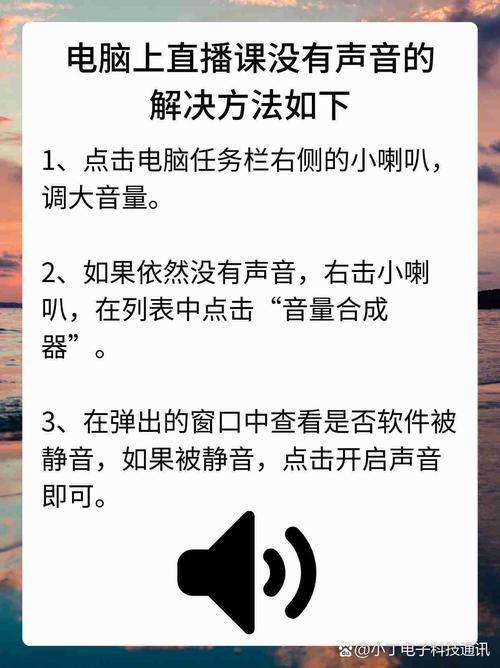
〖One〗、如果您使用的是华为计算机,计算机音频出现故障,请按照如下操作进行逐步排查:强制重启计算机。长按电源键 10 秒以上,强制计算机关机,再短按电源键,启动计算机。
〖Two〗、首先按下“win+R”打开运行的窗口,点击输入命令“cmd”,回车确定。然后在弹出来的窗口中点击输入“DISM.exe /Online /Cleanup-image /Scanhealth”,回车确定扫描映像是否完整:然后完成后再检测映像,输入:DISM.exe /Online /Cleanup-image /Checkhealth。回车确定。
〖Three〗、您可以在系统内尝试以下方法解决电脑没声音的问题: 确认输出设备状态拿亏设定 a. 请在Windows搜寻栏输入[声音设置]『1』,并点选[打开]『2』。b. 确认[选取输出设备]是否设定为内建喇叭『3』。小提醒: 型号不同的笔记本电脑内建喇叭设备的名称可能会有不同。c. 确认喇叭音量是否设定为静音。
〖Four〗、如果重新启动电脑后又正常了,则声卡驱动出问题的可能性比较大,一般是安装了不正确的声卡驱动造成的。请直接执行第2步的操作。如果重启电脑还是没有声音,原因就比较复杂了,见如下解决方案。检查系统是否被静音或设置的音量较低。
〖Five〗、您可以在系统内尝试以下方法解决电脑没声音的问题: 确认输出设备状态设定 a. 请在Windows搜寻栏输入声音设置,并点选打开。b. 确认选取输出设备是否设定为内建喇叭。小提醒: 型号不同的笔记本电脑内建喇叭设备的名称可能会有不同。c. 确认喇叭音量是否设定为静音。于声音设置中点选声音控制面板。
〖Six〗、需要安装显卡的声音驱动程序。操作如下:首先打开驱动安装软件,点击检测;检测完毕后,找到声卡相关驱动,其中NVIDIA相关的声卡就是显卡上的声音驱动;点击安装;安装完成后,可以在设备管理器中看到音频设备里出现了NVIDIA相关声音设备,此时就可以通过显示器播放音频了。
关于电脑为啥不出声音到此分享完毕,希望能帮助到您。