本文摘要: 很多朋友对于如何安装本地打印机hp5200lx和hp5200网络打印机安装不太懂,今天就由小编来为大家分享,希望可以帮助到大家,下面一起来看看吧!
很多朋友对于如何安装本地打印机hp5200lx和hp5200网络打印机安装不太懂,今天就由小编来为大家分享,希望可以帮助到大家,下面一起来看看吧!
win7系统如何安装hp5200LX打印机
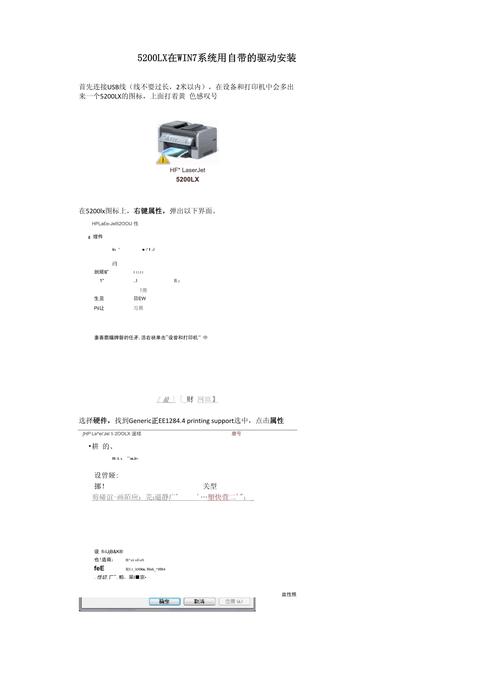
〖One〗、在Win7 64位系统中,安装并配置HP5200LX打印机的具体步骤如下:首先,通过右键点击计算机并选取“管理”,然后在设备管理器中找到并点击“1284设备--DOT4 设备”。接着,找到“DOT4 USB Printer Support”,右键选取“更新驱动程序”,选取“从列表或指定位置安装(高级)”,点击“下一步”。
〖Two〗、为了使Win7 64位系统能够连接到32位系统的共享HP5200打印机,首先需要在2008电脑上安装64位驱动程序。具体步骤是下载并解压HP 5200LX64位驱动程序,运行安装目录中的install.exe,并选取“USB模式-即插即用”选项,直到安装过程完成。
〖Three〗、连接打印机和电脑:使用USB线将打印机与电脑的USB接口连接,确保打印机已开机并处于可用状态。 下载驱动程序:访问HP官方网站,下载适用于Win7系统的HP5200LX打印机驱动程序。 安装驱动程序:双击下载的安装文件,按照提示完成驱动程序的安装。
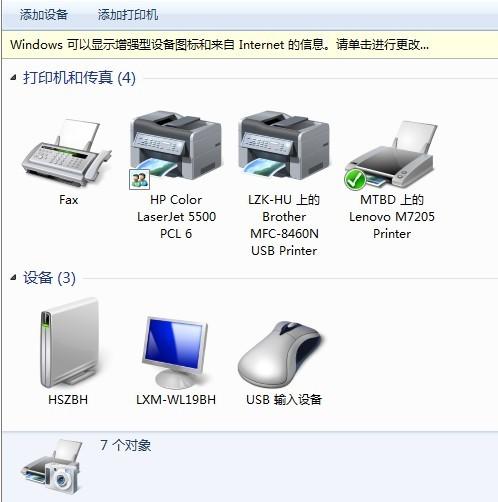
〖Four〗、推荐:惠普笔记本win7系统首先连接USB线(线不要过长,2米以内),在设备和打印机中会多出来一个5200LX的图标,上面有一个黄色感叹号。
电脑中如何安装HPLaserJet5200lx惠普打印机
首先,确保你已经将打印机的USB线或网络线连接到电脑上,并且打印机已经接通电源并处于开启状态。 确认你的电脑已经连接到互联网,以便下载最新的打印机驱动程序。 打开你的电脑中的浏览器,访问惠普官方网站(https://)。
安装HP LaserJet 5200lx惠普打印机的步骤如下: 打开电脑并确保具有管理员权限。 连接打印机:使用USB线或网络线将打印机与电脑连接。确保连接牢固并且电源线插入电源插座。 打开“控制面板”:在Windows操作系统中,点击“开始”菜单,然后选取“控制面板”。
首先,确保你的计算机已经连接到打印机所需的电源和电缆。将打印机与计算机连接的电缆插入计算机的USB或并口。 打开你的计算机,并确保你已经登录到具有管理员权限的用户帐户。 打开浏览器,访问惠普官方网站,下载适用于HPLaserJet5200lx打印机的最新驱动程序。
首先,确保你已经准备好了HPLaserJet5200lx打印机的驱动程序。驱动程序是连接打印机和电脑之间的桥梁,确保它们能够正常通信。你可以从惠普的官方网站或其他可靠的来源下载适用于你的操作系统的驱动程序。下面,将HPLaserJet5200lx打印机连接到电脑上。这可以通过USB接口或网络连接来完成。
怎样安装HP5200LX打印机
首先,确保你已经将打印机的USB线或网络线连接到电脑上,并且打印机已经接通电源并处于开启状态。 确认你的电脑已经连接到互联网,以便下载最新的打印机驱动程序。 打开你的电脑中的浏览器,访问惠普官方网站(https://)。
将打印机连接到主机并开启电源后,通过主机的“控制面板”进入“打印机和传真”文件夹,右键空白处选取“添加打印机”,勾选“自动检测并安装即插即用的打印机”。主机将自动检测新连接的打印机,根据提示将随打印机附带的驱动程序光盘放入光驱中安装。
访问官方网站下载驱动 首先,你需要访问惠普官方网站,找到对应型号的打印机驱动下载页面。确保选取与你的操作系统相匹配的驱动版本。 运行驱动安装程序 下载完成后,打开驱动安装程序。安装程序会引导你完成下面的步骤。
安装HP 5200LX打印机驱动的步骤如下:首先,打开“开始”菜单,依次点击“设置”“控制面板”,然后选取“打印机和传真”选项。在打印机列表中,右键点击你的打印机,选取“属性”进入对话框,找到“端口”标签,确保驱动程序选取的端口正确。
安装HP LaserJet 5200lx惠普打印机的步骤如下: 打开电脑并确保具有管理员权限。 连接打印机:使用USB线或网络线将打印机与电脑连接。确保连接牢固并且电源线插入电源插座。 打开“控制面板”:在Windows操作系统中,点击“开始”菜单,然后选取“控制面板”。
怎样安装hp5200lx打印机驱动?
访问官方网站下载驱动 首先,你需要访问惠普官方网站,找到对应型号的打印机驱动下载页面。确保选取与你的操作系统相匹配的驱动版本。 运行驱动安装程序 下载完成后,打开驱动安装程序。安装程序会引导你完成下面的步骤。
首先安装打印机,开始》设备和打印机》添加打印机》选取端口“Generic IEEE 1284printing support ”》选取HP,》选取”HP Universal Printing PCL 6“驱动程序。后面步骤不重要了,记住最后不要打印测试页 更改打印机端口,添加”USB Printer Support”,或者“USB打印支持”。
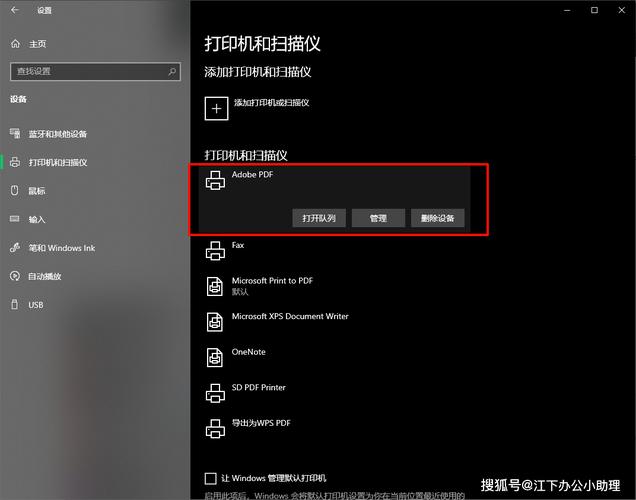
将打印机连接到主机并开启电源后,通过主机的“控制面板”进入“打印机和传真”文件夹,右键空白处选取“添加打印机”,勾选“自动检测并安装即插即用的打印机”。主机将自动检测新连接的打印机,根据提示将随打印机附带的驱动程序光盘放入光驱中安装。
安装HPLaserJet5200lx惠普打印机需要按照以下步骤进行操作: 首先,确保你已经将打印机的USB线或网络线连接到电脑上,并且打印机已经接通电源并处于开启状态。 确认你的电脑已经连接到互联网,以便下载最新的打印机驱动程序。
安装HP 5200LX打印机驱动的步骤如下:首先,打开“开始”菜单,依次点击“设置”“控制面板”,然后选取“打印机和传真”选项。在打印机列表中,右键点击你的打印机,选取“属性”进入对话框,找到“端口”标签,确保驱动程序选取的端口正确。
在Win7 64位系统中,安装并配置HP5200LX打印机的具体步骤如下:首先,通过右键点击计算机并选取“管理”,然后在设备管理器中找到并点击“1284设备--DOT4 设备”。接着,找到“DOT4 USB Printer Support”,右键选取“更新驱动程序”,选取“从列表或指定位置安装(高级)”,点击“下一步”。
怎样安装HP5200LX打印机驱动?
访问官方网站下载驱动 首先,你需要访问惠普官方网站,找到对应型号的打印机驱动下载页面。确保选取与你的操作系统相匹配的驱动版本。 运行驱动安装程序 下载完成后,打开驱动安装程序。安装程序会引导你完成下面的步骤。
首先安装打印机,开始》设备和打印机》添加打印机》选取端口“Generic IEEE 1284printing support ”》选取HP,》选取”HP Universal Printing PCL 6“驱动程序。后面步骤不重要了,记住最后不要打印测试页 更改打印机端口,添加”USB Printer Support”,或者“USB打印支持”。
将打印机连接到主机并开启电源后,通过主机的“控制面板”进入“打印机和传真”文件夹,右键空白处选取“添加打印机”,勾选“自动检测并安装即插即用的打印机”。主机将自动检测新连接的打印机,根据提示将随打印机附带的驱动程序光盘放入光驱中安装。
安装HPLaserJet5200lx惠普打印机需要按照以下步骤进行操作: 首先,确保你已经将打印机的USB线或网络线连接到电脑上,并且打印机已经接通电源并处于开启状态。 确认你的电脑已经连接到互联网,以便下载最新的打印机驱动程序。
安装HP 5200LX打印机驱动的步骤如下:首先,打开“开始”菜单,依次点击“设置”“控制面板”,然后选取“打印机和传真”选项。在打印机列表中,右键点击你的打印机,选取“属性”进入对话框,找到“端口”标签,确保驱动程序选取的端口正确。
在Win7 64位系统中,安装并配置HP5200LX打印机的具体步骤如下:首先,通过右键点击计算机并选取“管理”,然后在设备管理器中找到并点击“1284设备--DOT4 设备”。接着,找到“DOT4 USB Printer Support”,右键选取“更新驱动程序”,选取“从列表或指定位置安装(高级)”,点击“下一步”。
文章到此结束,如果本次分享的如何安装本地打印机hp5200lx和hp5200网络打印机安装的问题解决了您的问题,那么我们由衷的感到高兴!