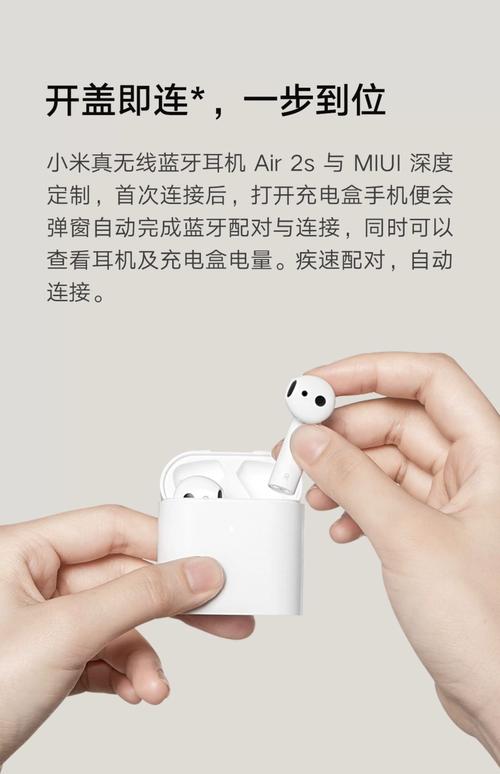
本文摘要: 很多朋友对于小米蓝牙耳机的使用方法和小米蓝牙耳机使用方法不太懂,今天就由小编来为大家分享,希望可以帮助到大家,下面一起来看看吧!怎么使用小米蓝牙耳机同时连接两个手机。〖One〗、与第一部手机连接:首先,确保小米蓝牙耳机已开机并进入配对模式。
很多朋友对于小米蓝牙耳机的使用方法和小米蓝牙耳机 使用方法不太懂,今天就由小编来为大家分享,希望可以帮助到大家,下面一起来看看吧!
怎么使用小米蓝牙耳机同时连接两个手机。
〖One〗、与第一部手机连接:首先,确保小米蓝牙耳机已开机并进入配对模式。然后,在第一部手机的蓝牙设置中搜索设备,找到小米蓝牙耳机并点击配对。配对成功后,耳机会与第一部手机建立连接。 关闭蓝牙耳机并重新进入配对模式:与第一部手机连接成功后,暂时关闭蓝牙耳机。
〖Two〗、连接第一部手机并关机耳机- 首先,确保小米蓝牙耳机已经与第一部手机成功连接。- 连接成功后,将小米蓝牙耳机关机。 使耳机进入配对状态并连接第二台手机- 持续按住小米蓝牙耳机的按键,直到耳机进入配对状态。此时,耳机的指示灯通常会闪烁,表示已进入配对模式。
〖Three〗、连接第一部手机:首先,长按小米蓝牙耳机的按钮约2秒,直到蓝灯亮起,表示耳机已进入配对状态。然后在第一部手机的蓝牙设置中开启蓝牙功能,搜索可发现的蓝牙设备,选取“小米蓝牙耳机”进行配对连接。
〖Four〗、小米蓝牙耳机可以连接两个手机,操作步骤如下:【长按耳机】-【设置】-【蓝牙】-【搜索设备】-【配对】。长按蓝牙耳机开关。如图所示:点击【设置】。如图所示:点击【开启蓝牙】。如图所示:点击【搜索设备】。如图所示:点击【配对】。如图所示:另一部手机依步骤搜索设备配对即可连接。
〖Five〗、首先,小米蓝牙耳机本身并不直接支持同时连接两个手机的功能。但可以通过一些操作,实现在两部手机上都能使用同一副小米蓝牙耳机。在日常使用中,小米蓝牙耳机一次只能连接一个设备。然而,用户可以通过手动断开当前连接,然后与其他设备配对的方式,实现在多个设备间的切换使用。
〖Six〗、小米蓝牙耳机可以连接两个手机。这一功能允许用户在两部手机之间灵活切换使用,非常适合拥有多部手机或需要同时处理多个号码的用户。具体使用说明如下:首次连接:用户需要先将小米蓝牙耳机与第一部手机按照常规方式进行配对连接。
小米air4se蓝牙耳机使用方法
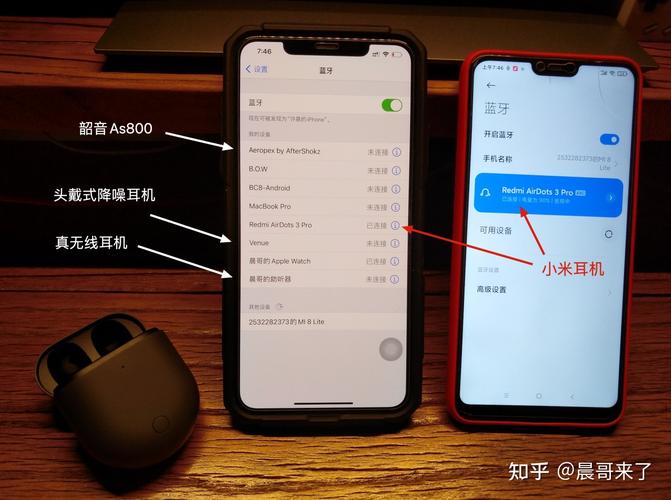
〖One〗、小米Air4 SE蓝牙耳机的使用方法如下:首次配对准备工作:先撕除耳机隔离膜,将耳机放入充电盒并关闭盖子,之后打开盖子激活自动蓝牙配对模式。连接设备:打开手机蓝牙功能,在搜索列表中找到“小米air 4 se”并点击进行连接,当指示灯闪烁时,表明配对成功。
〖Two〗、触控区域:如果小米Air4 SE耳机支持触控操作,你可以在耳机柄中部的触控区域进行操作。双击切换:双击左耳耳机柄中部,即可切换降噪模式。这种方法简单快捷,适合在需要快速开启或关闭降噪时使用。通过小米耳机APP设置开启 下载APP:首先,需要在你的手机上下载并安装“小米耳机”APP。
〖Three〗、小米Air4SE耳机的配对方法如下:首先进入配对模式:撕掉耳机上的隔离膜,确保无遮挡。将耳机放入充电盒中,然后关闭充电盒盖再重新打开,此时耳机会自动进入配对模式,指示灯会开始闪烁。手机搜索并配对:打开手机上的蓝牙设置,开始搜索附近的蓝牙设备。
〖Four〗、首先,确保耳机已经撕掉了隔离膜,并放入充电盒中。接着,关闭盒盖再重新打开,这时耳机会自动进入配对模式,你会看到指示灯在闪烁,表示耳机已经准备好进行配对。第二步,打开手机的蓝牙功能。在手机设置中找到蓝牙选项,并确保其处于开启状态。然后,搜索并选取“XiaomiAir4SE”进行配对。
小米蓝牙耳机怎么分开手机使用的
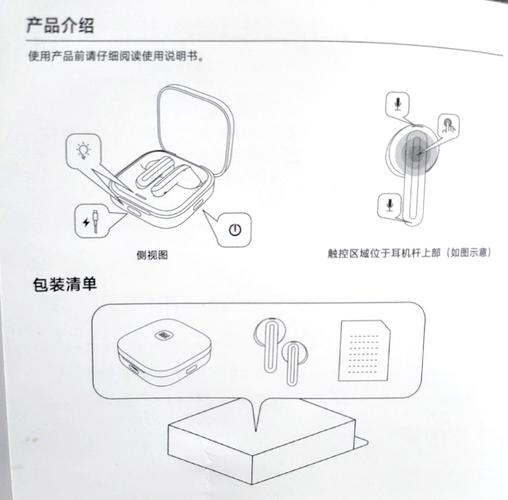
〖One〗、小米蓝牙耳机分开手机使用方法如下:首先,需将两个单边耳机的连接记录清除。具体步骤如下:将双耳机放入充电盒中,长按充电盒功能键10秒以上,待指示灯红白交替闪烁时,松开按键,即完成恢复出厂设置。接着,将单边耳机放入充电盒中,长按功能键2秒,使用设备A搜索并连接耳机。
〖Two〗、与第一部手机连接:首先,确保小米蓝牙耳机已开机并进入配对模式。然后,在第一部手机的蓝牙设置中搜索设备,找到小米蓝牙耳机并点击配对。配对成功后,耳机会与第一部手机建立连接。 关闭蓝牙耳机并重新进入配对模式:与第一部手机连接成功后,暂时关闭蓝牙耳机。
〖Three〗、要在小米蓝牙耳机上实现单耳使用,首先需要将耳机从双耳模式恢复到初始状态。这可以通过按住左右耳机的功能键共10秒钟来实现,此时耳机的指示灯会开始闪烁,表明双耳模式已经解除。 在完成上述步骤后,你可以取出另一只耳机,此时耳机将自动进入双耳模式。
小米蓝牙耳机怎么连接笔记本电脑使用?
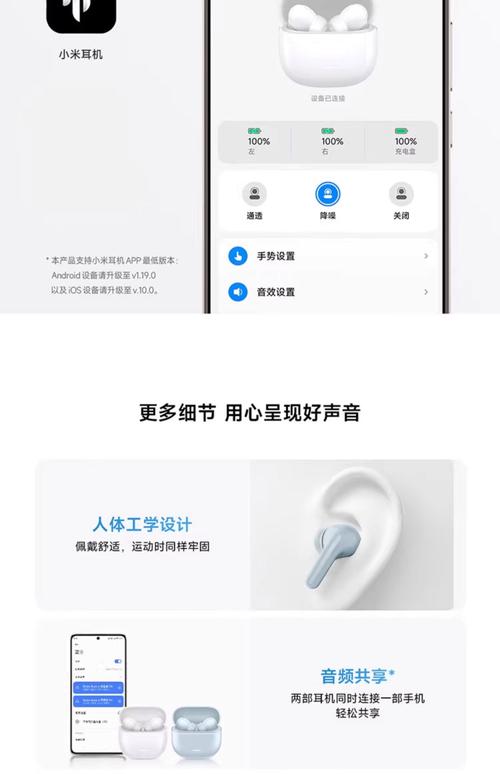
连接方式:小米蓝牙耳机只能通过蓝牙连接到电脑上,因此电脑需要具备蓝牙功能。大部分笔记本电脑都自带蓝牙功能,可以直接连接;而台式机通常需要外接蓝牙适配器才能连接蓝牙耳机。连接步骤:按住小米蓝牙耳机顶部的按钮,直到蓝色灯一直闪烁,松开按钮,此时耳机进入配对状态。
小米蓝牙耳机连接电脑的方法是:长按小米蓝牙耳机顶部的按钮,直至蓝灯不停闪烁时松开按钮,这时耳机进入到配对状态。然后点击电脑左下角的windows按钮,在展开的页面中点击设置图标。进入设置页面后,在该页面中点击选取设备选项。
小米蓝牙耳机连接小米笔记本的方法如下:启动蓝牙耳机 首先,需要在小米蓝牙耳机上长按开关进行启动。确保蓝牙耳机处于可被搜索的状态。打开笔记本设置 回到小米笔记本上,点击屏幕左下角的“开始”按钮。进入“设置”选项,通常可以通过在开始菜单中搜索“设置”来快速找到。
首先需要在蓝牙耳机上长按开关启动。然后回到笔记本电脑上,点击开始并进入设置的选项。接着进入设置页面,点击设备的选项进入。其次把蓝牙的开关打开,并点击添加蓝牙和其他设备。之后点击蓝牙的选项进入。最后在页面上已经有小米蓝牙耳机青春版的名称,点击连接即可。
电脑蓝牙设置:在电脑上,你需要打开蓝牙功能,并确保蓝牙设备处于可被发现的状态。然后,通过电脑的蓝牙设置搜索附近的蓝牙设备,找到你的小米蓝牙耳机并选取进行连接。连接成功:一旦连接成功,你就可以在电脑上使用小米蓝牙耳机进行音频播放和通话等操作了。
小米蓝牙耳机可以连接电脑的。一般的蓝牙耳机都有个配对状态的,只要将蓝牙耳机开到这个合适状态下才能被蓝牙设备搜索到。有的是先在关机状态长按电源键(也有是按多功能键的),直到指示灯快速闪烁,此乃配对状态了,这时打开电脑的蓝牙功能就能搜索到蓝牙耳机,按步骤点击,就能连接上。
小米蓝牙耳机怎么用
〖One〗、要在小米蓝牙耳机上实现单耳使用,首先需要将耳机从双耳模式恢复到初始状态。这可以通过按住左右耳机的功能键共10秒钟来实现,此时耳机的指示灯会开始闪烁,表明双耳模式已经解除。 在完成上述步骤后,你可以取出另一只耳机,此时耳机将自动进入双耳模式。如果你希望分别使用两只耳机,请确保它们之间保持一定距离。
〖Two〗、与第一部手机连接:首先,确保小米蓝牙耳机已开机并进入配对模式。然后,在第一部手机的蓝牙设置中搜索设备,找到小米蓝牙耳机并点击配对。配对成功后,耳机会与第一部手机建立连接。 关闭蓝牙耳机并重新进入配对模式:与第一部手机连接成功后,暂时关闭蓝牙耳机。
〖Three〗、充电盒支持24小时续航,连接非常简单,只需要打开就可以自动识别。按接听键:首先长按蓝牙耳机的接听键,直到指示灯红灯闪烁后松开。打开蓝牙:然后打开手机上的蓝牙,这时蓝牙耳机和手机会再次进入配对,以前连过则不用配对。连接:最后在手机上面显示蓝牙设备信号后,点击连接即可使用了。
〖Four〗、佩戴方法 选取合适的耳套:在使用小米蓝牙耳机前,需要先选取适合自己耳朵大小的耳套。耳套过大或过小都会影响佩戴的舒适度和耳机的稳固性。正确安装耳套:将选好的耳套安装在耳机上,确保耳套与耳机紧密贴合。佩戴耳机:将耳机轻轻塞入耳朵,并适当调整耳机的位置。
〖Five〗、充电方法。该耳机没有充电头,只有充电线,充电头就用手机充电头就行。将充电一段接上耳机的BUS接口就可以进行充电了。充电时,耳机指示灯显示为红色,待电充满后指示灯变为蓝色。接听电话。
〖Six〗、在小米手机桌面找到“设置”图标,点击进入。如图所示,在设置界面,找到“蓝牙”选项,并点击进入。在已配对设备栏,可以看到“蓝牙耳机”选项,点击进入。进入已配对的蓝牙设备栏后,点击“取消配对”后,系统自动返回上一个菜单。
END,本文到此结束,如果可以帮助到大家,还望关注本站哦!