本文摘要: 各位老铁们好,相信很多人对惠普星14键盘灯怎么开都不是特别的了解,因此呢,今天就来为大家分享下关于惠普星14键盘灯怎么开以及惠普星14键盘灯按键开关的问题知识,还望可以帮助大家,解决大家的一些困惑,下面一起来看看吧!
各位老铁们好,相信很多人对惠普星14键盘灯怎么开都不是特别的了解,因此呢,今天就来为大家分享下关于惠普星14键盘灯怎么开以及惠普星14键盘灯按键开关的问题知识,还望可以帮助大家,解决大家的一些困惑,下面一起来看看吧!
惠普星14青春版键盘怎么亮
〖One〗、Fn + F3:这是打开或关闭键盘背光灯的主要快捷键组合。按下此组合键,键盘背光灯应该能够亮起。Fn + 方向键:在某些情况下,使用Fn键配合方向键(上、下等)可以调节键盘背光的亮度。使用特殊按键组合:Fn + PrtSc:这个组合键在某些惠普笔记本上用于切换不同的灯光效果模式。
〖Two〗、快捷键开启,程序开启。快捷键开启:在惠普键盘上,F5按键通常带有键盘背光标识,用户可以通过F5与FN的组合键来开启和关闭键盘背光。程序开启:用户使用惠普自带的应用程序,也能够开启键盘背光灯。
〖Three〗、快捷键开启:在惠普星系列笔记本电脑的键盘上,F5按键通常带有键盘背光标识。用户可以通过同时按下F5与FN的组合键来开启和关闭键盘背光。注意:不同型号的惠普笔记本电脑可能有不同的背光灯开启按键,用户应注意观察键盘上的标识。
笔记本电脑键盘灯怎么开启
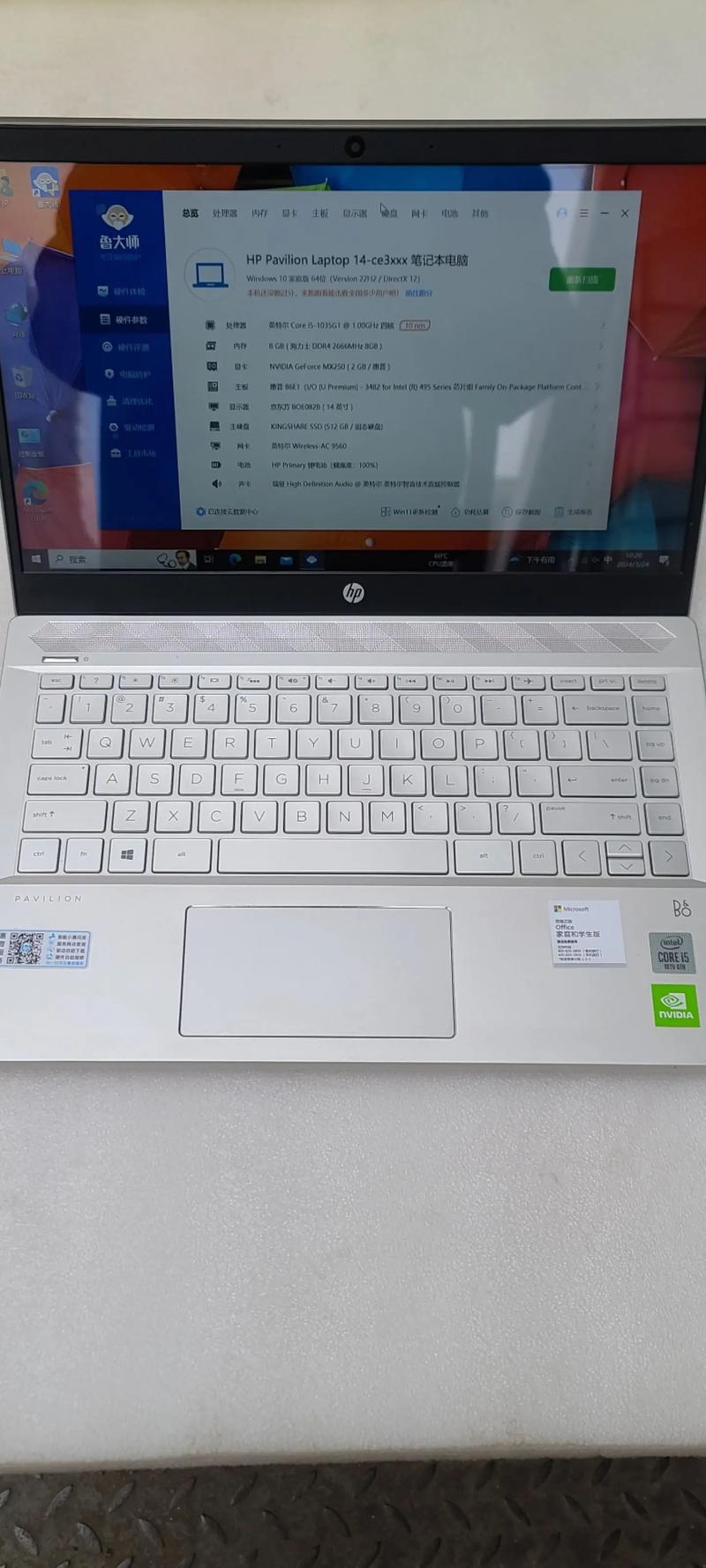
〖One〗、首先打开电脑,然后在笔记本电脑左下角的键盘上找到“Fn”热键,并点击激活。激活“Fn”热键后,接着点击键盘左上角位置的“F3”键。点击之后笔记本上的键盘灯就会亮起,不过在白天状态下键盘灯的效果不是很明显。开启键盘灯之后也可以通过再次点击“F3”键来控制灯光的亮度以及关闭。
〖Two〗、找到你的笔记本电脑上的fn键(位于左下角CTRL键旁边);找到电脑上的F3,F4键,会发现,在这两个键上有键盘加灯的标识;按下fn和F3或F4就可以调节键盘的背光灯;键盘灯也可以说是背光键盘灯,背光键盘起源于普通键盘,在国内游戏市场的带动下,为了满足更多更高的玩家需求。
〖Three〗、首先,来看键盘的三个指示灯位置,在键盘的右上角位置。按下Num lock键开启/关闭第一个指示灯,该指示灯在电脑开机后自动为打开状态,开启状态可以使用数字键盘区输入数字,反之关闭状态不可输入数字键盘区数字。按下Caps lock键开启/关闭键盘大写输入,关闭状态为小写输入,开启状态为大写输入。
笔记本电脑键盘灯怎么开启?
首先打开电脑,然后在笔记本电脑左下角的键盘上找到“Fn”热键,并点击激活。激活“Fn”热键后,接着点击键盘左上角位置的“F3”键。点击之后笔记本上的键盘灯就会亮起,不过在白天状态下键盘灯的效果不是很明显。开启键盘灯之后也可以通过再次点击“F3”键来控制灯光的亮度以及关闭。
找到你的笔记本电脑上的fn键(位于左下角CTRL键旁边);找到电脑上的F3,F4键,会发现,在这两个键上有键盘加灯的标识;按下fn和F3或F4就可以调节键盘的背光灯;键盘灯也可以说是背光键盘灯,背光键盘起源于普通键盘,在国内游戏市场的带动下,为了满足更多更高的玩家需求。
Fn+F4:让计算机处于待机方式。要返回到正常操作,请单独按Fn 键,而不必按F4 键。(以前在Windows 95 和Windows NT 中称这种方式为暂挂方式),这种情况下,只关闭了显示器和硬盘,仍然有电源消耗,比较适合于在短时间(两小时或更短)不使用笔记本的情况。
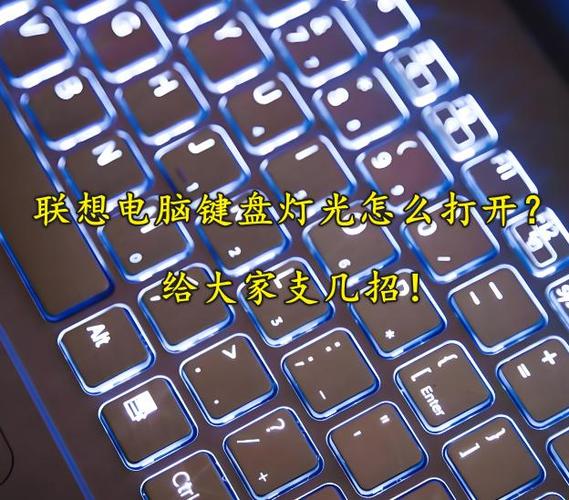
打开联想笔记本电脑,正常开机以后联想笔记本的键盘灯正常亮的情况是像下图一样的:点击键盘上的FN功能键+空格键,可以调节亮度,此时可以看到亮度比刚才的更亮了。再次点击FN功能键和空格键,可以看到键盘灯已经关闭了。
惠普星系列怎么打开背光灯
〖One〗、惠普星系列笔记本电脑可以通过以下三种方式打开背光灯:快捷键开启:在惠普星系列笔记本电脑的键盘上,F5按键通常带有键盘背光标识。用户可以通过同时按下F5键和FN键来开启或关闭键盘背光。注意:不同型号的惠普笔记本电脑可能使用不同的按键组合来开启背光灯,因此请务必观察键盘上的标识以确定正确的按键组合。
〖Two〗、惠普星系列笔记本电脑可以通过以下三种方式打开背光灯:快捷键开启:在惠普星系列笔记本电脑的键盘上,F5按键通常带有键盘背光标识。用户可以通过同时按下F5与FN的组合键来开启和关闭键盘背光。注意:不同型号的惠普笔记本电脑可能有不同的背光灯开启按键,用户应注意观察键盘上的标识。
〖Three〗、快捷键开启:在惠普键盘上,F5按键通常带有键盘背 光标 识,用户可以通过F5与FN的组合键来开启和关闭键盘背光。但是,不是每一款惠普笔记本电脑都是这个按键,用户注意观察键盘的标识。程序开启:用户使用惠普自带的应用程序,也能够开启键盘背光灯。
〖Four〗、使用快捷键:Fn + F3:这是打开或关闭键盘背光灯的主要快捷键组合。按下此组合键,键盘背光灯应该能够亮起。Fn + 方向键:在某些情况下,使用Fn键配合方向键(上、下等)可以调节键盘背光的亮度。使用特殊按键组合:Fn + PrtSc:这个组合键在某些惠普笔记本上用于切换不同的灯光效果模式。
〖Five〗、开启/关闭方法:可以通过Fn + F5快捷键或Fn+空格键开关键盘灯。戴尔笔记本(外星人系列):开启方法:通过FN+F8快捷键开启键盘背光灯。部分戴尔笔记本的背光灯快捷键是功能键+小方向键右,即Fn+→。宏基笔记本:开启/关闭方法:通过fn + f9快捷键即可打开或关闭键盘背光灯。
〖Six〗、惠普星 14S 笔记本电脑键盘灯不亮,可能有以下原因:设置方面:可能误按了快捷键关闭了键盘灯,惠普笔记本键盘灯开关一般为 F5 或 F6 键,也可尝试通过 “Fn + 空格键” 来控制。
惠普星14pro呼吸灯怎么开
首先,按下机械键盘的FN和lns键。其次按了FN加lns键之后,键盘灯会亮起其他颜色。最后即可完成惠普星14pro呼吸灯开关。
亮起其他颜色之后,再次按键盘【FN】+【lns】键,继续调整呼吸灯。亮起其他颜色之后,再次按键盘【FN】+【lns】键,继续调整呼吸灯。一直不停的按键盘【FN】+【lns】键,直到键盘灯熄灭为止,这样键盘灯就不会再亮起来了。
值得一提的是,惠普星Book Pro 14的部分版本中,还在触控板一侧配备了交互式呼吸灯,通过与惠小微的配合,呼吸灯还会有不同的色彩呈现,很有氛围感。 继续来看机身的设计。对于职场年轻人来说,经常拷贝素材,或者参加会议时连接投影仪,笔记本的接口肯定是硬需求,没有谁愿意总带个“小尾巴”,何况还会经常忘掉。
这个灯用处跟台式机的硬盘灯完全一样,硬盘有读写操作,就会闪动,是完全正常的,放心使用。
文章到此结束,如果本次分享的惠普星14键盘灯怎么开和惠普星14键盘灯按键开关的问题解决了您的问题,那么我们由衷的感到高兴!