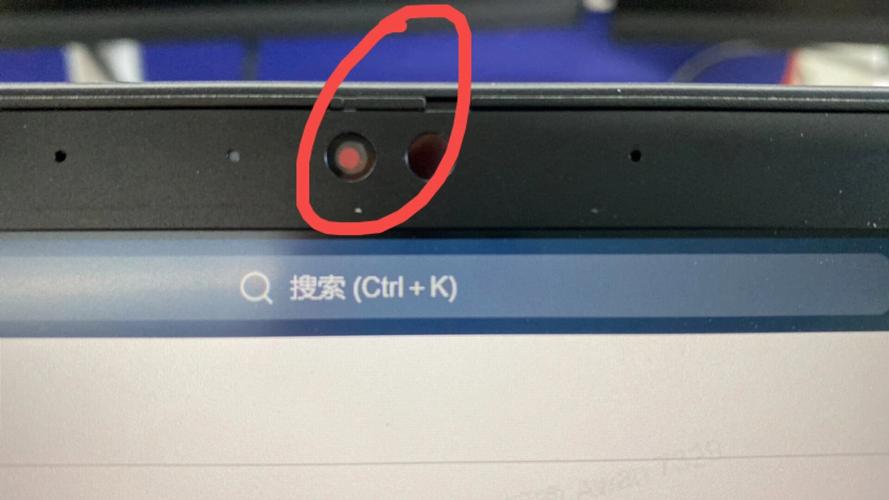
本文摘要: 其实笔记本摄像头在哪里设置的问题并不复杂,但是又很多的朋友都不太了解笔记本摄像头在哪里设置权限,因此呢,今天小编就来为大家分享笔记本摄像头在哪里设置的一些知识,希望可以帮助到大家,下面我们一起来看看这个问题的分析吧!笔记本摄像头设置在哪里点击屏幕左下角的“开始”按钮。
其实笔记本摄像头在哪里设置的问题并不复杂,但是又很多的朋友都不太了解笔记本摄像头在哪里设置权限,因此呢,今天小编就来为大家分享笔记本摄像头在哪里设置的一些知识,希望可以帮助到大家,下面我们一起来看看这个问题的分析吧!
笔记本摄像头设置在哪里
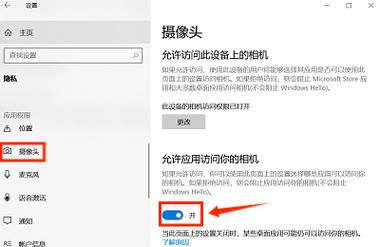
点击屏幕左下角的“开始”按钮。选取“设置”选项,进入系统设置页面。在系统设置页面中,点击“隐私”选项。在隐私设置中,找到并点击“摄像头”选项。确保已开启电脑上的摄像头访问权限,允许应用访问你的摄像头。使用相机应用开启摄像头:完成上述系统设置后,回到“开始”菜单。在开始菜单中,搜索并选取“相机”应用。
在电脑屏幕右下角找到小方框图标并点击。下面需要在弹出的页面中找到设置功能并点击打开。在设置页面中找到隐私功能并点击打开。在隐私设置页面中左侧功能栏中找到相机并点击。在相机设置页面中找到允许应用访问相机设置开关。将此开关的状态设置为开启,即完成了开启摄像头的操作。
Windows系统自带相机应用,操作起来比较简单。在电脑搜索栏中输入“相机”,选取并打开相机应用即可。此外,在Windows设置中也可以找到开启摄像头的选项,依次点击屏幕左下角的Windows图标、“设置”、“隐私”,然后在左侧菜单中点击“摄像头”打开即可。
惠普笔记本摄像头在哪里开启?惠普笔记本摄像头开关在哪?
〖One〗、惠普笔记本摄像头的开启方法如下:通过系统设置开启:点击屏幕左下角的“开始”按钮。选取“设置”选项,进入系统设置页面。在系统设置页面中,点击“隐私”选项。在隐私设置中,找到并点击“摄像头”选项。确保已开启电脑上的摄像头访问权限,允许应用访问你的摄像头。使用相机应用开启摄像头:完成上述系统设置后,回到“开始”菜单。
〖Two〗、首先,打开电脑上的“控制面板”。 在控制面板中找到并点击“设备管理器”。 在设备管理器窗口中,展开“图像设备”部分。 您应该能够看到“HP Webcam”这一项,点击它。 在弹出的对话框中,选取“驱动程序”选项卡。
〖Three〗、通过设备管理器开启摄像头 打开“计算机管理”:在开始菜单中,找到并右键点击“我的电脑”,选取“管理”,进入计算机管理界面。 定位到图像设备:在设备管理器中,找到“图像设备”选项,这通常代表你的内置摄像头。
〖Four〗、惠普笔记本的摄像头设计没有单独的开关或功能键来开启,而是依赖于系统安装过程的自动识别。在XP系统下,用户只需打开“我的电脑”图标,按照系统提供的摄像头盘符即可直接打开使用。对于vista、windowswindows8系统,用户需要单独安装摄像头软件才能实现其功能。
〖Five〗、**通过快捷键打开**:部分惠普笔记本电脑的键盘上设有摄像头的快捷键,通常是FF7或F8键,上面可能带有摄像头图标。按下该键即可快速打开或关闭摄像头。 **通过操作系统设置打开**:在Windows操作系统中,可以通过设置来启用摄像头。

宏基笔记本电脑怎么打开摄像头啊
〖One〗、打开电脑,找到如下图所示的四个正方形图案,点击进入电脑主页。进入电脑主页之后,找到相机选项,点击进入,如图所示。进入相机之后如图所示,此时就打开了宏基笔记本电脑摄像头,如图所示。打开摄像头之后就可以进行录像,拍照等操作了,如图所示。
〖Two〗、到我的电脑里找摄像头图标双击打开。如果找不到的话,调节我的电脑-右键-管理-服务-把wia的这个服务启动了就可以在我的电脑里看到有摄像头了,双击就可以打开摄像头。桌面上一个acer Crystal Eye webcam摄像头工具,比较清晰,每秒传输10帧左右。
〖Three〗、要是在我的电脑里看不到摄像头的话,可以这样调节下:我的电脑-右键-管理-服务-把wia的这个服务启动了就可以在我的电脑里看到有摄像头了,双击就可以打开摄像头。或者到的技术支持里下载摄像头应用程序安装后也行。不过还是前者简单些。
关于笔记本摄像头在哪里设置和笔记本摄像头在哪里设置权限的介绍到此就结束了,不知道你从中找到你需要的信息了吗 ?如果你还想了解更多这方面的信息,记得收藏关注本站。