本文摘要: 大家好,今天小编来为大家解答以下的问题,关于罗技无线鼠标怎么使用,罗技无线键盘鼠标怎么用这个很多人还不知道,现在让我们一起来看看吧!罗技m720使用说明书首先,请确保您已打开罗技M720鼠标背面的电源,并按下【信道】按钮选取【3】中的任一信道。
大家好,今天小编来为大家解答以下的问题,关于罗技无线鼠标怎么使用,罗技无线键盘鼠标怎么用这个很多人还不知道,现在让我们一起来看看吧!
罗技m720使用说明书
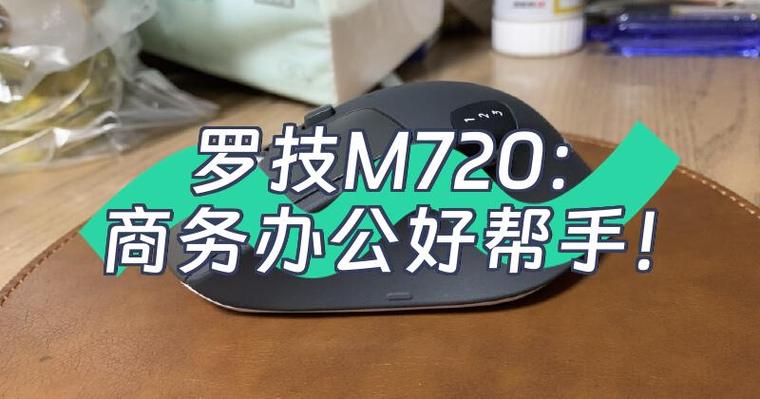
首先,请确保您已打开罗技M720鼠标背面的电源,并按下【信道】按钮选取【3】中的任一信道。下面,按下鼠标上的【connect】按钮,此时鼠标的信道编号灯会开始闪烁,表示鼠标已处于配对状态。在电脑上,请打开开始菜单,选取【设置】进入Windows设置界面。
罗技M720鼠标的使用说明如下:首先,将罗技无线鼠标翻至背面,打开鼠标电源并按下【信道】按钮,根据需要选取【3】信道。接着,按下【connect】按钮,此时鼠标的信道编号灯会开始闪烁,表示鼠标处于配对状态。然后,在Windows操作系统中,打开开始菜单的【设置】,进入Windows设置界面。
罗技M720蓝牙优联连接电脑的方法如下:短按Easy-Switch切换按钮选取频道短按1秒Easy-Switch切换按钮可切换频道,选取所需通道后进入下一步操作。进入可发现模式按住Easy-Switch切换按钮3秒,将鼠标置于可发现模式(LED快速闪烁),此时电脑可搜索到鼠标设备。
罗技m720无线鼠标怎么连接电脑?把鼠标的开关键打开,点击有蓝牙标准的按段注钮。开启蓝牙搜索的模式,识别灯闪烁,即开始搜索电脑的蓝牙接收。按电脑的windows键,在主菜单中找到“设置”。进入设置菜单,点击“设备”。进入蓝牙设置模式,点击“添加蓝牙或其他设备”。
使用M720分别连接每台设备M720支持同时连接三台设备,首先使用M720单独和每台设备进行连接,通过蓝牙或者接收器连接都可以。在每台设备上分别安装Logitech Options软件,在罗技官方网站可以下载Logitech Options软件,支持Mac和Win系统。安装好,分别打开里面的Flow功能。
罗技无线鼠标怎么用啊?
〖One〗、首先打开计算机,打开电池仓,需要把电池外面的保护膜去掉,重新把电池安装好。取出USB接收器,先不要插电脑,放在鼠标附近,大约2-3秒左右.同时按下鼠标左键+中间滚轮按键+右键,5秒钟左右松手,将接收器瞬间3秒内插入电脑USB端口中(确保USB接口可以使用),鼠标会自动从新对码。对码成功鼠标就可以使用了。
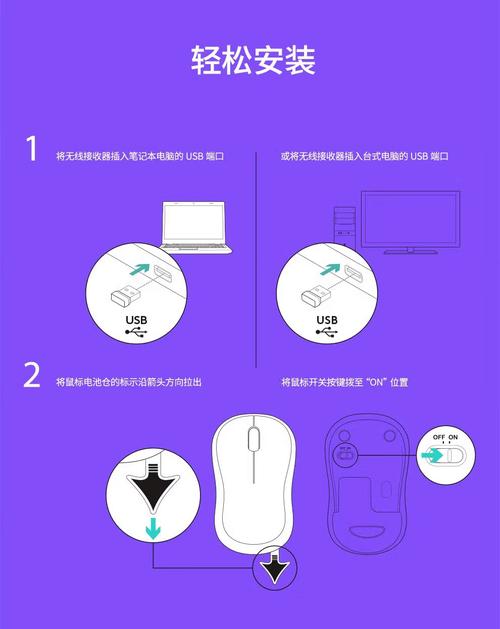
〖Two〗、首先,打开鼠标背面的电池盖,将电池安装上去,并取下USB接收器;然后,再打开鼠标背后的开关按钮,调至“ON”状态下,此时不需要将USB接收器即刻插入到电脑上,可先放在桌面上。
〖Three〗、开启鼠标将罗技无线鼠标的开关拨到“ON”位置,等待鼠标底部的指示灯亮起。如果指示灯闪烁,可以长按鼠标底部的“Sync”按钮三秒,直到指示灯变常亮。这个步骤是为了将鼠标和接收器进行配对。
〖Four〗、首先,将无线鼠标罗技MX600的接收器插入电脑的USB口,确保接收器稳固地连接。下面,将鼠标电池放入,然后长按鼠标底部的绿色电源键一秒,如果鼠标顶部的指示灯亮起绿色,说明电量充足,会持续大约10秒左右后自动熄灭。若指示灯亮起红灯并闪烁,这表示电池电量不足,需要更换电池。
〖Five〗、关于这个问题,罗技Lightspeed是一款无线技术,可以用于连接罗技的无线鼠标、键盘和耳机等设备。使用方法如下: 确保你的设备支持Lightspeed技术,如果不确定可以查看设备说明书或者到罗技官方网站查询。 在设备上找到Lightspeed连接按钮,按下并保持2秒钟左右,直到设备开始闪烁。
〖Six〗、打开鼠标的包装,拿出鼠标、取出电池和USB连接器。鼠标底部有个电池标志的按钮,按下。按下按钮后,鼠标顶部后半部分弹起来了。取下后盖,把电池装上。关后鼠标后盖。把USB连接器插到电脑上。打开鼠标底部的开关。这样就可以使用Logitech的M215无线鼠标了。
罗技无线鼠标怎么对码?
首先,打开鼠标背面的电池盖,将电池安装上去,并取下USB接收器;然后,再打开鼠标背后的开关按钮,调至“ON”状态下,此时不需要将USB接收器即刻插入到电脑上,可先放在桌面上。
同时按下鼠标左键+中间滚轮按键+右键,5秒钟左右松手,将接收器瞬间3秒内插入电脑USB端口中(确保USB接口可以使用),鼠标会自动从新对码。对码成功鼠标就可以使用了。
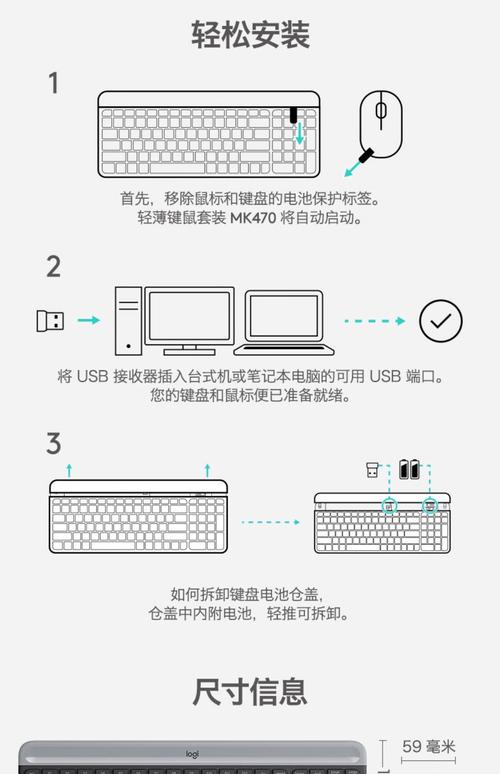
首先应确认无线鼠标、 无线键盘 正确安装好电池,电脑上插入适配器。
要为您的Logitech罗技无线鼠标进行对码和配对,首先请访问Logitech的官方网站,找到技术支持部分,寻找对应的设置或设备管理工具,通常这个图标会指示您进行下一步操作。在官方网站上找到相应的驱动或软件下载选项,点击下载链接进行安装。安装完成后,启动这款软件,按照软件界面上的逐步指示进行鼠标与电脑的配对连接。
罗技无线鼠标新接收器配对的具体操作步骤如下:首先我们百度搜索“罗技重新连接软件”关键字,并在搜索结果页面中点击进入官方网站页面。在软件下载页面中,需要先选取操作系统环境,然后在网站页面右侧点击“下载”按钮,下载好对应的软件程序。
罗技无线鼠标如何使用
〖One〗、首先打开计算机,打开电池仓,需要把电池外面的保护膜去掉,重新把电池安装好。取出USB接收器,先不要插电脑,放在鼠标附近,大约2-3秒左右.同时按下鼠标左键+中间滚轮按键+右键,5秒钟左右松手,将接收器瞬间3秒内插入电脑USB端口中(确保USB接口可以使用),鼠标会自动从新对码。对码成功鼠标就可以使用了。
〖Two〗、首先,打开鼠标背面的电池盖,将电池安装上去,并取下USB接收器;然后,再打开鼠标背后的开关按钮,调至“ON”状态下,此时不需要将USB接收器即刻插入到电脑上,可先放在桌面上。
〖Three〗、开启鼠标将罗技无线鼠标的开关拨到“ON”位置,等待鼠标底部的指示灯亮起。如果指示灯闪烁,可以长按鼠标底部的“Sync”按钮三秒,直到指示灯变常亮。这个步骤是为了将鼠标和接收器进行配对。
〖Four〗、打开无线鼠标开关和蓝牙搜索开关把无线鼠标的开关键打开,并且按有蓝牙标志的按钮。打开电脑设置界面选取设备点击电脑的Windows键,在主菜单中,找到设置,进入设置菜单,点击设备。打开蓝牙点击添加设备点击设备后,进入蓝牙设置模式,点击添加蓝牙或其他设备。
〖Five〗、打开鼠标的包装,拿出鼠标、取出电池和USB连接器。鼠标底部有个电池标志的按钮,按下。按下按钮后,鼠标顶部后半部分弹起来了。取下后盖,把电池装上。关后鼠标后盖。把USB连接器插到电脑上。打开鼠标底部的开关。这样就可以使用Logitech的M215无线鼠标了。
〖Six〗、罗技无线大师鼠标MX Master的使用方法主要包括以下几点:鼠标外观与按键功能 正面造型:MX Master采用了人体工程学设计,造型与其他同类无线鼠标相似,适合长时间使用。侧面按键:大拇指上方设有一个侧滚轮和两颗按键,可用于快速滚动页面或执行自定义功能。
罗技lightspeed怎么用啊?
确保你的设备支持Lightspeed技术,如果不确定可以查看设备说明书或者到罗技官方网站查询。 在设备上找到Lightspeed连接按钮,按下并保持2秒钟左右,直到设备开始闪烁。 在电脑上打开罗技的G HUB软件,选取连接设备,点击“添加新设备”。 按照提示操作,将设备与电脑连接。 连接成功后,你就可以享受无线连接带来的自由和便利了。
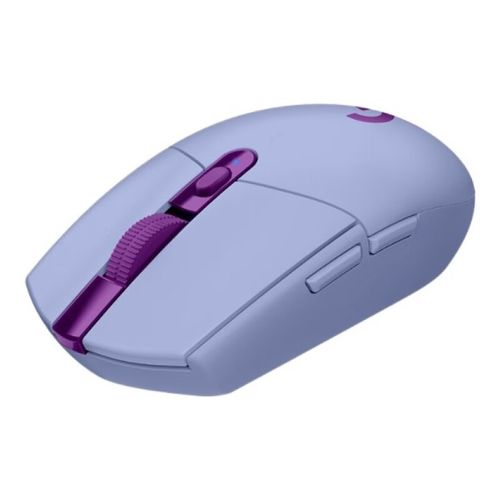
罗技G304 LIGHTSPEED是一款无线游戏鼠标,使用时需要进行以下步骤:插上无线接收器:将无线接收器插入到电脑的USB接口上。打开鼠标电源:在鼠标的底部有一个电源开关,将其打开。连接鼠标和接收器:在鼠标和接收器上同时按下连接按钮,然后等待它们自动建立连接。
无线技术:G502 Lightspeed采用了先进的无线连接技术,这意味着它不需要通过物理线缆与电脑相连。用户只需打开鼠标的电源开关,并确保已安装好对应的罗技无线接收器,即可实现与电脑的无线通讯和数据传输。鼠标垫充电:虽然鼠标垫充电技术是G502 Lightspeed的一个亮点,但它并不直接参与无线连接的过程。
鼠标垫充电:G502 Lightspeed支持鼠标垫充电功能,这意味着用户只需将鼠标放置在特制的充电鼠标垫上,即可自动为鼠标充电。这种设计消除了用户对鼠标续航的担忧,使得鼠标在使用过程中始终保持充足的电量。同时,充电鼠标垫的便捷性也提升了用户的使用体验。
END,本文到此结束,如果可以帮助到大家,还望关注本站哦!