本文摘要: 很多朋友对于联想电脑重装系统按什么键和联想按f12进不了u盘启动项不太懂,今天就由小编来为大家分享,希望可以帮助到大家,下面一起来看看吧!
很多朋友对于联想电脑重装系统按什么键和联想按f12进不了u盘启动项不太懂,今天就由小编来为大家分享,希望可以帮助到大家,下面一起来看看吧!
联想电脑自带的重装系统是按什么键?
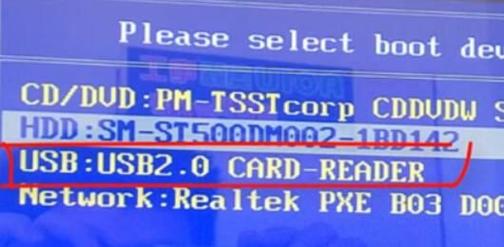
〖One〗、大多数的联想电脑是在启动时按F12或Fn+F12热键,此时会出现启动管理菜单Boot Manger,其中DVD选项为光盘,USB HDD或U盘名称为U盘启动项,移动光标选取按回车即可。2 一些机型无法通过F12快捷键调出启动菜单对话框,这些机型需在关机状态下按下Novo一键恢复按键,如下图所示的按键。
〖Two〗、在联想笔记本关机状态下,按下Novo键,或者使用牙签/针顶一下Novo孔,即可进入Novo Button Menu界面。在此界面中,使用回车键选取System Recovery,进入联想一键恢复窗口。选取恢复任务 在联想一键恢复窗口中,按照提示选取任务。
〖Three〗、关闭电脑,找到计算机侧面的修复孔(通常为一个小孔,需用曲别针或专用工具插入)。插入工具后轻按,触发联想一键恢复功能,进入菜单页面。用键盘方向键选取最后一个选项(通常为系统恢复相关选项),按下回车键进入修复页面。
〖Four〗、联想电脑开机进入启动设备选取列表(装机或重装系统)的热键是F12(或Fn+F12)。对于大多数联想笔记本:在开机进入logo界面时,按下“F12”或“Fn+F12”键即可打开启动设备选取列表。部分联想笔记本侧边设有“nova”键,按下此键同样可达到进入启动设备选取列表的目的。
〖Five〗、基本按键操作 在联想笔记本中,若要通过U盘进行系统重装,通常需要在开机时按下特定按键进入BIOS设置,并将U盘设置为启动设备。大多数联想笔记本在开机进入logo界面时,按下“F12”键或“fn+F12”组合键,即可打开启动菜单(boot menu)。
联想台式电脑怎么重装系统?
〖One〗、部分联想电脑需通过“Novo Button Menu”(关机状态下按Novo键进入)选取U盘启动。保存设置:按F10保存更改并退出BIOS,电脑将自动重启。分区与系统安装进入PE系统:从U盘启动后,选取“启动PE系统”(通常按数字2或方向键选取)。分区操作(可选):若需全盘分区,需先备份所有数据。在PE桌面打开“DiskGenius”等分区工具,右键点击硬盘选取“快速分区”。
〖Two〗、首先打开电脑,然后按快捷键F12进入BIOS设置页面,如图所示,上下键选取上面一排的BOOT的选项进入。然后进入BOOT的选项里面,进入之后上下键选取CD-ROM光驱,将光驱设置为第一启动。最后,选取好之后,会弹出来对话框,按F10键选取YES保存设置并退出,重启电脑就可以了。
〖Three〗、联想台式电脑重装系统的步骤如下:准备系统盘 首先,你需要准备一张适用于联想台式电脑的系统安装盘。这张盘可以是官方提供的系统恢复盘,也可以是你在正规渠道购买的操作系统安装盘。确保系统盘与你的电脑硬件配置兼容。插入系统盘并重启电脑 将系统盘插入电脑的光驱中,然后重新启动电脑。
昭阳电脑按哪个键进入重装系统
〖One〗、设置U盘启动:插入制作好的U盘启动盘,重启按F12或FN+F12调出启动管理对话框,选取uefi开头的USB HDD作为启动项。GPT分区设置 转换分区表类型:进入PE后,使用DiskGenius分区工具,将硬盘的分区表类型转换为GUID格式。
〖Two〗、联想电脑的话是按F12进行重装系统。有更多想知道的小知识可以上我们的官方网站进行了解,网络搜索小白系统官方网站。 联想电脑的一键还原系统功能如何使用 联想的电脑现在都有一个一键还原的功能,我们可以通过这个功能对电脑进行还原系统。
〖Three〗、为了重装Windows 10系统,首先需要在开机时持续按F2或(FN+F2)进入BIOS设置。在BIOS中,使用方向键→切换到“Security”选项,找到“Secure Boot”并回车设置为“Disabled”,以关闭安全启动功能。
〖Four〗、这边小编跟大家分享联想昭阳K3用u盘重装win10系统的图文步骤。
联想笔记本怎么重装系统按哪个键
联想thinkpad重装系统需要按的键主要有以下几种情况:U盘启动快捷键 大部分机型:在开机过程中,不停按F12。部分笔记本机型需先按住Fn,再不停按F12。通过Novo一键恢复键选取U盘启动 关机状态下:按novo一键恢复键,该键有的在电源键旁边,有的在两侧。
根据型号的不同按键也不同,在开机界面都会有提示,通常是F12键,按下之后就可以选取使用光驱启动,再按以下步骤安装即可。工具:电脑、安装盘。将系统盘放入光驱内,启动电脑后按F12键后显示如下界面,选取界面中的光驱,再按回车键确定。显示如下画面后,点击启动Win PE系统。
通过 Novo 按钮重装系统(适用于大多数联想笔记本)Novo 按钮位置:通常位于机身侧面电源按钮附近,可能标有“Novo”或“一键恢复”标识。操作步骤:准备安装介质 在另一台电脑上使用官方工具(如 Windows 媒体创建工具)将 U 盘或 DVD 制作成可引导的 Windows 安装介质。
联想笔记本系统重装时,进入BIOS设置U盘启动的按键主要有“F12”或“fn+F12”。以下是详细说明:基本按键操作 在联想笔记本中,若要通过U盘进行系统重装,通常需要在开机时按下特定按键进入BIOS设置,并将U盘设置为启动设备。
联想进入装机系统,联想进入重装系统按什么键
联想电脑开机进入启动设备选取列表(装机或重装系统)的热键是F12(或Fn+F12)。对于大多数联想笔记本:在开机进入logo界面时,按下“F12”或“Fn+F12”键即可打开启动设备选取列表。部分联想笔记本侧边设有“nova”键,按下此键同样可达到进入启动设备选取列表的目的。
大多数的联想电脑是在启动时按F12或Fn+F12热键,此时会出现启动管理菜单Boot Manger,其中DVD选项为光盘,USB HDD或U盘名称为U盘启动项,移动光标选取按回车即可。2 一些机型无法通过F12快捷键调出启动菜单对话框,这些机型需在关机状态下按下Novo一键恢复按键,如下图所示的按键。
按F12是进入BIOS设置页面,主要用于设置将光驱设置为第一启动以防止电脑蓝屏。还原系统步骤如下:首先打开电脑,然后按快捷键F12进入BIOS设置页面,如图所示,上下键选取上面一排的BOOT的选项进入。然后进入BOOT的选项里面,进入之后上下键选取CD-ROM光驱,将光驱设置为第一启动。
部分品牌进入重装系统的操作页面按键联想笔记本进入方法:开机出现第一个画面后按F2即可进入BIOS画面。惠普笔记本进入方法:开机启动就开始按F8键直到进入bois为止。华硕笔记本开机进入方法:华硕的机器开机想进BIOS一般是开机后按F1。其他品牌可以参照一下图片。
关于联想电脑重装系统按什么键到此分享完毕,希望能帮助到您。