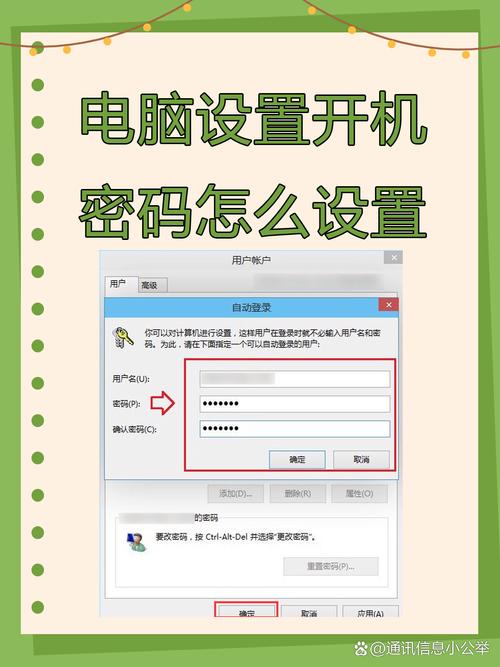
本文摘要: 这篇文章给大家聊聊关于戴尔电脑开机密码怎么设置,以及戴尔电脑开机密码怎么设置不了对应的知识点,希望对各位有所帮助,不要忘了收藏本站哦。戴尔电脑怎样可设置密码dell电脑怎么设置开机密码〖One〗、点击笔记本桌面左下方的“开始”按钮。在弹出窗口中找到控制面板并且点击。
这篇文章给大家聊聊关于戴尔电脑开机密码怎么设置,以及戴尔电脑开机密码怎么设置不了对应的知识点,希望对各位有所帮助,不要忘了收藏本站哦。
戴尔电脑怎样可设置密码dell电脑怎么设置开机密码
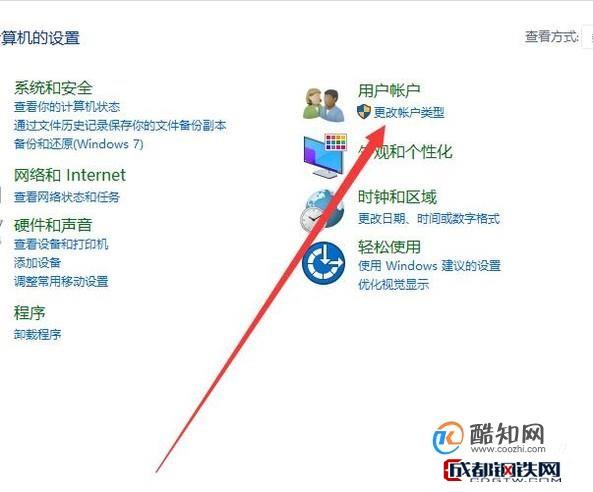
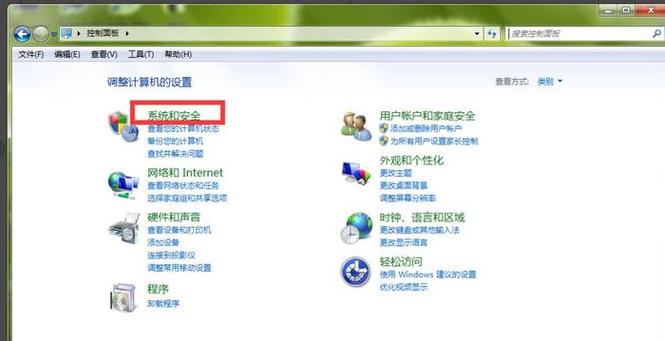
〖One〗、点击笔记本桌面左下方的“开始”按钮。在弹出窗口中找到控制面板并且点击。然后在打开的Windows控制面板中找到“用户账户”,点击用户账户。在打开的账户设置面板中找到“为您的账户创建密码”,并且点击。在打开的页面内克填入密码,重复输入密码,以及密码提示。
〖Two〗、在电脑中点击开始进入管理员设置界面,点击更改密码,输入当前密码和新密码后确认更改即可。
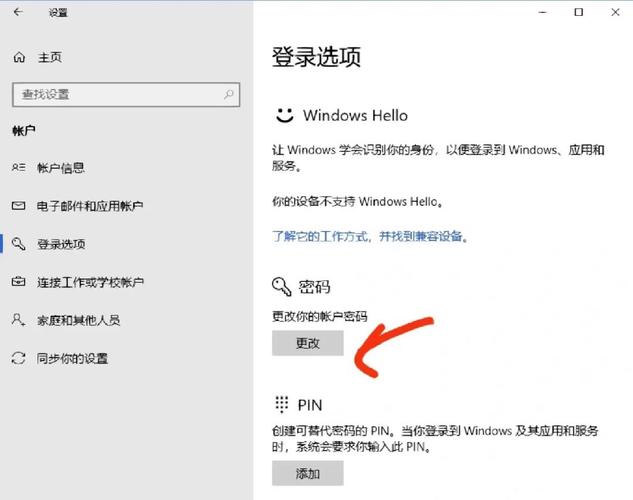
〖Three〗、选取显示点击帐户:右键鼠标选取显示设置,再点击主页帐户。点击登录选项更改密码:在帐户设置中点击登录选项的密码更改。输入旧密码:输入旧密码,点击下一步。输入新密码和提示信息,点击下一步和完成就即可。
〖Four〗、打开电脑,点击开始按钮,选取控制面板。点击用户帐户,打开用户账户设置面板。选取“帐户”,如Administrator,选取创建密码。在弹出的对话框中,输入新密码,确认新密码。然后点击 “创建密码”按钮即可。戴尔笔记本,即戴尔公司生产的的笔记本电脑。戴尔公司以IT直销享誉全球。
〖Five〗、在windows系统中点击【开始】---【电脑设置】 以上更改密码的方法,也可以用于设置密码,步骤相同。
〖Six〗、问题一:戴尔笔记本电脑怎样设开机密码 打开:开始菜单―――控制面板―――用户账号和家庭安全 问题二:dell笔记本电脑怎么设置开机密码 在win10系统桌面,右击“开始”菜单 ,点击“控制面板”。如下图。 02 然后点击“用户账户和家庭安全”――“为用户设置家庭安全”。
戴尔电脑怎么设置密码电脑如何设置密码
〖One〗、在电脑中点击开始进入管理员设置界面,点击更改密码,输入当前密码和新密码后确认更改即可。
〖Two〗、点击笔记本桌面左下方的“开始”按钮。在弹出窗口中找到控制面板并且点击。然后在打开的Windows控制面板中找到“用户账户”,点击用户账户。在打开的账户设置面板中找到“为您的账户创建密码”,并且点击。在打开的页面内克填入密码,重复输入密码,以及密码提示。
〖Three〗、进入用户帐户界面后,找到并点击“为您的账户创建密码”。 进入下图所示界面后,输入两次密码,然后再点击“创建密码”。 成功创建密码后,我们还需要设置锁屏保护。右键桌面任意空白处,在弹出菜单中点击“个性化”。 进入个性化界面后,找到并点击“屏幕保护程序”。
〖Four〗、操作设备:戴尔笔记本电脑 操作系统:win10 操作程序:控制面板v21 打开电脑桌面,点击左下角的“Windows”菜单,点击“控制面板”,如下图所示。然后点击“用户帐户和家庭安全”,如下图所示。点击“用户帐户”,如下图所示。点击“为您的用户创建密码”,如下图所示。
〖Five〗、首先我们打开电脑,点击打开控制面板中的“用户账户”。 dell电脑怎么设置开机密码 计算机设置或者更改密码方法如下 1,在windows系统中点击【开始】---【电脑设置】 以上更改密码的方法,也可以用于设置密码,步骤相同。
〖Six〗、选取显示点击帐户 右键鼠标选取显示设置,再点击主页帐户。点击登录选项更改密码 在帐户设置中点击登录选项的密码更改。输入旧密码 输入旧密码,点击下一步。输入新密码点击完成 输入新密码和提示信息,点击下一步和完成即可。

戴尔电脑怎么设置开机密码?
〖One〗、在电脑中点击开始进入管理员设置界面,点击更改密码,输入当前密码和新密码后确认更改即可。
〖Two〗、打开电脑,找到控制面板,点击并进入,如图所示。进入之后,点击“更改账户类型”,进入下一页面,如图所示。进入之后,点击需要设置的账户,如图所示。进入之后,点击“更改账户名称”,点击并进入,如图所示。进入之后,将想要设置的账户名称输入在图示位置,点击“更改名称”,如图所示。
〖Three〗、选取显示点击帐户 右键鼠标选取显示设置,再点击主页帐户。点击登录选项更改密码 在帐户设置中点击登录选项的密码更改。输入旧密码 输入旧密码,点击下一步。输入新密码点击完成 输入新密码和提示信息,点击下一步和完成即可。

戴尔笔记本电脑怎样设开机密码
打开电脑,点击开始按钮,选取控制面板。点击用户帐户,打开用户账户设置面板。选取“帐户”,如Administrator,选取创建密码。在弹出的对话框中,输入新密码,确认新密码。然后点击 “创建密码”按钮即可。戴尔笔记本,即戴尔公司生产的的笔记本电脑。戴尔公司以IT直销享誉全球。
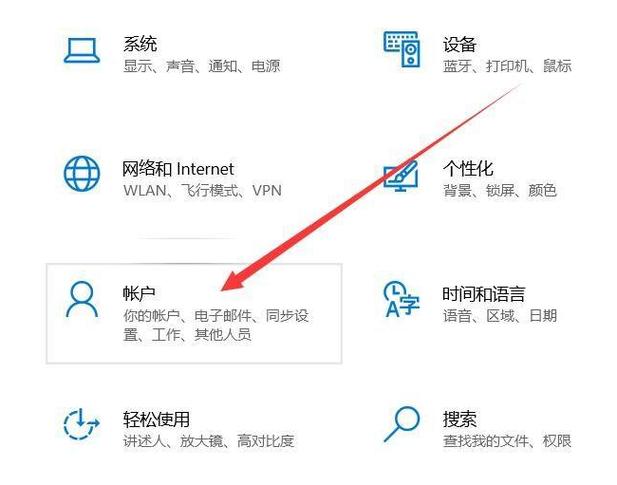
点击电脑右下角开始图标,进入windows设置后点击【帐户】。在“登录选项”中点击密码下方的【添加】。输入密码及密码提示后点击【完成】保存即可。
首先,点击电脑右下角的开始图标,进入Windows设置。然后,在“帐户”选项中找到“登录选项”。点击“密码”下方的“添加”按钮。下面,输入新的开机密码,并设置密码提示。完成设置后,点击“完成”以保存更改。此方法适用于2020款戴尔XPS 13,该型号运行Windows 10系统。
戴尔电脑设置开机密码DELL怎么设置开机密码
〖One〗、首先,打开Dell笔记本电脑,进入win10系统,然后,在桌面的左下角点击“开始”在开始菜单中点击打开“设置”。
〖Two〗、在电脑中点击开始进入管理员设置界面,点击更改密码,输入当前密码和新密码后确认更改即可。
〖Three〗、选取显示点击帐户:右键鼠标选取显示设置,再点击主页帐户。点击登录选项更改密码:在帐户设置中点击登录选项的密码更改。输入旧密码:输入旧密码,点击下一步。输入新密码和提示信息,点击下一步和完成就即可。
〖Four〗、点击笔记本桌面左下方的“开始”按钮。在弹出窗口中找到控制面板并且点击。然后在打开的Windows控制面板中找到“用户账户”,点击用户账户。在打开的账户设置面板中找到“为您的账户创建密码”,并且点击。在打开的页面内克填入密码,重复输入密码,以及密码提示。
戴尔笔记本怎么设置开机密码
打开电脑,点击开始按钮,选取控制面板。点击用户帐户,打开用户账户设置面板。选取“帐户”,如Administrator,选取创建密码。在弹出的对话框中,输入新密码,确认新密码。然后点击 “创建密码”按钮即可。戴尔笔记本,即戴尔公司生产的的笔记本电脑。戴尔公司以IT直销享誉全球。
点击电脑右下角开始图标,进入windows设置后点击【帐户】。在“登录选项”中点击密码下方的【添加】。输入密码及密码提示后点击【完成】保存即可。
打开电脑,找到控制面板,点击并进入,如图所示。进入之后,点击“更改账户类型”,进入下一页面,如图所示。进入之后,点击需要设置的账户,如图所示。进入之后,点击“更改账户名称”,点击并进入,如图所示。进入之后,将想要设置的账户名称输入在图示位置,点击“更改名称”,如图所示。
首先,点击电脑右下角的开始图标,进入Windows设置。然后,在“帐户”选项中找到“登录选项”。点击“密码”下方的“添加”按钮。下面,输入新的开机密码,并设置密码提示。完成设置后,点击“完成”以保存更改。此方法适用于2020款戴尔XPS 13,该型号运行Windows 10系统。
点击左下角的-开始---控制面板——用户账户和家庭安全——用户账户——为回你的账户创建密码解除密码同上步骤,只不过密码设为空就行了。有人脸识别的软件,不过没什么实用性.不建议用。
具体步骤如下:点击Win10的“开始”按钮,继续点击“设置”选项;点击“账户”选项;点击左侧的“登录选项”,接着在“密码”选项下点击“添加”;完成设置密码。
戴尔电脑如何设置开机密码
〖One〗、打开电脑,找到控制面板,点击并进入,如图所示。进入之后,点击“更改账户类型”,进入下一页面,如图所示。进入之后,点击需要设置的账户,如图所示。进入之后,点击“更改账户名称”,点击并进入,如图所示。进入之后,将想要设置的账户名称输入在图示位置,点击“更改名称”,如图所示。
〖Two〗、在电脑中点击开始进入管理员设置界面,点击更改密码,输入当前密码和新密码后确认更改即可。
〖Three〗、点击笔记本桌面左下方的“开始”按钮。在弹出窗口中找到控制面板并且点击。然后在打开的Windows控制面板中找到“用户账户”,点击用户账户。在打开的账户设置面板中找到“为您的账户创建密码”,并且点击。在打开的页面内克填入密码,重复输入密码,以及密码提示。
〖Four〗、选取显示点击帐户 右键鼠标选取显示设置,再点击主页帐户。点击登录选项更改密码 在帐户设置中点击登录选项的密码更改。输入旧密码 输入旧密码,点击下一步。输入新密码点击完成 输入新密码和提示信息,点击下一步和完成即可。
〖Five〗、点击左下角开始 点击控制面板。 怎么给戴尔电脑设置密码 戴尔电脑设置开机密码的具体步骤如下:我们需要准备的材料分别是:电脑、首先我们打开电脑,点击打开控制面板中的“用户账户”。
〖Six〗、设置开机密码的具体操作如下:打开电脑,点击开始按钮,选取控制面板。点击用户帐户,打开用户账户设置面板。选取“帐户”,如Administrator,选取创建密码。在弹出的对话框中,输入新密码,确认新密码。然后点击 “创建密码”按钮即可。戴尔笔记本,即戴尔公司生产的的笔记本电脑。
好了,文章到此结束,希望可以帮助到大家。