本文摘要: 大家好,今天来为大家分享苹果5s悬浮球怎么开启的一些知识点,和iphone5s悬浮球怎么打开的问题解析,大家要是都明白,那么可以忽略,如果不太清楚的话可以看看本篇文章,相信很大概率可以解决您的问题,接下来我们就一起来看看吧!
大家好,今天来为大家分享苹果5s悬浮球怎么开启的一些知识点,和iphone5s悬浮球怎么打开的问题解析,大家要是都明白,那么可以忽略,如果不太清楚的话可以看看本篇文章,相信很大概率可以解决您的问题,接下来我们就一起来看看吧!
苹果5s怎么打开悬浮球?
iPhone5s打开悬浮球的具体方法如下:第一步:进入手机设置界面打开手机主屏幕,找到并点击“设置”图标。该图标为灰色齿轮状,通常位于主屏幕第一页或通过搜索功能快速定位。第二步:选取通用选项在设置界面中,向下滑动找到“通用”选项并点击进入。此选项用于管理设备的基础功能配置。
在通用里点击辅助功能选项。辅助功能界面点击AssistiveTouch。将AssistiveTouch这一功能打开。完成上述操作后,就可以看到悬浮球,并能使用悬浮球进行操作了。
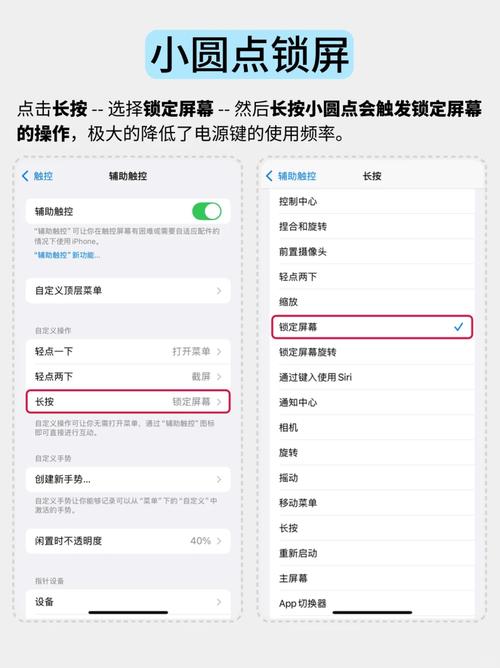
一):打开悬浮球 第一步:我们需要在【设置】中,找到【通用】,然后点击【辅助功能】第二步:下拉,找到【辅助触控】,再点进去将其打开就好了。(二):悬浮球功能 悬浮球功能,在打开悬浮球功能后,在下方我们可以设置,单点、轻点两下、长按等触发的效果。完全可以根据个人习惯来设置。
有的,升级到新版本的系统都带走悬浮球功能。
苹果手机桌面悬浮球在哪里设置
在手机桌面上,屏幕左侧有一个小圆圈。桌面点击“设置”。找到“全部设置”打开。找到“悬浮按钮”一项。在该项中,会对“悬浮按钮”的功能做以简单介绍。界面的右上角看到该功能是打开状态的,现在可以把它关闭了。
在iphone手机桌面上打开系统【设置】。打开设置列表后,滑动屏幕找到【通用】设置,点击打开。在通用设置中找到【辅助功能】,点击打开辅助功能设置页面。在辅助功能设置中有个【互动】类,再找到【辅助触控】,默认是关闭的哦,点击一下【关闭】位置。
在苹果手机中,打开或关闭小白点(悬浮球)主要通过“设置”中的“辅助功能”选项完成,具体步骤如下:步骤1:打开“设置”在手机主屏幕找到齿轮状的“设置”图标,点击进入设置页面。步骤2:进入“通用”在设置页面中,滑动屏幕找到“通用”选项并点击进入。
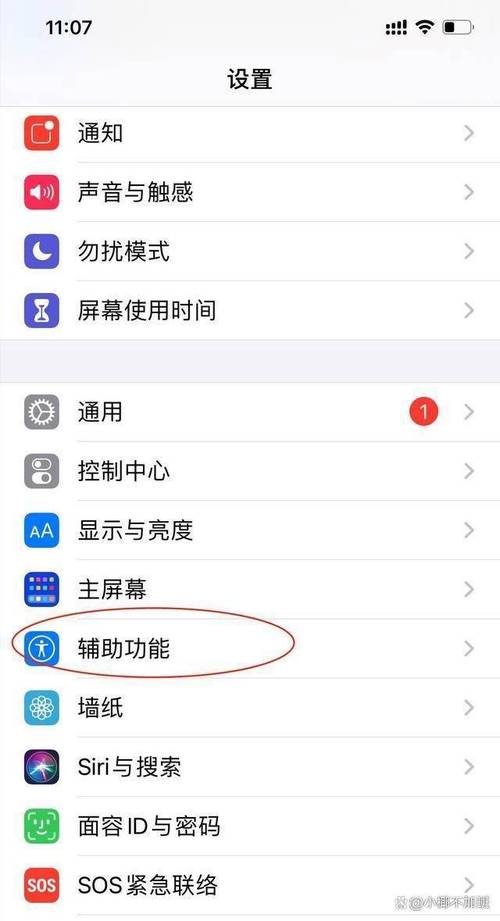
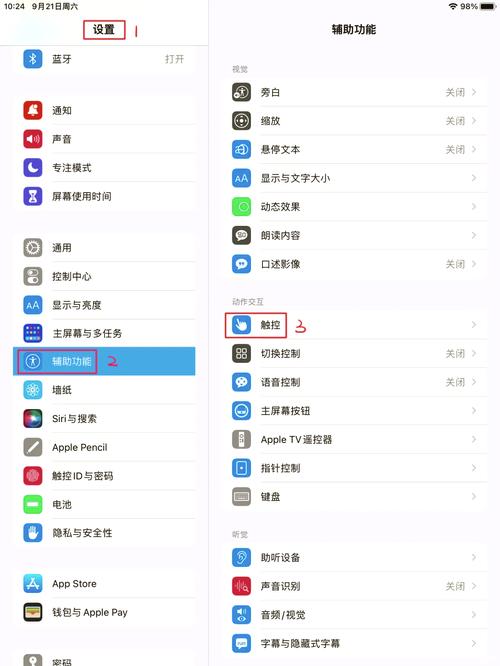
苹果手机打开悬浮球的步骤如下:进入设置界面:打开手机,在桌面找到并点击进入设置应用。选取辅助功能:在设置列表中,找到并点击进入“辅助功能”选项。进入触控设置:在辅助功能页面中,选取“触控”选项。
那么苹果手机辅助圆球怎么设置呢?在桌面菜单中,点击“设置”;下滑找到“通用”,点击进入;下滑找到“辅助功能”,点击进入;在辅助功能中找到“AssistiveTouch”,点击进入;打开按钮,屏幕即出现悬浮球为悬浮球的默认功能;若悬浮球太过透明,可以调节它的不透明度。
苹果手机圆圆的那个怎么弄出来
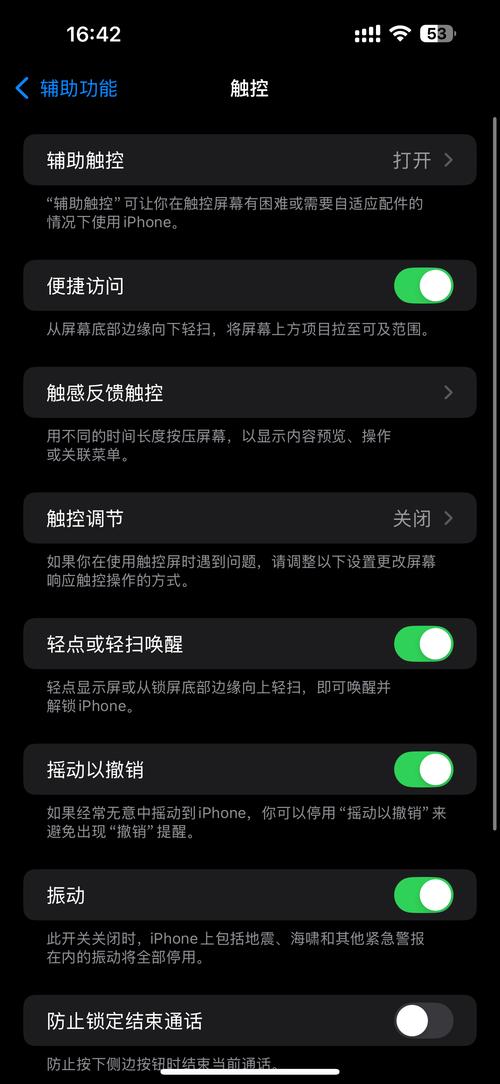
开启AssistiveTouch的方法有很多种。第一种方法是直接在设置中开启。具体步骤是:打开“设置”应用,点击“辅助功能”选项,然后点击“触控”选项,找到“辅助触控”选项并开启它。第二种方法是通过悬浮窗来使用AssistiveTouch。
苹果手机圆圆的那个是悬浮球,设置方法如下:打开设置:在手机主界面找到并点击“设置”图标,进入手机的设置功能。进入通用:在设置选项中,找到并点击“通用”,这是控制手机大部分功能的选项。开启辅助功能:在通用选项中,找到并点击“辅助功能”,这里包含了各种增强手机使用体验的功能。
苹果手机圆圆的那个是悬浮球,设置方法如下:打开手机,进入主界面,找到类似齿轮状的设置图标,这个用来控制手机当中所有的功能选项。进入设置选项,可以选取运营商、网络、通话模式等,而控制小圆圈的那个图标位于通用选项里面。进入通用之后,找到辅助功能,点击进入。
打开“设置”。点“通用”。点“辅助功能”。点“AssistiveTouch”。将小按钮向右滑动。这样就打开了。
楼主你好,如果你的手机系统是IOS 1以上版本,可以点击“设置”进入“通用”,再进入“辅助功能”下拉到“肢体活动”把那个“AssistiveTouch”打开,那个小白点就回来了。希望能帮到你,希望采纳,谢谢。
苹果5s有没有悬浮球
〖One〗、苹果5s打开悬浮球的操作步骤如下:工具/原料:手机为iphone5s,系统为IOS 14。方法/步骤:打开手机,点击手机设置。在设置界面点击通用选项。在通用里点击辅助功能选项。辅助功能界面点击AssistiveTouch。将AssistiveTouch这一功能打开。完成上述操作后,就可以看到悬浮球,并能使用悬浮球进行操作了。
〖Two〗、iPhone5s打开悬浮球的具体方法如下:第一步:进入手机设置界面打开手机主屏幕,找到并点击“设置”图标。该图标为灰色齿轮状,通常位于主屏幕第一页或通过搜索功能快速定位。第二步:选取通用选项在设置界面中,向下滑动找到“通用”选项并点击进入。此选项用于管理设备的基础功能配置。
〖Three〗、一):打开悬浮球 第一步:我们需要在【设置】中,找到【通用】,然后点击【辅助功能】第二步:下拉,找到【辅助触控】,再点进去将其打开就好了。(二):悬浮球功能 悬浮球功能,在打开悬浮球功能后,在下方我们可以设置,单点、轻点两下、长按等触发的效果。完全可以根据个人习惯来设置。
〖Four〗、有的,升级到新版本的系统都带走悬浮球功能。

苹果5s悬浮小球怎么弄
苹果5s打开悬浮球的操作步骤如下:工具/原料:手机为iphone5s,系统为IOS 14。方法/步骤:打开手机,点击手机设置。在设置界面点击通用选项。在通用里点击辅助功能选项。辅助功能界面点击AssistiveTouch。将AssistiveTouch这一功能打开。完成上述操作后,就可以看到悬浮球,并能使用悬浮球进行操作了。
iPhone5s打开悬浮球的具体方法如下:第一步:进入手机设置界面打开手机主屏幕,找到并点击“设置”图标。该图标为灰色齿轮状,通常位于主屏幕第一页或通过搜索功能快速定位。第二步:选取通用选项在设置界面中,向下滑动找到“通用”选项并点击进入。此选项用于管理设备的基础功能配置。
苹果5s设置悬浮小球的方法如下:进入设置界面:首先,在苹果5s的主屏幕上找到并点击“设置”图标,进入设置界面。打开通用设置:在设置界面中,向下滚动找到并点击“通用”选项,进入通用设置界面。进入辅助功能:在通用设置界面中,继续向下滚动,找到并点击“辅助功能”选项,进入辅助功能设置。
iphone 5s悬浮触点开启步骤如下:依次进入设置】--【通用】--【辅助功能】设置,进入苹果辅助功能设置后,点击进入【AssistiveTouch】设置,开启AssistiveTouch手势操作功能后,小白点就开启了,出现在屏幕上,如果选取关闭,就不会出现在屏幕上了。
这里拿苹果手机为例子,介绍“悬浮球”功能,这个功能就是苹果手机中我们常说的“小白点”,如果有经常使用这个功能的朋友们,对于这个称呼肯定是不陌生。
步骤如下:打开设置,点击辅助功能;打开的“辅助功能”滑动页面至最下方,点击“AssistiveTouch” 点击进入;然后就可以点击AssistiveTouch右侧的按钮选取开启或关闭了,打开了AssistiveTouch悬浮窗口就显示了,否则就隐藏了。
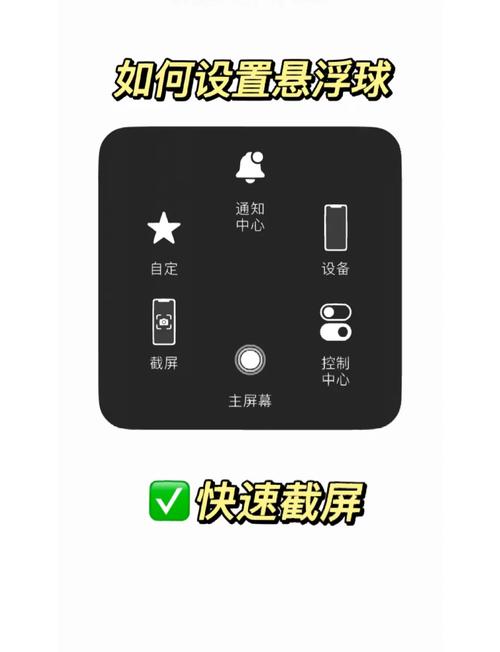
iphone5s怎么设置悬浮球啊。
iPhone5s打开悬浮球的具体方法如下:第一步:进入手机设置界面打开手机主屏幕,找到并点击“设置”图标。该图标为灰色齿轮状,通常位于主屏幕第一页或通过搜索功能快速定位。第二步:选取通用选项在设置界面中,向下滑动找到“通用”选项并点击进入。此选项用于管理设备的基础功能配置。
工具/原料:手机为iphone5s,系统为IOS 14。方法/步骤:打开手机,点击手机设置。在设置界面点击通用选项。在通用里点击辅助功能选项。辅助功能界面点击AssistiveTouch。将AssistiveTouch这一功能打开。完成上述操作后,就可以看到悬浮球,并能使用悬浮球进行操作了。
打开“设置”应用。 浏览至“通用”选项。 在“通用”中,找到并点击“辅助功能”。 继续下滑至“物理与触控”部分。 点击“辅助触控”以开启该功能。悬浮球功能启用后,可以在屏幕上任何一个位置召唤出悬浮球,方便进行快速操作。
苹果手机圆圆的那个是悬浮球,设置方法如下:打开手机,进入主界面,找到类似齿轮状的设置图标,这个用来控制手机当中所有的功能选项。进入设置选项,可以选取运营商、网络、通话模式等,而控制小圆圈的那个图标位于通用选项里面。进入通用之后,找到辅助功能,点击进入。
苹果悬浮球的打开步骤如下:打开系统设置。滑动屏幕找到通用进入设置列表。在通用设置中找到辅助功能,点击进入辅助功能设置页面。在辅助功能设置中找到辅助触控,点击辅助触控右侧的开关按钮即可打开悬浮球。
悬浮球也叫辅助触控、小白点、小圆圈、虚拟home键,开启自定义功能的方法如下:解锁手机屏幕,打开手机设置图标。在设置页面中向下滑动屏幕,点击辅助功能。然后往下滑动屏幕,点击触控选项。接着找到并点击辅助触控选项。最后把辅助触控右侧的按钮滑动至绿色状态即可。
OK,本文到此结束,希望对大家有所帮助。