本文摘要: 大家好,今天给各位分享苹果11截屏的三种方法的一些知识,其中也会对苹果11截屏怎么截屏的进行解释,文章篇幅可能偏长,如果能碰巧解决你现在面临的问题,别忘了关注本站,现在就马上开始吧!
大家好,今天给各位分享苹果11截屏的三种方法的一些知识,其中也会对苹果11截屏怎么截屏的进行解释,文章篇幅可能偏长,如果能碰巧解决你现在面临的问题,别忘了关注本站,现在就马上开始吧!
苹果11手机怎么截图三种方法的
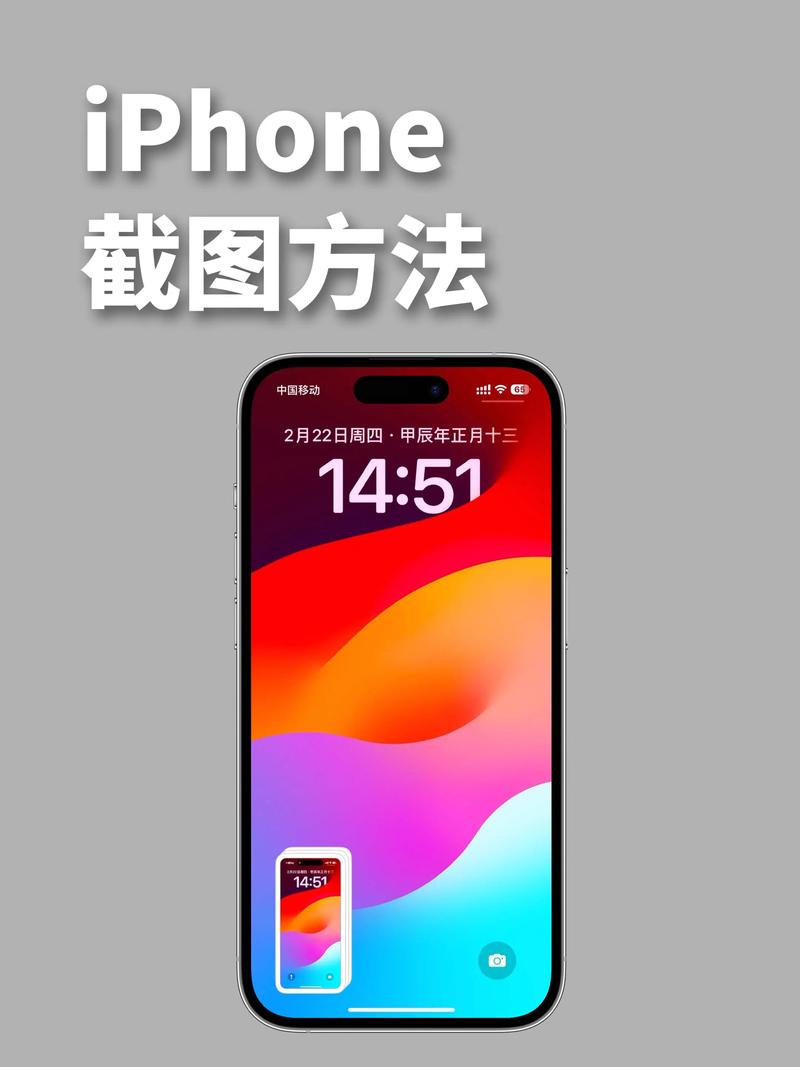
〖One〗、苹果11屏幕截图方法主要有以下三种:快捷键截屏:操作步骤:在需要截图的界面,同时按下手机的电源键和上音量键。这两个键同时按下后,屏幕会闪烁一下,表示截图已成功保存。优点:操作简便快捷,适用于大多数需要快速截图的场景。
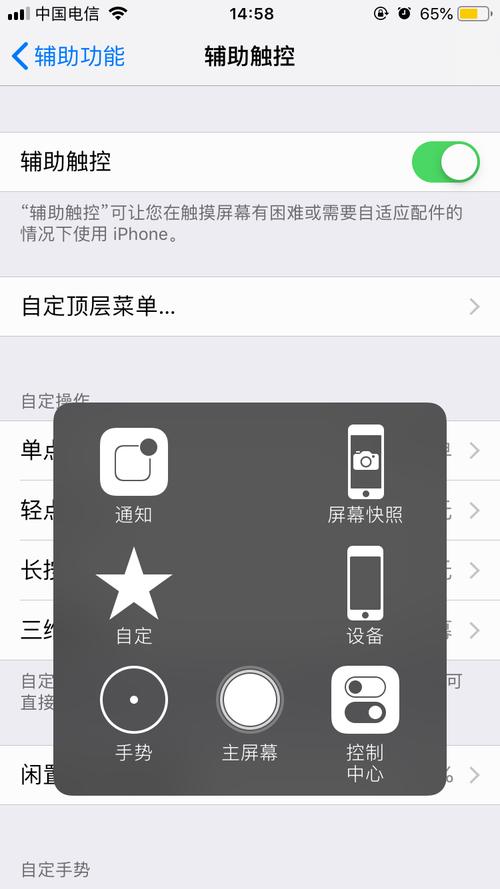
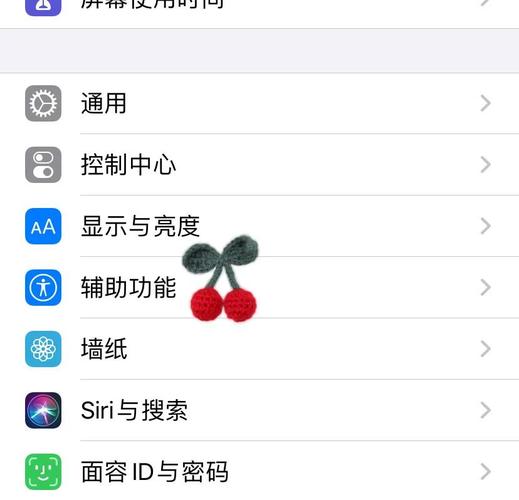
〖Two〗、方法电源键+音量键截屏 在想要截屏的界面,一起按下【电源键】+【上音量键】即可。方法二:小白点截屏 依次打开【设置】-【通用】然后打开【辅助功能】。往下滑动屏幕,找到【辅助触控】,点击进入。点击【自定顶层菜单】。点击底下的【+】号,然后再点击上面出现的【+】号。
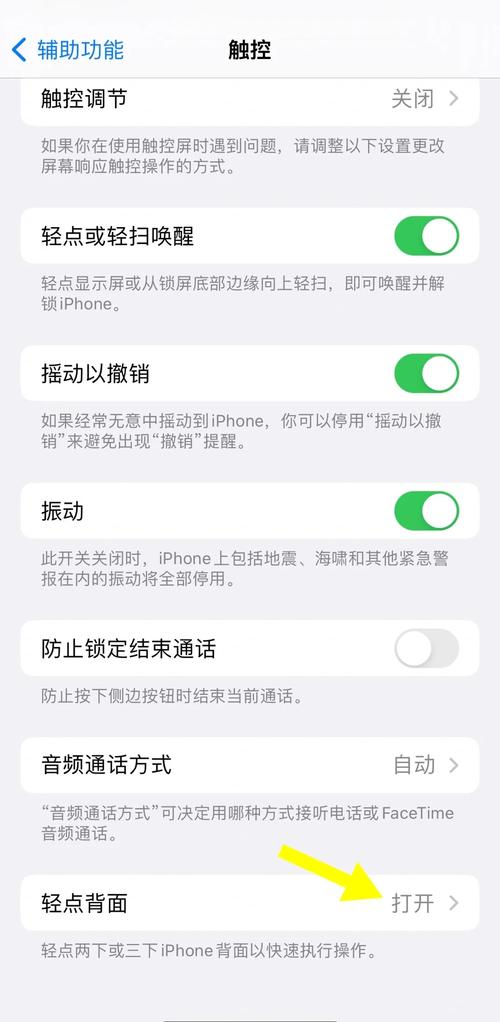
〖Three〗、苹果11最简单截屏的方法有三种:轻点背面截屏:在手机设置中打开辅助触控。在自定顶层菜单中添加截屏选项。在“轻点背面”中选取截屏功能,之后轻点手机背面即可截屏。快捷键截屏:在任意界面同时按住锁屏键和音量+键,即可快速截屏。悬浮球截屏:依次点击“设置”“辅助功能”“触控”,开启辅助触控。
苹果11屏幕如何截图?苹果11屏幕截图方法
苹果11截屏有两种主要方法:方法一:使用物理按键组合截屏 在想要截屏的界面,同时按下电源键和上音量键。屏幕会短暂闪烁并伴随咔嚓一声,表示截屏已成功保存至相册。方法二:使用辅助触控功能截屏 依次打开“设置”“通用”。打开“辅助功能”。往下滑动屏幕,找到并点击“辅助触控”。点击“自定顶层菜单”。
苹果11手机的截屏方法如下: 通过按键操作截屏。同时按下电源键和音量加键即可快速截屏。这是苹果设备最基本且常用的截屏方法。 使用辅助触控功能截屏。对于不方便使用按键的用户,可以开启辅助触控功能,然后在设置中选取自定义顶层菜单设置,添加截屏命令,之后点击小圆点就能快速截屏。
方法一: 同时按下电源键和上音量键:在需要截图的界面,同时按住iPhone 11的电源键和上音量键,屏幕会瞬间闪一下并伴随咔嚓一声,表示截图成功。截图会保存在手机的相册中。
苹果11截屏手机屏幕有两种方法。第一种方法是同时按下电源键和音量+键,即可对当前屏幕进行截图。第二种方法是通过设置应用进行截屏。首先,在设置列表中找到辅助功能选项,点击进入。接着,点击触控一栏,再点击辅助触控选项,打开辅助触控按钮。此时,屏幕上会出现一个带有辅助功能的小圆圈。
苹果11截图的方法主要有以下两种:方法一: 在需要截图的界面,同时按住电源键和音量“+”键即可截图。方法二: 进入设置,点击通用,再点击辅助功能,开启辅助触控功能。 在自定顶层菜单中添加屏幕快照。 设置完成后,在需要截图的界面点击屏幕上的小白点,再点击屏幕快照即可截图。
方法一: 同时按住电源键和音量+键:这是最直接且常用的截图方式。只需同时按下iPhone11的电源键和音量增加键,屏幕会短暂闪烁并伴随咔嚓声,表示截图已成功保存。截图将自动保存在手机的“照片”应用中。
苹果11怎么截屏
〖One〗、苹果11截屏的方法有两种:方法一: 在需要截屏的界面,同时按住电源键和音量“+”键,即可完成截屏。方法二: 进入设置,点击通用,再点击辅助功能,开启辅助触控功能。 在自定顶层菜单中添加屏幕快照。 设置完成后,在需要截屏的界面点击屏幕上的小白点,再点击屏幕快照,即可完成截屏。
〖Two〗、苹果11手机可以通过按键操作、悬浮球操作以及语音控制等方式进行截屏。详细解释: 通过按键操作截屏:同时按下电源键和音量加键,即可快速截屏。这是最为常见和直接的截屏方式,只需两个按键的简单组合。 使用悬浮球功能截屏:进入“设置”界面。找到并点击“辅助功能”。
〖Three〗、苹果11最简单截屏的方法有三种:轻点背面截屏:在手机设置中打开辅助触控。在自定顶层菜单中添加截屏选项。在“轻点背面”中选取截屏功能,之后轻点手机背面即可截屏。快捷键截屏:在任意界面同时按住锁屏键和音量+键,即可快速截屏。悬浮球截屏:依次点击“设置”“辅助功能”“触控”,开启辅助触控。
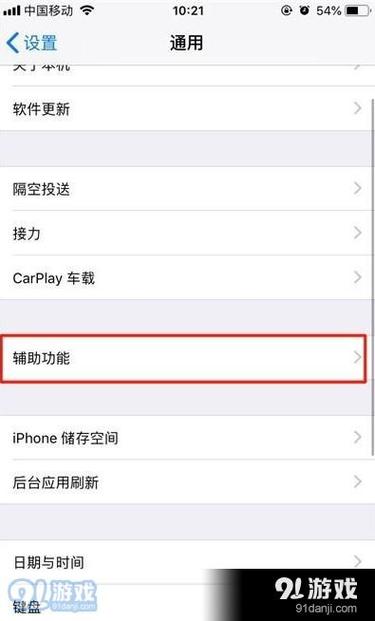
〖Four〗、苹果11截屏有以下几种方法:方法一:利用快捷键截屏 同时按住“关机键”和“音量增加键”,即可截取当前页面。方法二:通过辅助触控截屏 打开手机设置:在手机主界面找到并点击“设置”图标。 进入通用设置:在设置菜单中找到并点击“通用”选项。
苹果11怎么截屏手机屏幕
苹果11截屏有两种主要方法:方法一: 同时按下电源键和上音量键:在想要截屏的界面,同时且快速地按下手机的电源键和上音量键,屏幕会瞬间闪烁一下并伴随咔嚓一声,表示截屏成功。截屏后的图片会自动保存在手机的相册中。方法二: 使用辅助触控功能: 设置:依次打开手机的“设置”“通用”。
苹果11手机可以通过按键操作、悬浮球操作以及语音控制等方式进行截屏。详细解释: 通过按键操作截屏:同时按下电源键和音量加键,即可快速截屏。这是最为常见和直接的截屏方式,只需两个按键的简单组合。 使用悬浮球功能截屏:进入“设置”界面。找到并点击“辅助功能”。
苹果11手机的截屏方法如下: 通过按键操作截屏。同时按下电源键和音量加键即可快速截屏。这是苹果设备最基本且常用的截屏方法。 使用辅助触控功能截屏。对于不方便使用按键的用户,可以开启辅助触控功能,然后在设置中选取自定义顶层菜单设置,添加截屏命令,之后点击小圆点就能快速截屏。
苹果11截屏手机屏幕有两种方法。第一种方法是同时按下电源键和音量+键,即可对当前屏幕进行截图。第二种方法是通过设置应用进行截屏。首先,在设置列表中找到辅助功能选项,点击进入。接着,点击触控一栏,再点击辅助触控选项,打开辅助触控按钮。此时,屏幕上会出现一个带有辅助功能的小圆圈。
苹果11截屏怎么截?
苹果11截屏的方法主要有两种:物理按键组合截屏:同时按下电源键和音量加键。这是iPhone 11截屏的标准操作方式,与部分安卓手机使用电源键+音量键的方式相似,但不同的是,iPhone 11使用的是音量加键,而大多数安卓手机使用的是音量减键。如果误按电源键+音量减键,iPhone 11将会执行关机操作。
苹果11截图快捷键的操作方法如下:基础快捷键截图:同时按下电源键和音量加键,即可实现截图操作。使用辅助触控截图:开启辅助触控:首先进入手机的“设置”,然后滑动找到并点击“辅助功能”,在辅助功能菜单中选取“动作交互”下的“触控”选项,确保已开启“辅助触控”。
苹果11截屏的方法有两种:方法一: 在需要截屏的界面,同时按住电源键和音量“+”键,即可完成截屏。方法二: 进入设置,点击通用,再点击辅助功能,开启辅助触控功能。 在自定顶层菜单中添加屏幕快照。 设置完成后,在需要截屏的界面点击屏幕上的小白点,再点击屏幕快照,即可完成截屏。
苹果11截屏有以下几种方法:方法一:利用快捷键截屏 同时按住“关机键”和“音量增加键”,即可截取当前页面。方法二:通过辅助触控截屏 打开手机设置:在手机主界面找到并点击“设置”图标。 进入通用设置:在设置菜单中找到并点击“通用”选项。
苹果11手机的截屏怎么截屏
同时按住侧边按钮和音量减键:在iPhone11系列手机上,找到需要截屏的区域,然后同时按住手机的侧边按钮和音量减键即可完成截屏。查看和分享截图:截屏后,在屏幕的左下角会出现一个缩略图。点击这个缩略图,可以查看截图内容。如果想要分享截图,可以按住缩略图不放,然后选取分享的方式。
苹果11截屏的方法主要有两种:物理按键组合截屏:同时按下电源键和音量加键。这是iPhone 11截屏的标准操作方式,与部分安卓手机使用电源键+音量键的方式相似,但不同的是,iPhone 11使用的是音量加键,而大多数安卓手机使用的是音量减键。如果误按电源键+音量减键,iPhone 11将会执行关机操作。
苹果11手机可以通过按键操作、悬浮球操作以及语音控制等方式进行截屏。详细解释: 通过按键操作截屏:同时按下电源键和音量加键,即可快速截屏。这是最为常见和直接的截屏方式,只需两个按键的简单组合。 使用悬浮球功能截屏:进入“设置”界面。找到并点击“辅助功能”。
苹果11手机的截屏方法如下: 通过按键操作截屏。同时按下电源键和音量加键即可快速截屏。这是苹果设备最基本且常用的截屏方法。 使用辅助触控功能截屏。对于不方便使用按键的用户,可以开启辅助触控功能,然后在设置中选取自定义顶层菜单设置,添加截屏命令,之后点击小圆点就能快速截屏。
按键截屏:你可以同时按住苹果手机11的音量+键和电源键,这样就能轻松截屏啦!虚拟按键截屏:先去设置里找通用,再点辅助功能。把“小白点”这个功能打开,就是滑动那个开关到右边。然后点自定顶层菜单,选个+号,把屏幕快照加上去。
关于苹果11截屏的三种方法到此分享完毕,希望能帮助到您。