本文摘要: 大家好,关于佳能扫描仪如何使用很多朋友都还不太明白,不过没关系,因为今天小编就来为大家分享关于佳能扫描仪如何使用教程的知识点,相信应该可以解决大家的一些困惑和问题,如果碰巧可以解决您的问题,还望关注下本站哦,希望对各位有所帮助!
大家好,关于佳能扫描仪如何使用很多朋友都还不太明白,不过没关系,因为今天小编就来为大家分享关于佳能扫描仪如何使用教程的知识点,相信应该可以解决大家的一些困惑和问题,如果碰巧可以解决您的问题,还望关注下本站哦,希望对各位有所帮助!
佳能牌扫描仪如何使用
〖One〗、使用佳能扫描仪的步骤主要包括安装扫描仪、配置扫描任务、进行扫描以及保存扫描结果。首先,安装扫描仪。将佳能扫描仪通过USB线连接到电脑上,并打开扫描仪的电源。下面,需要安装扫描仪的驱动程序。这可以通过使用扫描仪附带的驱动光盘进行安装,或者访问佳能官方网站下载对应型号的驱动程序。
〖Two〗、佳能CanoScan LiDE 110扫描仪是扫描仪的一款,我们可以将这一款扫描仪连接到电脑上,然后通过扫描将纸质的文件传输到电脑上。下面小编就教大家怎样使用。具体如下: 首先我们需要使用数据线将电脑主机的接口和佳能扫描仪后面的接口连接起来。下面在我们的电脑中就会开始自动安装驱动程序。
〖Three〗、安装驱动程序 您需要安装相关的驱动程序,在使用佳能扫描仪之前。或者从佳能官方网站上下载最新版本的驱动程序,您可以使用随附的驱动光盘进行安装。重新启动电脑、安装完成后。启动扫描软件 您可以启动佳能扫描仪的扫描软件、在驱动程序安装完成并电脑重新启动后。
〖Four〗、佳能扫描仪进行双面扫描的使用方法如下:安装驱动和软件:从佳能官方网站上下载并安装打印机驱动以及ToolBox软件。安装步骤包括双击安装文件,解压出一文件夹,从文件夹中找到setup进行安装,驱动和toolbox的安装操作相同。准备扫描:打开电脑和打印机,将打印机的功能选取到扫描模式。
〖Five〗、佳能扫描的操作方法如下: 使用佳能打印机或扫描仪进行扫描。详细解释:操作简便:佳能打印机或扫描仪的操作界面通常很直观,用户只需按照设备上的指示进行操作即可。通常,扫描功能会在设备的菜单中有明确的标识,用户只需选取该功能并按照提示放置需要扫描的文件,然后按下扫描键即可完成扫描。
〖Six〗、佳能630扫描仪已经下载好驱动怎样使用佳能扫描仪的具体使用方法:首先把佳能扫描仪的接口与电脑主机相连。连接完成后,如果设备需要安装驱动此时电脑会自动安装驱动,等待驱动安装完成。
佳能怎么样扫描
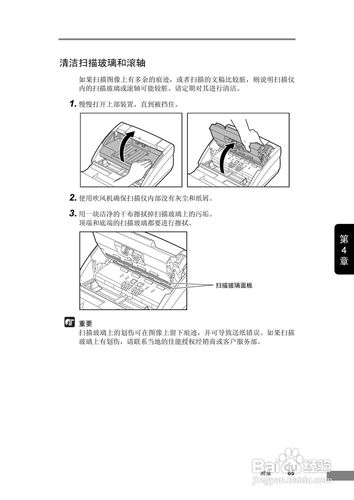
将要扫描的文档面朝下放在佳能打印机扫描玻璃板上,接着盖上打印机的盖板。单击计算机左下角的开始按钮,然后选取[设备和打印机]。弹出一个窗口,点击里面的【打印】。单击左上角的“新建扫描”。单击[扫描]。打印及扫描文件开始,扫描出来的可以看到预览。
如果能打印不能扫描, MF系列自带的扫描软件 TOOLBOX初次安装,电脑需要重启方可扫描。电脑启动TOOLBOX需要设置打印机选项。如果不能打印,USB接口板损坏。
佳能扫描的操作方法如下: 使用佳能打印机或扫描仪进行扫描。详细解释:操作简便:佳能打印机或扫描仪的操作界面通常很直观,用户只需按照设备上的指示进行操作即可。通常,扫描功能会在设备的菜单中有明确的标识,用户只需选取该功能并按照提示放置需要扫描的文件,然后按下扫描键即可完成扫描。
如何使用佳能扫描仪
〖One〗、打开扫描仪电源。 将需要扫描的文件放入扫描仪扫描区域。 打开扫描软件,选取扫描模式。 点击扫描按钮,等待扫描完成。 保存扫描得到的文件至电脑指定位置。详细使用说明 连接扫描仪 使用随机附带的USB线将佳能扫描仪连接到电脑的USB接口。确保连接稳固,避免因连接不良导致扫描失败。
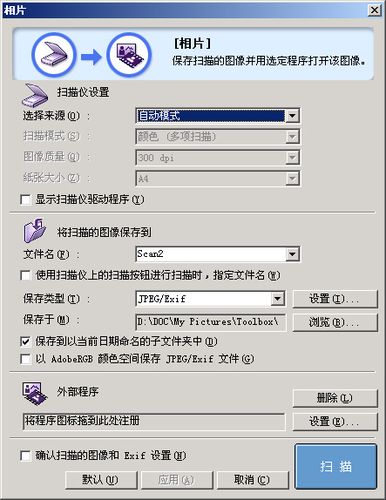
〖Two〗、首先,通过USB数据线将扫描仪与电脑连接,并开启扫描仪电源。首次连接设备时,需安装相应的驱动程序,以确保设备能被电脑正常识别和使用。启动扫描软件后,需选取扫描文件的格式(如PDF、JPEG等),并设置相应的参数,如分辨率、颜色模式及纸张大小等。
〖Three〗、使用佳能扫描仪其实非常简便。首先,您需要将扫描仪与电脑连接,这通常通过驱动光盘上的提示来完成。将驱动光盘插入电脑,按照光盘内的指示安装扫描仪驱动。安装过程中,光盘会引导您完成驱动程序的安装步骤。驱动安装完成后,您需要将需要扫描的文件或图片放入扫描仪的扫描区域。
怎么用佳能扫描仪
〖One〗、要使用佳能打印机进行扫描,首先需要将打印机连接到电脑或者网络上。通常情况下,佳能打印机会自带连接线,可以直接插入电脑的USB接口;如果是网络打印机,则需要将打印机连接到网络中,并以IP地址或者机器名进行连接。
〖Two〗、开始扫描操作:a. 打印机扫描:如果你使用的是带有扫描功能的佳能打印机,可以通过打印机面板或直接使用计算机上的相关软件来启动扫描程序。按照打印机的指示放置文档,并选取扫描分辨率和其他设置。b. 扫描仪扫描:对于独立的佳能扫描仪,通常会将设备连接到计算机,然后通过计算机上的扫描软件来进行操作。
〖Three〗、如何设置佳能643网络扫描仪: 安装并连接扫描仪:将扫描仪与电脑连接,使用外部电源适配器为扫描仪供电,打开扫描仪的锁定装置,然后打开扫描仪的上盖。 准备扫描材料:将需要扫描的文件或图片面朝下放置在扫描仪平台上。 启动扫描仪向导:在电脑上双击“我的电脑”,找到并点击扫描仪图标。
〖Four〗、无需人工干预。此外,用户还可以根据需要选取不同的扫描质量,以满足不同的使用需求。无论是高解析度还是快速扫描,佳能扫描仪都能提供出色的扫描效果。总的来说,佳能扫描仪的操作流程非常便捷,即使是初次使用的用户也能轻松上手。其强大的功能和优秀的性能,使其成为办公和家庭用户的理想选取。
〖Five〗、佳能 MG2580S 是一款多功能一体机,支持打印、复印和扫描功能。以下是使用扫描功能的步骤:将需要扫描的文档或图片放置在扫描仪的玻璃面板上,确保纸张对齐并靠紧边缘。确保您的 MG2580S 设备已连接到电脑并已安装了适当的驱动程序。您可以在官方网站上下载和安装最新的驱动程序。
〖Six〗、可以看看下面的文章内容介绍就知道了。扫描仪需耍连接电脑才能使用。近来扫描仪普遍采用usb接口,其连接方法与连接USB接口的打印机相同。连接好扫描仪后,系统会自动检测到该设备,并弹出“找到新的硬件向导”对话框,此时只需按照提不操作即可将扫描仪驱动柷序安装在电脑上。
佳能mf210怎么扫描
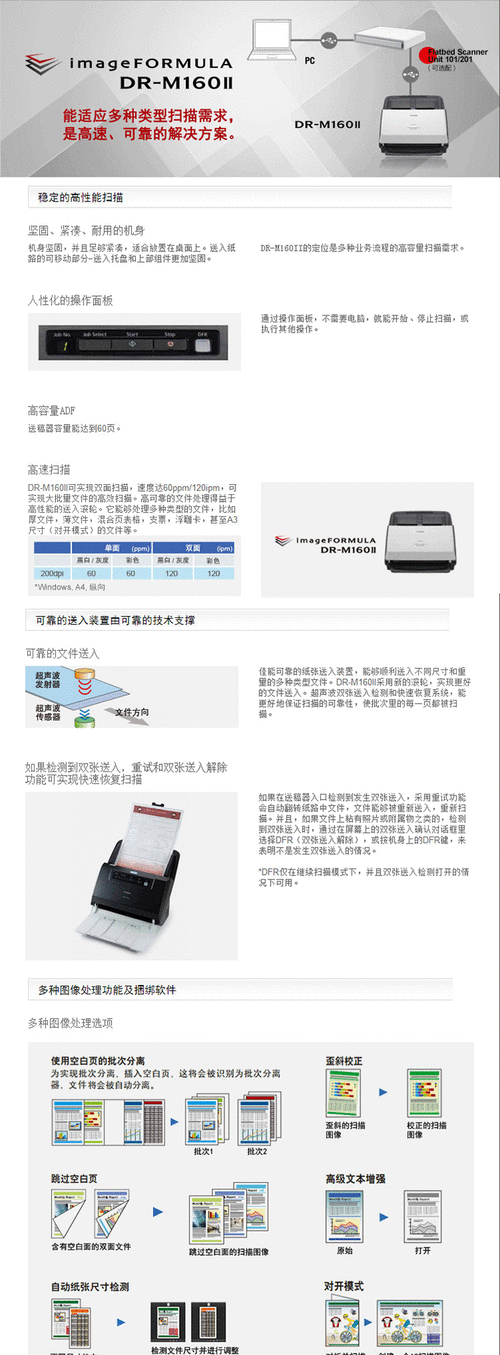
〖One〗、将需要扫描的文档放置在佳能mf210的扫描仪玻璃板上,确保文档放置平整且没有折叠或卷曲。 打开佳能mf210的扫描仪驱动程序或软件,可以通过计算机上的开始菜单或桌面快捷方式找到。如果尚未安装驱动程序,可以从佳能官方网站下载并安装。
〖Two〗、可以。canonmf210驱动官方版是款针对佳能canonmf210型号打印机打造的驱动程序。canonmf210驱动可以帮助用户快速的有效的识别打印机,让打印机正常工作。canonmf210驱动还能够帮助用户解决电脑无法识别一体机等多种问题。
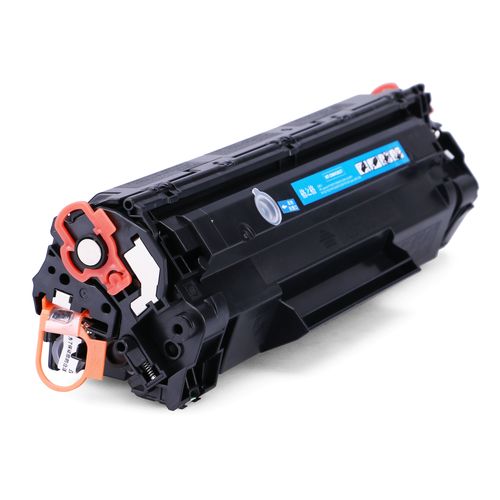
〖Three〗、按住更换墨粉键(A)2秒钟。墨粉盒支架将会转动,将用完的墨粉盒移到可以取出的位置。打印机的工作声音停止后,打开打印机的上盖。抓住上盖把手,将其完全打开。确保要更换的墨粉盒处于更换位置。如果要更换的墨粉盒不在更换位置,请合上打印机上盖,待打印机工作声音停止时再次打开上盖。
如何使用佳能9000f扫描仪
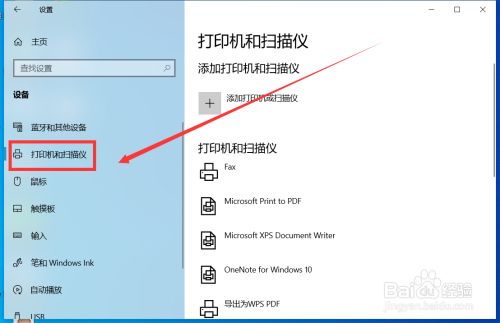
〖One〗、打开电脑,进入桌面,点击左下角的开始图标,在打开的菜单中,点击左侧的“设置”图标。 如图,进入Windows 设置页面,找到“设备”选项,打开。 如图,在打开的页面,找到蓝牙,将下方的开关打开。 下面,在左侧,选取“打印机和扫描仪”选项。
〖Two〗、扫描仪的使用方法如下:工具/材料:华硕飞windows佳能9000F扫描仪。首先打开一体机扫描仪的上盖,把要扫描的文件或图片面朝下压在下面。然后打开电脑,点击左侧的“设置”按钮进入。在Windows设置下选取“设备”选项。之后点击打开蓝牙开关。
〖Three〗、佳能9000f扫描仪驱动 使用方法: 下载完毕后解压缩,点击setup.exe应用程序,按照安装向导提示进行驱动安装。 注意:安装驱动前请不要将机器与电脑连接,安装完毕后再连接,打开机器电源,会自动搜索对应驱动。
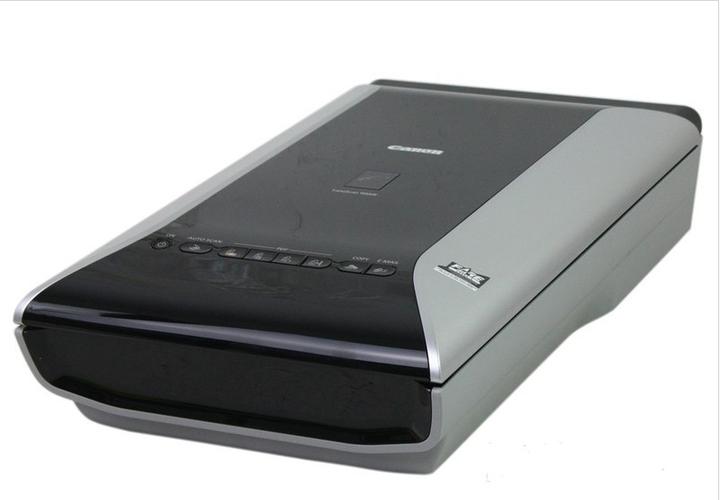
〖Four〗、色彩位数方面,灰度模式48位输入,16位或8位输出;彩色模式48位输入(每色16位),输出可选48或24位(每色16位或8位)。双面扫描需手动操作,网络扫描功能不支持。扫描机配备7个按键,包括PDF×4,COPY,SCAN,E-MAIL等功能。
〖Five〗、佳能9000F扫描仪性能参数详细解析,让您的扫描工作更高效。使用白光LED光源,确保扫描图像清晰无损。支持彩色与灰阶模式,满足不同需求。在色彩位数方面,灰度模式下,扫描时输入48位,输出时选取16位(仅限底片扫描)或8位。
〖Six〗、色彩处理方面,灰度扫描输入48位,输出16位(仅底片扫描)或8位;彩色扫描则输入48位(每色16位),输出48或24位(每色16位或8位)。双面扫描需要手动操作,此设备不支持网络扫描。扫描仪配备7个按键,包括PDF×4,COPY,SCAN,E-MAIL等常用功能。
佳能扫描仪双面扫描怎么使用
〖One〗、佳能扫描仪双面扫描怎么使用?三种办法 认真看说明书操作。二:直接打印 首先机器插上电源并在机身电源线插口附近找到机身的电源开关(一般是船型开关),启动机器,机身上最大的按键一般就是复印按钮了(按钮附近会有字表示其功能为复印或start开始之类)。
〖Two〗、佳能扫描仪进行双面扫描的使用方法如下:安装驱动和软件:从佳能官方网站上下载并安装打印机驱动以及ToolBox软件。安装步骤包括双击安装文件,解压出一文件夹,从文件夹中找到setup进行安装,驱动和toolbox的安装操作相同。准备扫描:打开电脑和打印机,将打印机的功能选取到扫描模式。
〖Three〗、下面,打开电脑和打印机,将打印机的功能选取至扫描模式。将需要扫描的物件放置在玻璃扫描平台上,确保位置准确且平稳。最后,在打印机的扫描储存选项中,选取你的计算机作为存储目标,并打开已安装的toolbox软件。一切准备就绪后,点击开始按钮,打印机便开始工作。
〖Four〗、首先进入检测影像扫描界面,然后勾选扫描设置。接着点击选项,然后点起始要注意这时不要勾选启用扫描面板,点确定然后依次选取ADF双面选项,分辨率200乘以200,图像模式,彩色。
〖Five〗、问题一:扫描仪怎么把身份证的正反两面扫描到一张上,请讲一下操作步骤『1』先把身份证正面向下,放在复印机扫描仪玻璃板上,略靠A4纸顶端位置,放下扫绩仪盖板。首先,你的打印机要支持双面扫描这个功能,然后正反两面都扫一边就可以了。
〖Six〗、佳能e3480扫描的步骤如下:打开佳能E3480打印机控制面板,控制面板上会有一个“扫描”按钮,可以直接点击该按钮进入扫描界面。在弹出的扫描选项中,选取扫描设置,可以根据需求选取扫描质量、扫描尺寸等设置。如要进行双面扫描,可以在设置中选取“双面扫描”选项。
关于佳能扫描仪如何使用的内容到此结束,希望对大家有所帮助。