本文摘要: 大家好,如果你们想深入了解关于笔记本电脑显卡设置在哪的问题,那么请继续阅读下去。在这篇文章中,我会为大家提供全面的知识,并且会尽可能地回答你们对笔记本电脑显卡设置在哪疑惑并还会对笔记本显卡怎么设置相关的讲解笔记本如何设置显卡右键点击桌面,选取NVIDIA控制面板。
大家好,如果你们想深入了解关于笔记本电脑显卡设置在哪的问题,那么请继续阅读下去。在这篇文章中,我会为大家提供全面的知识,并且会尽可能地回答你们对笔记本电脑显卡设置在哪疑惑并还会对笔记本显卡怎么设置 相关的讲解
笔记本如何设置显卡
右键点击桌面,选取 NVIDIA 控制面板。点击管理 3D 设置,在首选图形处理器中选取高性能 NVIDIA 处理器,点击应用。单独设置某个程序优先使用独立显卡 右键点击桌面,选取 NVIDIA 控制面板。点击管理 3D 设置 程序设置,点击添加,添加需要优先使用独立显卡的程序,然后选取高性能 NVIDIA 处理器,点击应用。
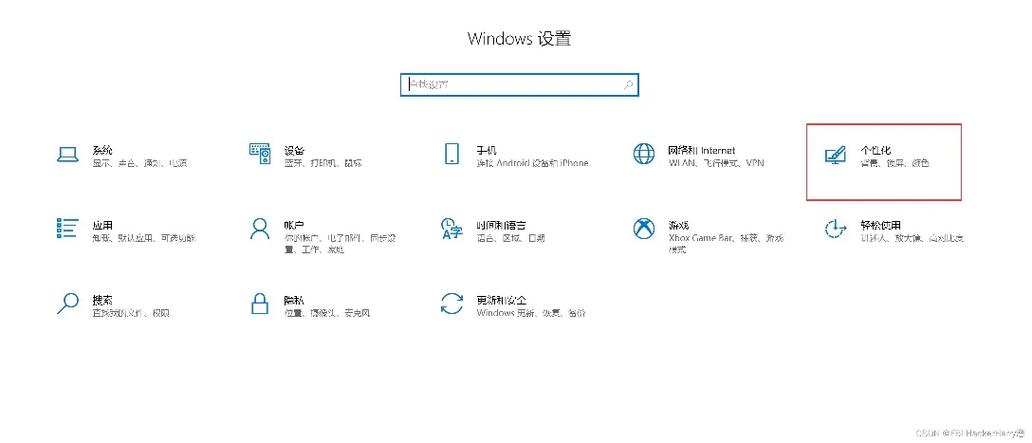
右键点击桌面左下角的“开始”按钮,选取“设置”。在设置窗口中,点击“系统”,然后在左侧菜单中选取“显示”。在右侧的“多个显示器”部分,点击“显示适配器”。在打开的窗口中,找到您的独立显卡,右键点击它,选取“设置默认值”。如果有“电源管理”选项,可以将其设置为“始终使用此设备”。
同样是在电脑桌面空白位置,点击鼠标【右键】。在弹出的选项中,点击【配置可交换显示卡】,如下图所示。然后在弹出的AMD可切换显示卡设置中,我们可以将需要设置为独立显卡运行的应用程序添加进来,然后选取【高性能】即可,完成后点击底部的【保存】就可以了。
右击桌面空白处,弹出选项的菜单在菜单里找到“nVidia控制面板”。打开电脑的“nvidia控制面板”看到面板的信息。找到“3D管理”找到“首选图形管理器”看到下面的选项。选取选项,可以看到有“高性能处理器”和“集成显卡”选取,对其选取就能进行切换了。
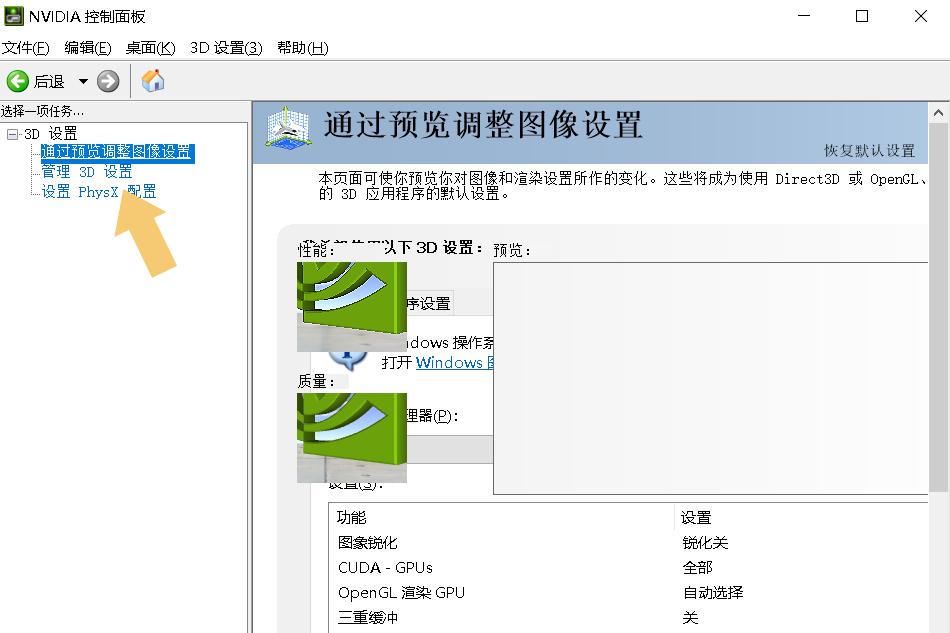
华硕笔记本电脑怎么设置使用独立显卡?
第一步,在Windows OS的首选图形处理器下选取独显。点击开始-设置--系统-显示-图形设置 在图形性能首选项中,您可以从下拉式选单中点选桌面应用或Microsoft Store应用以选取您想要设置的应用,如果找不到您要设置的应用,请点选[浏览]来选取应用。点击[选项]选取[高性能],然后点选[保存]。第二步,独显控制面板下设置。
在桌面空白处上点击右键---选取NVIDIA控制面板;点击管理3D设置;手动切换使用独立显卡:首选图形处理器---高性能NVIDIA处理器。默认选项时自动选取,是根据运行的程序,驱动程序自动判断运行独立显卡或集成显卡。
华硕笔记本切换显卡为独立显卡的设置方法如下:打开NVIDIA或AMD控制面板:对于NVIDIA显卡,在桌面空白处点击鼠标右键,选取“NVIDIA控制面板”。如果桌面右键菜单中没有此选项,可能需要通过控制面板找到并启动它。对于AMD显卡,在桌面空白处点击鼠标右键,选取“配置可交换显示卡”或类似选项。
在华硕主板BIOS中设置独显优先,可以按照以下步骤操作:重启电脑并进入BIOS 重启电脑:首先,需要重启电脑以进入BIOS设置界面。进入BIOS:在重启过程中,迅速按下键盘上的FDelete或F10等键(具体按键可能因主板型号而异,请借鉴主板说明书)。
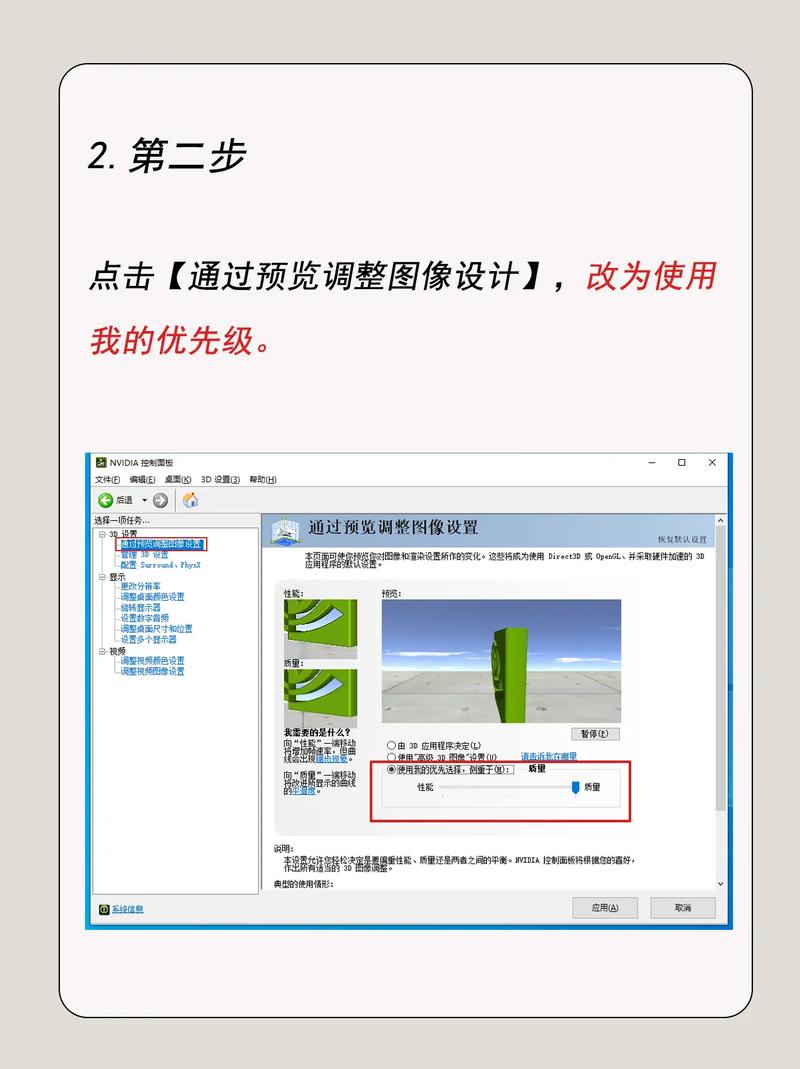
笔记本显卡设置_笔记本显卡设置在哪里打开
〖One〗、右键点击桌面,选取 NVIDIA 控制面板。点击管理 3D 设置,在首选图形处理器中选取高性能 NVIDIA 处理器,点击应用。单独设置某个程序优先使用独立显卡 右键点击桌面,选取 NVIDIA 控制面板。点击管理 3D 设置 程序设置,点击添加,添加需要优先使用独立显卡的程序,然后选取高性能 NVIDIA 处理器,点击应用。
〖Two〗、步骤:右键点击桌面,选取“显示设置”,在左侧菜单中选取“显示适配器”,在右侧点击你的独立显卡,然后选取“使用此设备”。如果之前使用的是集成显卡,系统可能会提示你重新启动电脑以应用更改。
〖Three〗、在电脑桌面空白位置,点击鼠标右键,然后选取【NVIDIA控制面板】,如下图所示。在打开的NVIDIA控制面板中,我们在左侧的3D设置中,点击【管理3D设置】,然后在右侧的【全局设置】中,将首选图形处理器下方的选项,更改为【高性能NVIDIA处理器】,完成后,记得再点击底部的【保存】即可,如下图所示。
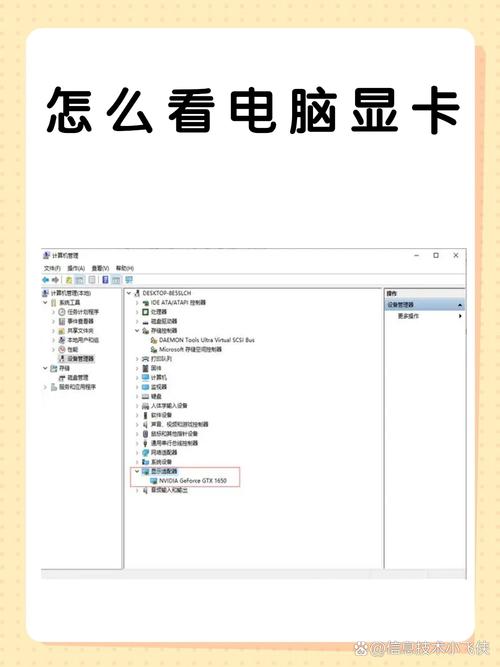
windows10显卡设置在哪
打开Windows10的“设置”(Win+I快捷键),选取“系统” → “显示” → “图形设置”。在图形设置页面底部点击“图形属性”,若系统检测到NVIDIA显卡,会跳转至NVIDIA控制面板;若未检测到,需手动通过右键菜单或搜索栏启动。
开始---控制面板---打印机和其它硬件,桌面右键---属性---设置 ---高级 ,最后一个点下,就看到一个按钮。打开显卡控制面板有两种方法。方法一:在桌面单击右键,点击【NVIDIA 控制面板】即可打开。
在Windows10系统中,显卡设置主要通过显卡控制面板进行操作,以下是具体步骤:打开显卡控制面板在电脑中,通过开始菜单或桌面右键菜单(部分显卡驱动支持)选取显卡控制面板。进入管理3D设置在显卡控制面板页面中,找到并打开管理3D设置选项。
在Windows10系统桌面,我们右键点击左下角的开始按钮,在弹出的右键菜单中点击“设置”菜单项。下面就会打开Windows设置窗口,在窗口中点击“系统”图标。在打开的系统设置窗口中,点击左侧边栏的“显示”菜单项,然后在右侧窗口中找到“图形设置”快捷链接。
在Windows10系统中,可通过以下步骤进入控制面板设置显卡:进入控制面板 按下快捷键 Win+R 打开运行窗口,输入 control 后回车,即可直接进入控制面板界面。打开显卡控制面板 在控制面板右上角将查看方式切换为 大图标 或 小图标,找到 NVIDIA控制面板(若为AMD显卡则选取对应选项)并点击打开。
笔记本电脑怎么设置启用独立显卡高性能显卡
〖One〗、点击开始-设置--系统-显示-图形设置 在图形性能首选项中,您可以从下拉式选单中点选桌面应用或Microsoft Store应用以选取您想要设置的应用,如果找不到您要设置的应用,请点选[浏览]来选取应用。点击[选项]选取[高性能],然后点选[保存]。第二步,独显控制面板下设置。显卡先确保显卡驱动正确安装到官方最新版本。
〖Two〗、步骤一:打开NVIDIA控制面板在桌面空白处右键单击鼠标,从弹出的菜单中选取NVIDIA控制面板。若未找到该选项,需检查显卡驱动是否安装完整(驱动未安装可能导致控制面板缺失)。步骤二:进入3D设置管理界面在NVIDIA控制面板左侧导航栏中,点击“管理3D设置”选项,进入全局或程序级显卡配置界面。
〖Three〗、设置首选图形处理器在全局设置或程序设置选项卡中,找到首选图形处理器选项,将其设置为高性能NVIDIA处理器。全局设置:对所有程序生效,强制所有应用使用独立显卡。程序设置:可针对特定程序单独设置,例如为游戏或设计软件指定独立显卡。
关于本次笔记本电脑显卡设置在哪和笔记本显卡怎么设置的问题分享到这里就结束了,如果解决了您的问题,我们非常高兴。