本文摘要: 大家好,今天给各位分享显卡设置如何正确设置显卡的一些知识,其中也会对如何进行显卡设置进行解释,文章篇幅可能偏长,如果能碰巧解决你现在面临的问题,别忘了关注本站,现在就马上开始吧!
大家好,今天给各位分享显卡设置如何正确设置显卡的一些知识,其中也会对如何进行显卡设置进行解释,文章篇幅可能偏长,如果能碰巧解决你现在面临的问题,别忘了关注本站,现在就马上开始吧!
怎么设置显卡为高性能模式?
〖One〗、通过AMD Radeon设置:右键点击桌面上的空白区域,选取“AMD Radeon设置”或“Radeon设置”。在顶部菜单中,点击“游戏”选项卡。在“全局设置”中,可以调整各种图形设置以优化性能。如果你想针对特定游戏进行设置,点击“添加”,然后找到你要优化的游戏或应用程序。
〖Two〗、点击桌面左下角的Windows图标,然后在Windows菜单列表右侧选取控制面板选项。在控制面板中点击NVIDIA控制面板。点击管理3D设置,将全局设置选取为“高性能NVIDIA处理器”。设置之后笔记本就是默认一直使用高性能的独立显卡模式工作。
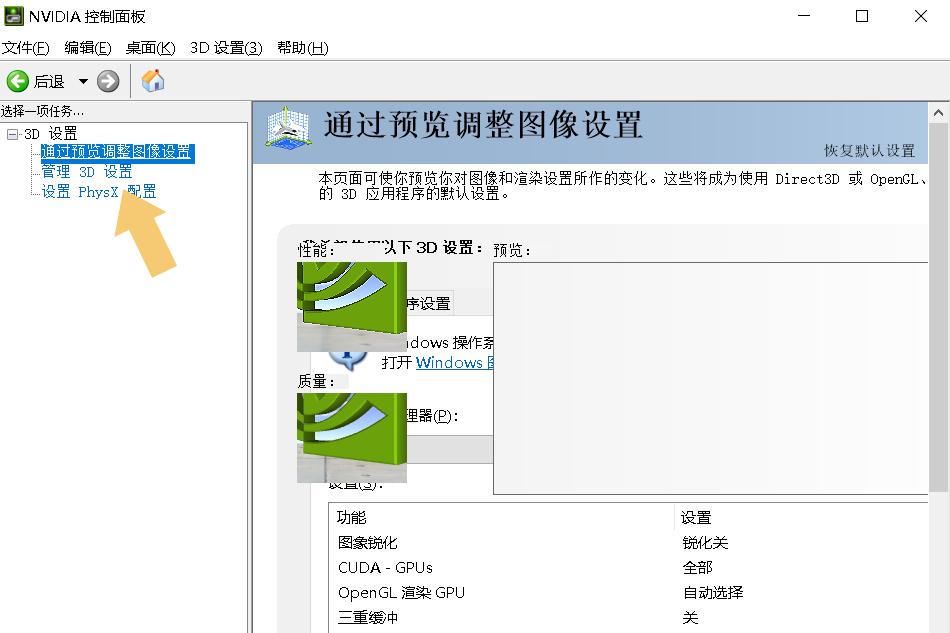
〖Three〗、NVIDIA显卡高性能模式设置 首先在电脑桌面空白的地方,单机鼠标右键,在菜单中点击打开「NVIDIA控制面板」,如图所示。如图,依次切换到「3D设置」-「通过预览调整图像设置」-「使用我的优先选取」-「侧重于」-「性能」-「应用」,保存设置。
〖Four〗、首先,在桌面上右键点击,选取“Catalyst Control Center”。对于双显卡机型,选取“显示卡属性”。接着,在软件顶部右上角选取“首选项”——“高级视图”。然后,点击“电源”选项卡,选取“PowerPlay”,并启用“最大化性能”模式。随后,切换到“游戏”选项卡,在“3D应用程序设置”中进行调整。
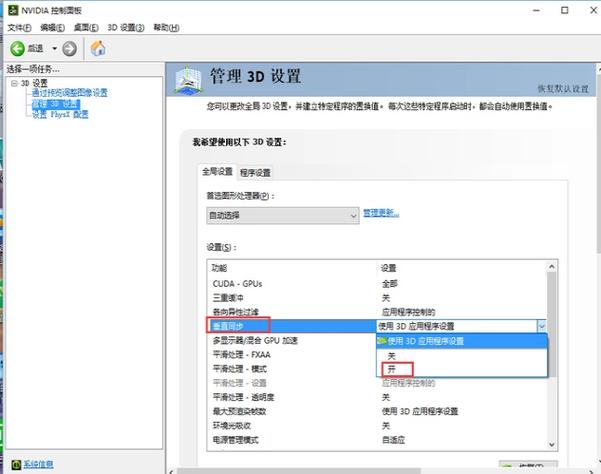
〖Five〗、对于NVIDIA显卡,打开NVIDIA控制面板,调整以下设置:管理3D设置 全局设置:预渲染的帧数:适当减少以减少输入延迟。功率管理模式:设置为“优选最大性能”。纹理过滤 - 质量:设置为“高性能”。垂直同步:关闭,除非遇到画面撕裂问题。
电脑双显卡怎么设置独显运行?
〖One〗、同样是在电脑桌面空白位置,点击鼠标【右键】。在弹出的选项中,点击【配置可交换显示卡】,如下图所示。然后在弹出的AMD可切换显示卡设置中,我们可以将需要设置为独立显卡运行的应用程序添加进来,然后选取【高性能】即可,完成后点击底部的【保存】就可以了。
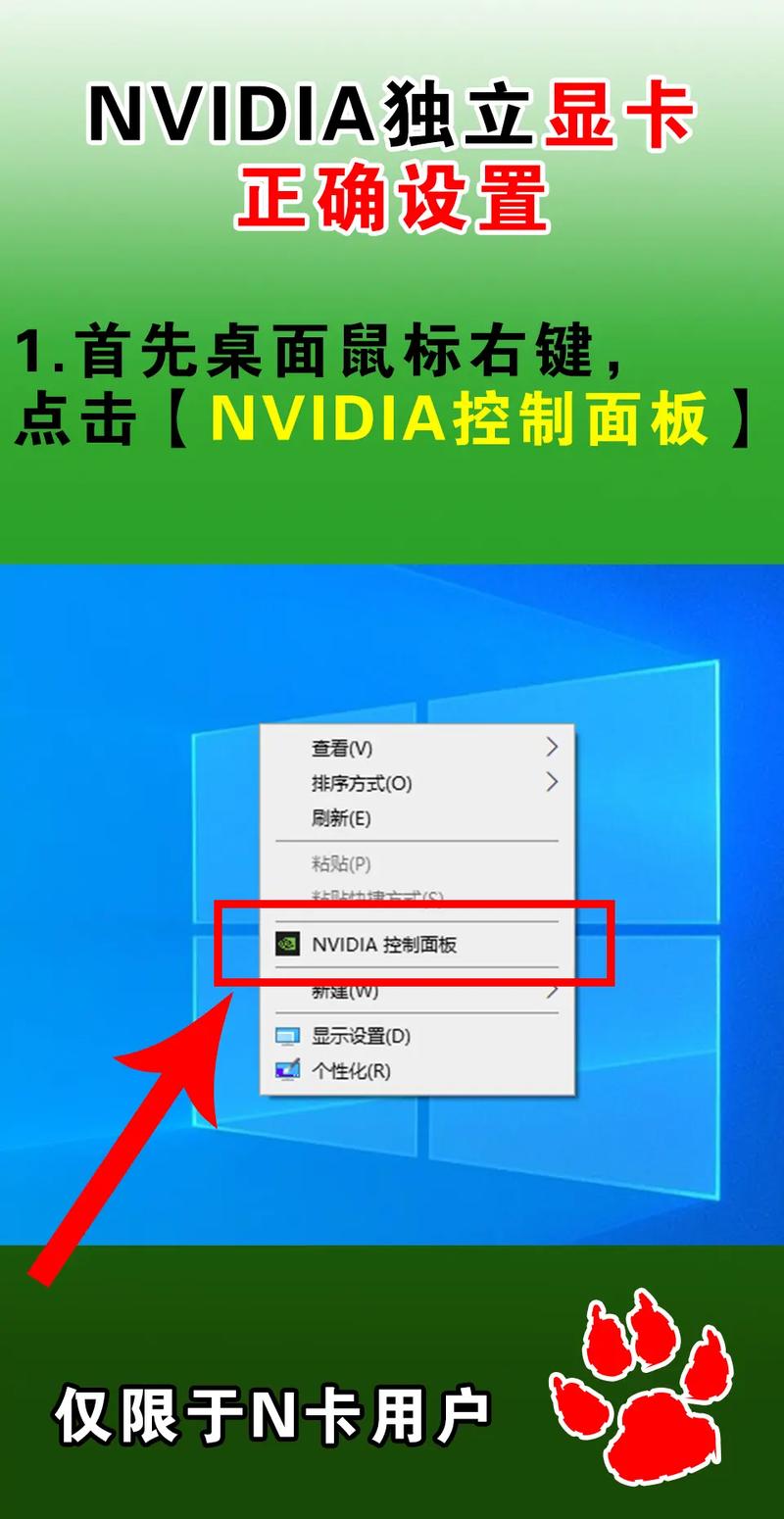
〖Two〗、在桌面空白处单击右键,在弹出的菜单上选取NVIDIA控制面板。 然后弹出NVIDIA的设置菜单,选取管理3D设置,看到全局使用集显或者独显的选项,选取独立显卡之后,系统执行任务的时候就会使用选取的显卡。
〖Three〗、右击桌面空白处,弹出选项的菜单在菜单里找到“nVidia控制面板”。打开电脑的“nvidia控制面板”看到面板的信息。找到“3D管理”找到“首选图形管理器”看到下面的选项。选取选项,可以看到有“高性能处理器”和“集成显卡”选取,对其选取就能进行切换了。
nvidia显卡设置哪个模式比较好用?
〖One〗、打开NVIDIA显卡驱动的控制面板,右键单击桌面,选取NVIDIA控制面板。
〖Two〗、打开NVIDIA控制面板:在桌面单击右键,然后选取“NVIDIA控制面板”选项。 进入3D设置:在NVIDIA控制面板中,点击“3D设置”菜单,然后选取“通过预览调整图像设置”。 选取图像质量:点击“使用我的优先选取,侧重于”选项,并将划条调节至“质量”,随后点击“应用”保存设置。
〖Three〗、“平滑处理-透明度”设置透明反锯齿模式,透明反锯齿模式可以实现非边缘AA,效果更佳。多重取样性能较高,画质稍弱;超级取样性能较低,画质较好。选取时应根据对游戏画面的要求。“强制成为mipmaps”应选取“无”,以确保最佳性能。“扩展限制”应选取“关”,以确保最佳性能。
〖Four〗、N卡设置:在桌面,右键点击NVIDIA控制面板,进入上图中的设置菜单,点击管理3D设置。然后再全局设置菜单中找到平滑处理-模式,下拉菜单选取提高应用程序设置,再找到平滑处理——设置,开启4x,这个特效就是4xMSAA抗锯齿。根据玩家们的显卡性能,玩家们也可以开启各向异性过滤、平滑处理——FXAA。
〖Five〗、NVIDIA显卡的设置中,最佳模式的选取往往取决于您当前的使用场景和个人偏好。对于追求极致游戏体验的玩家而言,选取“高性能”模式(有时标记为“Maximum Performance”)通常是最佳选取。这一模式会最大化显卡的时钟速度和性能输出,确保在复杂场景和高负载下依然能够流畅运行游戏,提供最佳的帧率和视觉体验。
如何对电脑显卡进行设置怎么调电脑显卡设置
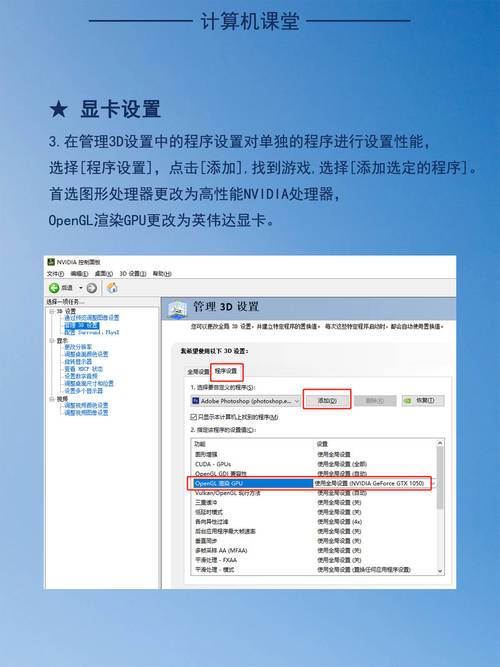
首先,在桌面上点击鼠标右键,选取NVIDIA控制面板,进入软件的控制面板,点击管理3D设置一项 ,进行显卡的选取。然后,在界面右方,点击自动选取,展开的下拉选取框,点击高性能NVIDIA处理器一项,选项下方的设置不需要调整,系统会根据性能需要自动调整。最后,在右下角会开启“应用”的按钮,点击应用即可设置完成。
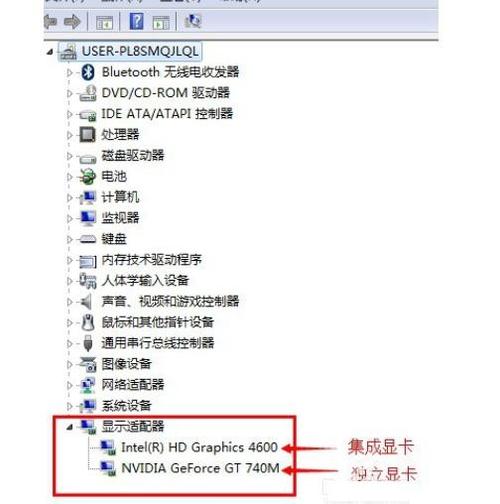
鼠标右键点击我的电脑,选取属性,如图所示。在属性界面点击设备管理器,如下图所示。在设备管理器找到显示适配器选项,如下图所示。打开显示适配器选项,可以看到两个选卡列表,第一个是集成显卡,第二个是独立显卡,如下图所示。首先右键单击集成显卡,选取禁用设备,如下图所示。
通过AMD Radeon设置:右键点击桌面上的空白区域,选取“AMD Radeon设置”或“Radeon设置”。在顶部菜单中,点击“游戏”选项卡。在“全局设置”中,可以调整各种图形设置以优化性能。如果你想针对特定游戏进行设置,点击“添加”,然后找到你要优化的游戏或应用程序。
同样是在电脑桌面空白位置,点击鼠标【右键】。在弹出的选项中,点击【配置可交换显示卡】,如下图所示。然后在弹出的AMD可切换显示卡设置中,我们可以将需要设置为独立显卡运行的应用程序添加进来,然后选取【高性能】即可,完成后点击底部的【保存】就可以了。
怎么设置显卡才能让显卡达到最佳性能?
更新驱动程序 确保你的显卡驱动程序是最新版本。显卡厂商经常更新驱动程序以提高性能和兼容性。前往NVIDIA、AMD或Intel等显卡制造商的官方网站下载最新驱动程序。2,调整显卡控制面板设置 对于NVIDIA显卡,打开NVIDIA控制面板,调整以下设置:管理3D设置 全局设置:预渲染的帧数:适当减少以减少输入延迟。
一,NVIDIA显卡 1,通过NVIDIA控制面板:右键点击桌面上的空白区域,选取“NVIDIA控制面板”。在左侧菜单中,点击“管理3D设置”。在“全局设置”选项卡中,找到“首选图形处理器”,将其设置为“高性能NVIDIA处理器”。
调整显卡设置栏中的“电源管理”选项为“比较高性能优先”。
END,本文到此结束,如果可以帮助到大家,还望关注本站哦!