本文摘要: 大家好,关于hp台式机一键还原是哪个键很多朋友都还不太明白,今天小编就来为大家分享关于hp台式机一键恢复出厂设置的知识,希望对各位有所帮助!惠普台式电脑怎么一键还原到出厂状态?开机时左下角会有ESC信息的提示,此时按ESC键就能打开菜单,按F11即可进入系统恢复程序。
大家好,关于hp台式机一键还原是哪个键很多朋友都还不太明白,今天小编就来为大家分享关于hp台式机一键恢复出厂设置的知识,希望对各位有所帮助!
惠普台式电脑怎么一键还原到出厂状态?
开机时左下角会有ESC信息的提示,此时按ESC键就能打开菜单,按F11即可进入系统恢复程序。进入系统恢复程序后会出现如下界面这里可以选取系统还原、系统恢复和文件备份 如果你以前做过备份,就可以直接选取系统还原,可以恢复到备分时的系统,如果选取系统恢复可以恢复到出厂时的系统。
系统自带的系统还原:“开始”/“程序”/“附件”/“系统工具”/“系统还原”,点选“恢复我的计算机到一个较早的时间”,按下一步,你会看到日期页面有深色的日期,那就是还原点,你选取后,点击下一步还原。
打开电脑开始,接着选取设置,进入电脑设置界面。也可以直接利用Windows更新来检查更新,更新系统的话也相当于恢复出厂设置。‘叁’ 惠普笔记本电脑恢复出厂设置 1点选左下角“开始”按钮。2依次点选“设置”——“更新与安全”—— “恢复”——“重置此电脑”—— “开始”。
在win7操作系统桌面上,通过点击左下角的开始选取控制面板选项进入。② 惠普一键恢复出厂设置 点击惠普电脑左下方“开始”。弹出菜单栏界面,点击“设置”。设置界面,点击列表中“更新和安全”。更新和安全界面,点击“恢复”即可。一键还原工具是一款可以备份系统和恢复系统的软件。
惠普笔记本系统怎样恢复到出厂状态?电脑开机后,连续按F11,便可使用惠普笔记本的一键恢复功能。重启惠普笔记本,在启动时按下F11进入系统恢复界面,启动HPRecoveryManager,点击“系统恢复”在系统恢复界面,选取是否备份文件,下一步;之后根据提示点击下一步直至系统恢复完成即可。
打开系统之家一键重装,选取【备份/还原】功能。使用增量备份,点击下方的【新增备份】按钮。电脑 对备份文件进行命名电脑,选取备份文件的压缩等级,然后点击【开始备份】。等待系统备份完成。备份完成后,就能在增量备份还原中找到备份文件。
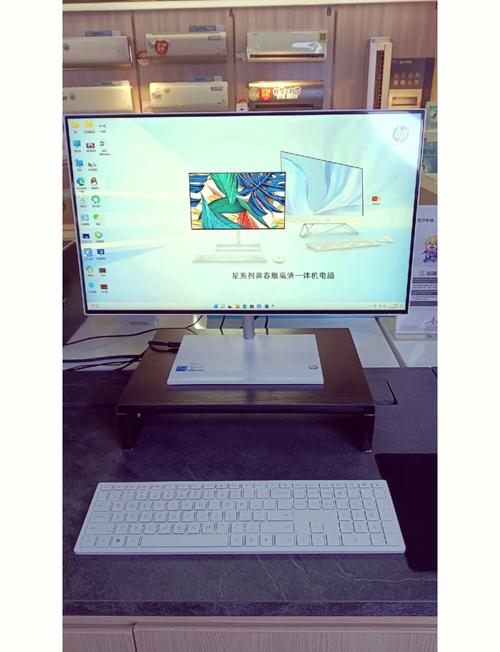
hp一键还原是哪个键
第一步,接通外接电源-开机-按下ESC或F11键。界面图如下:选取过F11后会出现短暂的启动过程,请耐心等待。界面图如下:待到F11引导完毕后出现如下界面,请在当前界面选取“疑难解答”选项。选取“疑难解答”后出现如下界面,请在此界面选取“Recovery Manager”选项。
按F6。一键还原的具体步骤:在开机时连续点击F11进入系统恢复界面,出现“选取键盘布局”界面,建议选取“微软拼音简捷”。
首先按笔记本的“电源”按钮开机,然后立刻不断敲击键盘的“esc”键。当出现启动选项时,敲击键盘“F11”键。稍等一会。到“选取一个选项”这里,用鼠标点击“疑难解答”。到“疑难解答”这里,用鼠标点击Recovery Manager。到“Recovery Manager”这里,用鼠标点击“系统恢复”。
hp电脑恢复出厂设置惠普电脑怎么恢复出厂设置
开机时左下角会有ESC信息的提示,此时按ESC键就能打开菜单,按F11即可进入系统恢复程序。进入系统恢复程序后会出现如下界面这里可以选取系统还原、系统恢复和文件备份 如果你以前做过备份,就可以直接选取系统还原,可以恢复到备分时的系统,如果选取系统恢复可以恢复到出厂时的系统。
建议先将硬盘中重要数据全部备份出来,插好电池和适配器保持供电,尝试开机后连续点击F11按键,调用一键恢复功能,选取高级选项再选取系统还原,从而恢复系统到出厂状态。Ⅳ 惠普怎么恢复出厂设置方法 首先点击桌面下方的开始菜单,点击设置图标。
笔记本电脑恢复出厂设置有两种方法:进行重装系统,原有的系统改变,然后重新装一个新系统,这样原来电脑上所有的数据就没有了,恢复到了出厂设置。通过电脑设置进行,点击左下角菜单,选取【设置】-【更新和安全】,然后点击【恢复】-【重置此电脑】下点击【开始】按钮,直接开始恢复出厂设置。
如果这款机器出厂时预装了正版windows系统,并且如果现在使用的正是这个预装系统,预装系统中有一个Recovery恢复分区,它有F11一键恢复功能,可以将数据备份到外接存储设备后,开机按F11键进入一键恢复页面来恢复来尝试恢复系统。提醒,F11功能只在预装系统中使用。
⑴ 笔记本电脑怎么恢复出厂设置 笔记本电脑恢复出厂设置有两种方法:进行重装系统,原有的系统改变,然后重新装一个新系统,这样原来电脑上所有的数据就没有了,恢复到了出厂设置。
惠普电脑的系统还原惠普电脑系统还原按什么键
〖One〗、开机时左下角会有ESC信息的提示,此时按ESC键就能打开菜单,按F11即可进入系统恢复程序。进入系统恢复程序后会出现如下界面这里可以选取系统还原、系统恢复和文件备份 如果你以前做过备份,就可以直接选取系统还原,可以恢复到备分时的系统,如果选取系统恢复可以恢复到出厂时的系统。
〖Two〗、系统还原之前的状态,前提需要之前做过系统创建还原点,实现系统还原功能。选取桌面图标“计算机”右键“属性”。D. 惠普电脑系统还原按什么键惠普电脑系统还原可以在电脑设置中执行。首先,打开惠普电脑,然后进入Windows 10操作系统,然后在电脑桌上的 左下角位置点击“开始”。
〖Three〗、开机时左下角有“ESC”信息的提示,此时按“ESC”键就能打开菜单,按“F11”即可进入系统恢复程序; 进入系统恢复程序后会出现“系统还原”、“系统恢复”、“文件备份”三个选项; 选取“系统恢复”可以恢复到出厂时的系统; 点击“完成”,系统恢复成功。
〖Four〗、HP电脑的系统恢复功能通常与特定的按键组合关联,其中一个常见的按键是F11。在许多HP电脑上,按下F11键可以启动系统恢复过程。此功能旨在帮助用户将电脑恢复到出现问题之前的状态,解决系统错误、病毒感染或其他导致电脑性能不佳的问题。
〖Five〗、hp惠普笔记本电脑如何系统还原 打开系统之家一键重装,选取【备份/还原】功能。使用增量备份,点击下方的【新增备份】按钮。对备份文件进行命名,选取备份文件的压缩等级,然后点击【开始备份】。等待系统备份完成。备份完成后,就能在增量备份还原中找到备份文件。
hp电脑恢复系统功能惠普台式电脑恢复系统还原怎么操作
笔记本电脑恢复出厂设置有两种方法:进行重装系统,原有的系统改变,然后重新装一个新系统,这样原来电脑上所有的数据就没有了,恢复到了出厂设置。通过电脑设置进行,点击左下角菜单,选取【设置】-【更新和安全】,然后点击【恢复】-【重置此电脑】下点击【开始】按钮,直接开始恢复出厂设置。
点击惠普电脑左下方“开始”。弹出菜单栏界面,点击“设置”。设置界面,点击列表中“更新和安全”。更新和安全界面,点击“恢复”即可。一键还原工具是一款可以备份系统和恢复系统的软件。
打开电脑开始,接着选取设置,进入电脑设置界面。也可以直接利用Windows更新来检查更新,更新系统的话也相当于恢复出厂设置。‘叁’ 惠普笔记本电脑恢复出厂设置 1点选左下角“开始”按钮。2依次点选“设置”——“更新与安全”—— “恢复”——“重置此电脑”—— “开始”。
文章到此结束,如果本次分享的hp台式机一键还原是哪个键和hp台式机一键恢复出厂设置的问题解决了您的问题,那么我们由衷的感到高兴!