本文摘要: 大家好,今天来为大家解答怎么提高电脑屏幕亮度这个问题的一些问题点,包括怎样提高电脑屏幕的亮度也一样很多人还不知道,因此呢,今天就来为大家分析分析,现在让我们一起来看看吧!
大家好,今天来为大家解答怎么提高电脑屏幕亮度这个问题的一些问题点,包括怎样提高电脑屏幕的亮度也一样很多人还不知道,因此呢,今天就来为大家分析分析,现在让我们一起来看看吧!如果解决了您的问题,还望您关注下本站哦,谢谢~
现在在网吧里,电脑屏幕很暗,怎么提高亮度?
〖One〗、我们走进网吧可以先看下屏幕右下角有没有调节亮度的快捷键,如果有那调节起来就很方便。我们找到M键,点击进入屏幕亮度调节窗口。我们选中屏幕亮度调节,按屏幕右下角的上下箭头键调节屏幕亮度就行了。如果屏幕右下角没有快捷键,我们就只有进入控制面板调节了。
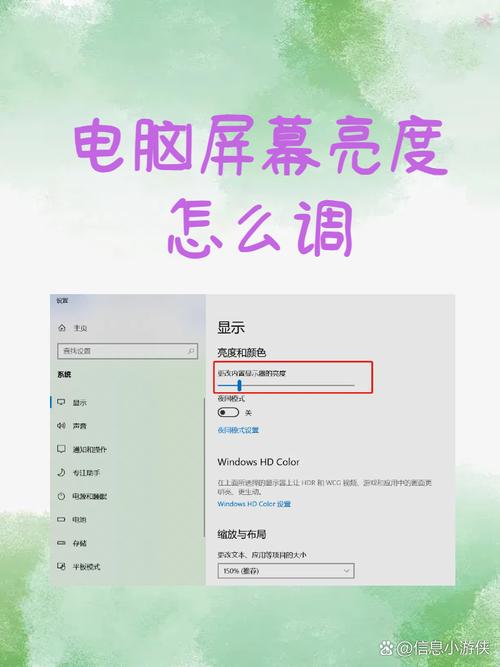
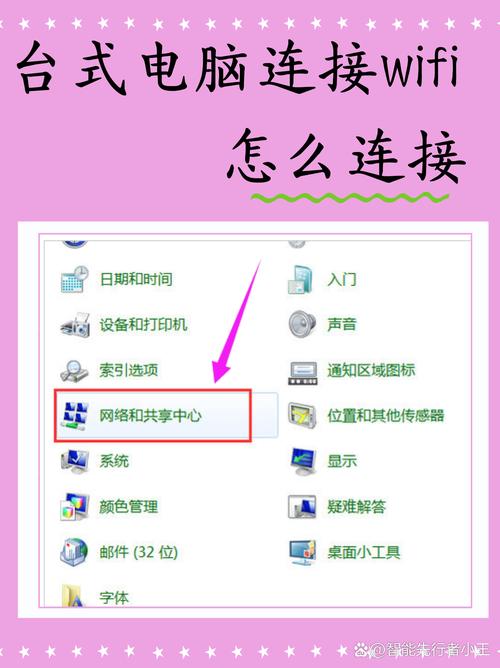
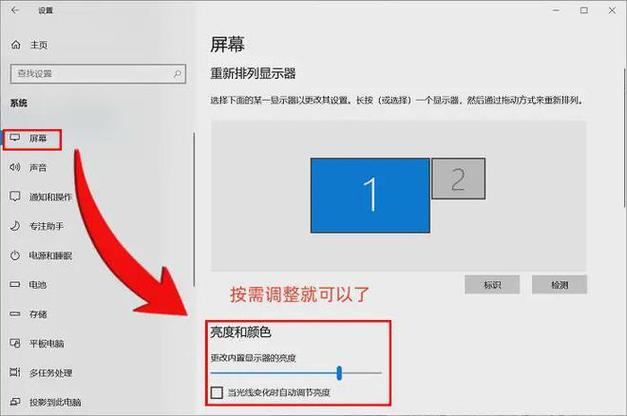
〖Two〗、点击win10系统左下角开始--设置---系统---显示选项。除此之外,也可以点击任务栏右侧里的通知功能按钮弹出菜单,在该菜单里也可以找到亮度调节功能调节条。
〖Three〗、方法一:使用屏幕右下角的快捷键调节 查找快捷键:进入网吧后,首先观察屏幕右下角是否存在调节亮度的快捷键。通常这些快捷键以图标或文字形式显示,便于用户快速识别。进入亮度调节窗口:如果找到快捷键(如M键),点击该键即可进入屏幕亮度调节窗口。
电脑屏幕亮度怎么调?(三种方法)
方法一:Windows系统在设置中调节亮度步骤一:进入显示设置在电脑桌面空白处右击鼠标,选取“显示设置”。步骤二:点击“显示”选项进入设置界面后,点击左侧的“显示”。步骤三:调节亮度在右侧“更改内置显示器的亮度”下方,滑动按钮即可调节亮度。
方法2:通过电源选项调节操作步骤:鼠标右击电脑桌面右下角的【电源图标】,在弹出菜单中选取【调整屏幕亮度】或【电源选项】。在弹出的【电源选项】窗口中,找到屏幕亮度调节滑块(通常位于窗口中下方)。拖动滑块即可调整亮度,部分电脑可能需点击【更改计划设置】后进一步调节。
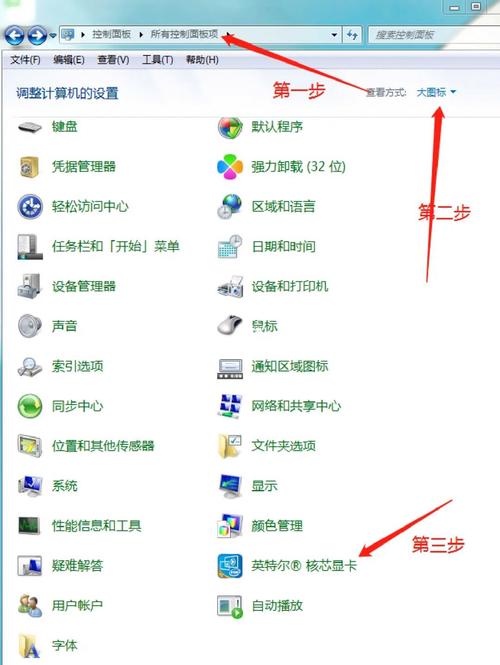
方法一:使用显示器自带菜单调节 步骤:按下显示器右下角的MENU键,进入菜单后,通过显示器下方的上下箭头选取亮度选项进行调整。方法二:通过控制面板调节 步骤: 打开控制面板,选取“显示”。 在新窗口的左侧,可以找到与显示相关的设置选项,其中包括亮度调整。
方法一:通过任务栏调节电脑显示屏亮度 操作说明:在Windows系统电脑的任务栏右下角,通常会有一个包含电池、WiFi、电量等信息的图标。点击该图标后,会弹出一个包含亮度调节滑块的菜单。用户只需拖动滑块,即可轻松调亮或调暗屏幕。
Win10电脑屏幕亮度怎么调?还有谁不知道这3招?
〖One〗、操作步骤:同时按下功能键和“Fn”键,减号是降低亮度,加号是增加亮度。方法三:点击任务栏 如果电脑上没有快捷键,还可以通过任务栏进行亮度调整。操作步骤:任务栏的通知区域通常位于屏幕右下角,找到并点击它。接着就可以看到亮度的调节条了,通过拖动滑块来快速调整屏幕亮度。
〖Two〗、点击win10系统左下角开始--设置---系统---显示选项。除此之外,也可以点击任务栏右侧里的通知功能按钮弹出菜单,在该菜单里也可以找到亮度调节功能调节条。
〖Three〗、在Win10桌面空白位置,点击鼠标右键,在弹出的右键菜单中,选取【个性化】。进入Win10个性化设置后,再点击左下角的【显示】链接。进入显示设置后,我们再点击左侧的【调节亮度】选项。
〖Four〗、在Win10桌面空白位置,点击鼠标右键,在弹出的右键菜单中,选取“显示设置”2,页面的“调整亮度级别” 可以调节显示亮度。方法三:在电脑桌面 右下角的通知中心里有亮度调节的 磁贴。方法四:在电脑桌面 右下角的“电池”标志下 有亮度调节的 磁贴。
〖Five〗、调电脑屏幕亮度的3招快速调整方法:方法一:使用快捷键 大多数笔记本电脑都配备了专门的亮度调节快捷键,这些键通常位于键盘的F1到F12键上,并带有一个小太阳图标,旁边有加号和减号。要调整屏幕亮度,只需同时按住Fn键和带有太阳图标的功能键。
关于怎么提高电脑屏幕亮度的内容到此结束,希望对大家有所帮助。