本文摘要: 今天给各位分享windows如何截屏的知识,其中也会对windows如何截屏快捷键进行解释,如果能碰巧解决你现在面临的问题,别忘了关注本站,现在开始吧!如何才能在电脑上截屏电脑如何截屏在电脑上截图可以通过这五种方法来实现:第一种,微信截图Alt+A。第二种,扣扣截图Ctrl+Altt+A。
今天给各位分享windows如何截屏的知识,其中也会对windows如何截屏快捷键进行解释,如果能碰巧解决你现在面临的问题,别忘了关注本站,现在开始吧!
如何才能在电脑上截屏电脑如何截屏
在电脑上截图可以通过这五种方法来实现:第一种,微信截图Alt+A。第二种,扣扣截图Ctrl+Altt+A。第三种,花式截图Win+Shift+S。第四种,WPS截图Ctrl+Al+X。第五种:在键盘上找到Prtsc具体操作方法如下:微信截图,同时按住【Alt+A】,就可以任意截取图片大小。
Win + shift + S:可以选取截图区域的大小,Ctrl+V粘贴在word、微信等应用里。能否直接编辑修改需视系统版本而定,1809版本可在截图后进行编辑修改(该快捷键其实是调用了OneNote里的截图功能) Prt sc:对整个页面截图,Ctrl+V粘贴,无法直接编辑修改。
通过“ PrtSc ”键截图 『1』全屏截图:按键盘上的“ PrtSc ”键可以全屏截图,截图后您可以前往画图等工具中粘贴截图。『2』自定义截图:Windows 11:a.同时按下“Win+I”键打开设置窗口,点击辅助功能 键盘,打开使用“打印屏幕”按钮打开屏幕截图后面的开关(此开关默认关闭)。
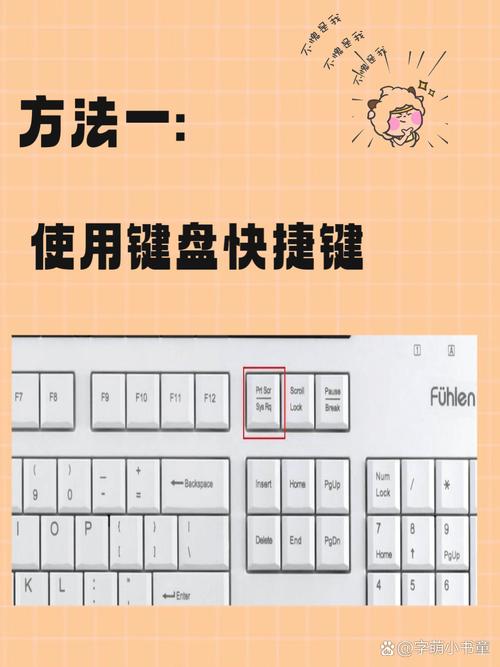
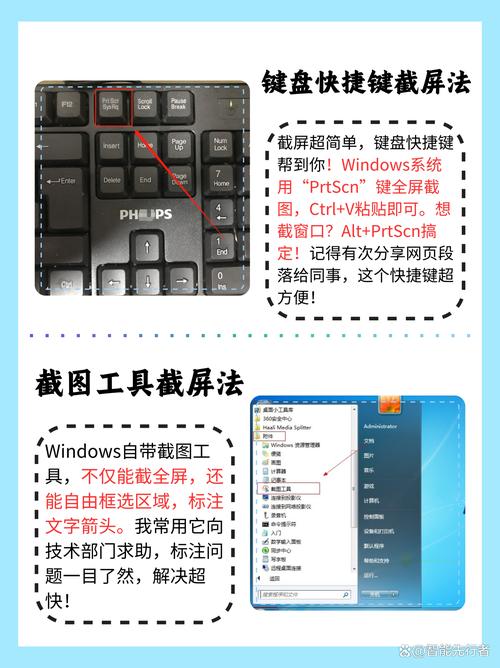
快捷键截图方法一: Print Scr Sysrq 键,其位于键盘的右上方,如下图所示,按下此键,就可以实现在当前屏幕上全屏截图,也就是可以截图我们所看到的 显示器 所有界面。
方法一:系统自带截图具体操作:同时按下电脑的自带截图键【Windows+shift+S】,可以选取其中一种方式来截取图片:截屏有矩形截屏、任意形状截屏、窗口截屏和全屏截图。
电脑自身就有截图功能,它可以截取全屏和当前的活动窗口,按键就是键盘上的【PrintScreen】键,有的键盘上是【PrtScreensysrq】,都一样的,直接按下这个键就是截全屏。
win10电脑系统截图win10电脑怎么截屏快捷键
〖One〗、Win + shift + S:可以选取截图区域的大小,Ctrl+V粘贴在word、微信等应用里。能否直接编辑修改需视系统版本而定,1809版本可在截图后进行编辑修改(该快捷键其实是调用了OneNote里的截图功能) Prt sc:对整个页面截图,Ctrl+V粘贴,无法直接编辑修改。
〖Two〗、点击快捷键【Win+Shift+S】。在弹出的截图设置中选取截图样式。框选需要截图的页面。框选完成后,截图自动保存到剪切板。点开一个空白文档,将截图粘贴到文档中,通过右键另存为图片保存截图。点击组合键【WIN+Print Screen】,实现全屏截图。点开一个空白文档,将截图粘贴到文档中。
〖Three〗、‘肆’ win10笔记本怎么截图快捷键是什么 在Win10系统可以使用键盘上的Print Screen SysRq键进行截图,ALT+Print Screen SysRq将截取当前窗口的图,单纯的按下Print Screen SysRq可以全屏截图。
windows电脑截屏怎么截
快捷键截图 Win + shift + S:可以选取截图区域的大小,Ctrl+V粘贴在word、微信等应用里。能否直接编辑修改需视系统版本而定,1809版本可在截图后进行编辑修改(该快捷键其实是调用了OneNote里的截图功能) Prt sc:对整个页面截图,Ctrl+V粘贴,无法直接编辑修改。
按键盘上的 PrtSc 键可以全屏截图,截图后您可以前往画图等应用中粘贴截图。同时按下“Windows图标+ PrtSc”组合键可以全屏截图,截图文件自动保存在此电脑 图片 屏幕截图路径下,您也可以前往画图等应用中粘贴截图。截长图 可以使用一些第三方工具来滚动截屏,例如 Snagit截屏工具。
全屏截图键盘按住PrintScreen键(通常简写为Prtscr)可截取整个电脑屏幕,截取后打开画图软件ctrl+v键可直接在文档中保存。窗口截图键盘按住Alt+PrintScreen键,可截取打开的程序活动窗口,不截取整个屏幕,截取后打开画图软件ctrl+v键可直接在文档中保存。
Windows 10电脑截图有以下六种常用方法:快捷键截屏:整个屏幕:按PrintScreen键。截图后粘贴:打开画图、Word或QQ聊天对话框,使用Ctrl+V粘贴截图,然后保存。截图自动保存:快捷键:按Win + PrintScreen。保存位置:图片会自动保存至C:Users用户名PicturesScreenshots文件夹内。
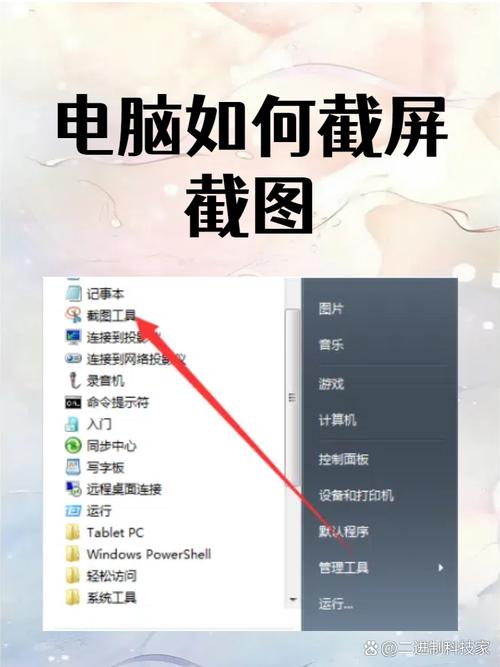
win10系统如何截屏
快捷键截图 Win + shift + S:可以选取截图区域的大小,Ctrl+V粘贴在word、微信等应用里。能否直接编辑修改需视系统版本而定,1809版本可在截图后进行编辑修改(该快捷键其实是调用了OneNote里的截图功能) Prt sc:对整个页面截图,Ctrl+V粘贴,无法直接编辑修改。
Win + shift + S:可以选取截图区域的大小,Ctrl+V粘贴在word、微信等应用里。能否直接编辑修改需视系统版本而定,1809版本可在截图后进行编辑修改(该快捷键其实是调用了OneNote里的截图功能) Prt sc:对整个页面截图,Ctrl+V粘贴,无法直接编辑修改。
任意窗口截屏 注:不同系统版本的操作界面可能存在差异,请以实际界面为准。使用微软系统自带的截图工具截图。『1』在底部任务栏搜索框中,输入“截图工具”并打开。『2』点击新建,默认使用矩形截图。
您可以尝试使用【PrintScreen】键进行全局的系统截图。或者是通过不同软件自带的截图功能,按下对应的快捷键后,利用鼠标左键,拖动光标选取截图区域即可。也可以通过Windows系统还有截图的小工具,同样可以通过鼠标选取截图区域。
电脑上如何截图截屏
〖One〗、Win + shift + S:可以选取截图区域的大小,Ctrl+V粘贴在word、微信等应用里。
〖Two〗、Win + shift + S:可以选取截图区域的大小,Ctrl+V粘贴在word、微信等应用里。能否直接编辑修改需视系统版本而定,1809版本可在截图后进行编辑修改(该快捷键其实是调用了OneNote里的截图功能) Prt sc:对整个页面截图,Ctrl+V粘贴,无法直接编辑修改。
〖Three〗、通过“ PrtSc ”键截图 『1』全屏截图:按键盘上的“ PrtSc ”键可以全屏截图,截图后您可以前往画图等工具中粘贴截图。『2』自定义截图:Windows 11:a.同时按下“Win+I”键打开设置窗口,点击辅助功能 键盘,打开使用“打印屏幕”按钮打开屏幕截图后面的开关(此开关默认关闭)。
如何将电脑屏幕截图?
通过“ PrtSc ”键截图 『1』全屏截图:按键盘上的“ PrtSc ”键可以全屏截图,截图后您可以前往画图等工具中粘贴截图。『2』自定义截图:Windows 11:a.同时按下“Win+I”键打开设置窗口,点击辅助功能 键盘,打开使用“打印屏幕”按钮打开屏幕截图后面的开关(此开关默认关闭)。
Win + shift + S:可以选取截图区域的大小,Ctrl+V粘贴在word、微信等应用里。能否直接编辑修改需视系统版本而定,1809版本可在截图后进行编辑修改(该快捷键其实是调用了OneNote里的截图功能) Prt sc:对整个页面截图,Ctrl+V粘贴,无法直接编辑修改。
XP系统自带截图功能一:直接按下键盘上的“Print Scr Sysrq键”可以截取当前整个屏幕的图像。打开Word、画图等软件后按下Ctrl+V即可把截取的屏幕粘贴入软件内。系统自带截图功能二:同时按下键盘上的“Alt键”+“Print Scr Sysrq键”可以截取“当前窗口”区域。
按键盘上的 PrtSc 键可以全屏截图,截图后您可以前往画图等应用中粘贴截图。同时按下“Windows图标+ PrtSc”组合键可以全屏截图,截图文件自动保存在此电脑 图片 屏幕截图路径下,您也可以前往画图等应用中粘贴截图。截长图 可以使用一些第三方工具来滚动截屏,例如 Snagit截屏工具。
在电脑上截取屏幕,可以采用以下几种方法:方法一:使用Windows7自带的截图工具 打开Windows7的“附件”,找到截图工具并打开。 点击“新建”按钮,启动截图功能。 按住鼠标左键,选取需要截图的区域即可完成截图。方法二:使用键盘截图键 找到键盘上的截图键“Print Screen SysRq”。
关于windows如何截屏的内容到此结束,希望对大家有所帮助。