本文摘要: 大家好,感谢邀请,今天来为大家分享一下adata固态硬盘怎么安装的问题,以及和adatassd的一些困惑,大家要是还不太明白的话,也没有关系,因为接下来将为大家分享,希望可以帮助到大家,解决大家的问题,下面就开始吧!
大家好,感谢邀请,今天来为大家分享一下adata固态硬盘怎么安装的问题,以及和adata ssd的一些困惑,大家要是还不太明白的话,也没有关系,因为接下来将为大家分享,希望可以帮助到大家,解决大家的问题,下面就开始吧!
ADATASSDToolbox威刚固态硬盘管理V220官方版ADATASSDToolbox威刚固态硬盘...
〖One〗、ADATA SSD Toolbox是ADATA出品的一款固态硬盘工具,可以用于固件升级、检测硬盘信息、系统信息,快速诊断硬盘等功能。新版本已能支持更多威刚固态硬盘型号,并且可以在Windows系统中直接升级固态硬盘固件,是每一位使用威刚固态用户的必备神器。
固态装机教程
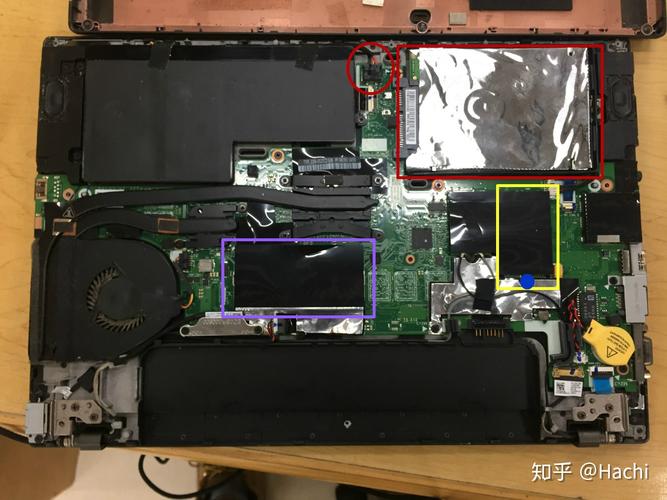
〖One〗、选取合适接口和尺寸的SSD 首先我们要做的是拆机没检查允可的硬盘接口。一般而言,常见的硬盘接口有SATA2/3,Msat和NGFF。其中NGFF即M2,还要区分是SATA协议亦或是PCle协议。拆开笔记本以后,主板上可能会留有空余的接口,光驱位一般会留有接口。具体接口形状和拆机安装教程请自行百度。
〖Two〗、①首选勾选需要安装的系统镜像 ②目标分区选取固态里面的盘(重点)③点击安装系统开始安装 注意:如果②选取目标分区时没有固态,再打开分区工具格式化一下固态盘,再重新打开装机工具即可。最后等待安装完成。
〖Three〗、制作U盘启动盘 进入PE给固态分区 安装系统 调整第一启动项为固态硬盘 步骤: 准备一个空的U盘插到电脑上,下载小白一键重装系统工具打开运行,在制作系统处选取自己的U盘,按默认设置点击开始制作。另外记住本机的U盘启动快捷键(本机是F12),后面会用得到。
〖Four〗、采购一个固态硬盘,先检查固态硬盘的容量和接口,现在固态硬盘的接口类型也很多比如SATA、PCI等等,我们确认好接口后,将固态硬盘安装在电脑的主板上,并在BIOS设置固态硬盘为主硬盘。下面就是要为固态硬盘分区了,我们进入维护系统后,启动分区工具加载固态硬盘。
戴尔7810重装系统后读不到ADATA固态硬盘?
〖One〗、一 戴尔7810重装系统后读不到ADATA固态硬盘 原因分析:出厂系统的BIOS内,SATA Controller Mode默认设置的是为Intel RST Premium模式,该模式会将硬盘组成磁盘阵列的模式(Raid模式),而原版的Window 10安装镜像默认没有Raid模式的驱动,因此在Intel RST Premium的硬盘模式下,安装系统时会显示找不到固态硬盘。
〖Two〗、在安装系统前,进入电脑的BIOS界面(联想笔记本电脑:开机后立刻连续敲击F2键或者关机后通过novo小孔选取BIOS Setup),选取到Configuration页面,将SATA Controller Mode选项中的Intel RST Premium,改成AHCI。修改之后,按下F10键,选取YES保存并退出。
〖Three〗、首先打开bios,看能不能看到硬盘选项,有硬盘的型号和连接方式等。如果没有那就直接找商家换一台了,说明硬盘彻底报废了。不过这种情况几乎不会发生。有很多种按照系统的方法,你可以用U盘安装,也可以使用光盘按照。
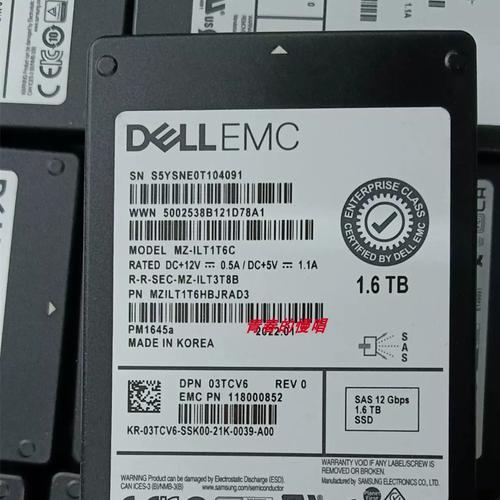
固态硬盘识别为u盘启动
〖One〗、【诊断】那问题原因可能就是连接威刚固态硬盘的电源线或者SATA数据线或者SATA接口有问题。【解决】接着替换了威刚固态的SATA数据线,问题得到解决。成功识别到金士顿固态硬盘和威刚固态硬盘,并且Windows 10系统是安装在威刚固态硬盘里,调整好启动项后成功进入Win10系统。
〖Two〗、制作U盘启动盘 进入PE给固态分区 电脑 安装系统 调整第一启动项为固态硬盘 步骤: 准备一个空的U盘插到电脑上,下载小白一键重装系统工具打开运行,在制作系统处选取自己的U盘,按默认设置点击开始制作。另外记住本机的U盘启动快捷键(本机是F12),后面会用得到。
〖Three〗、要买相同大小的硬盘,比如说机械硬盘是500G的,那么你买的固态硬盘最小也要是500G起步。买硬盘的时候多买一根硬盘线,如果您是m.2硬盘的话忽略此条。做一个带USB启动的PE系统。首先我们先把固态硬盘插到主板上,然后开机进入PE系统,然后在PE里面找到手动运行Ghost这个软件。
〖Four〗、方法一:通过BIOS设置 重启电脑并按下相应的按键进入BIOS设置界面,通常是按下Del、F2或F10键。 在BIOS设置界面中,找到Boot或启动选项,并进入该选项。 在启动选项中,找到Boot Order或启动顺序等类似的选项,并进入该选项。
〖Five〗、使用UEFI启动方式并配合支持NVMe协议的U盘启动盘,可以认NVMe的固态硬盘。解释:UEFI是一种新的BIOS接口规范,相比传统的BIOS模式,它支持更多的硬件和更大的存储空间。要想让U盘启动系统识别NVMe固态硬盘,使用UEFI启动方式是非常关键的。而支持NVMe协议的U盘启动盘则是能够直接支持NVMe固态硬盘的启动工具。
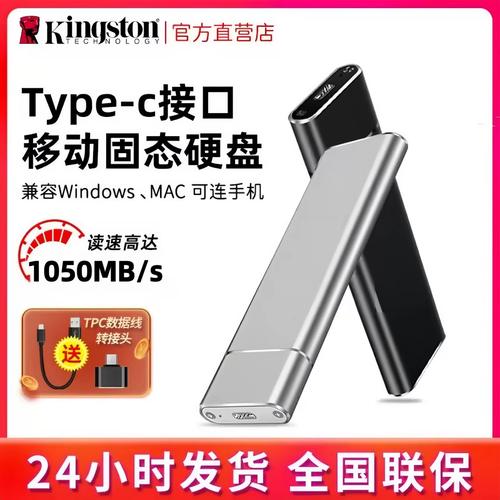
戴尔电脑安装系统读不到盘戴尔笔记本电脑不识别硬盘怎么办
你可以将SATA模式改成IDE,就可以安装了,但是会损失硬盘性能。也可以用原版系统安装,支持AHCI,性能也更好。 戴尔灵越16的重装系统找不到硬盘怎么办 首先打开bios,看能不能看到硬盘选项,有硬盘的型号和连接方式等。如果没有那就直接找商家换一台了,说明硬盘彻底报废了。
首先关机后检查硬盘连接线的情况,SATA线和硬盘电源线是否接牢,重新插拔下。再开机进BIOS确认是否能检测到硬盘,若BIOS无法检测到硬盘,说明硬盘已经损坏了,需要更换。若BIOS能检测到硬盘,将硬盘挂载到其他电脑上,将其初始化后重新分区,格式化后即可使用。
而无法识别硬盘,导至无法正常安装操作系统或者蓝屏,所以就必须更换硬盘的模式,将AHCI改成IDE模式,就可以正常识别硬盘和正常安装系统。
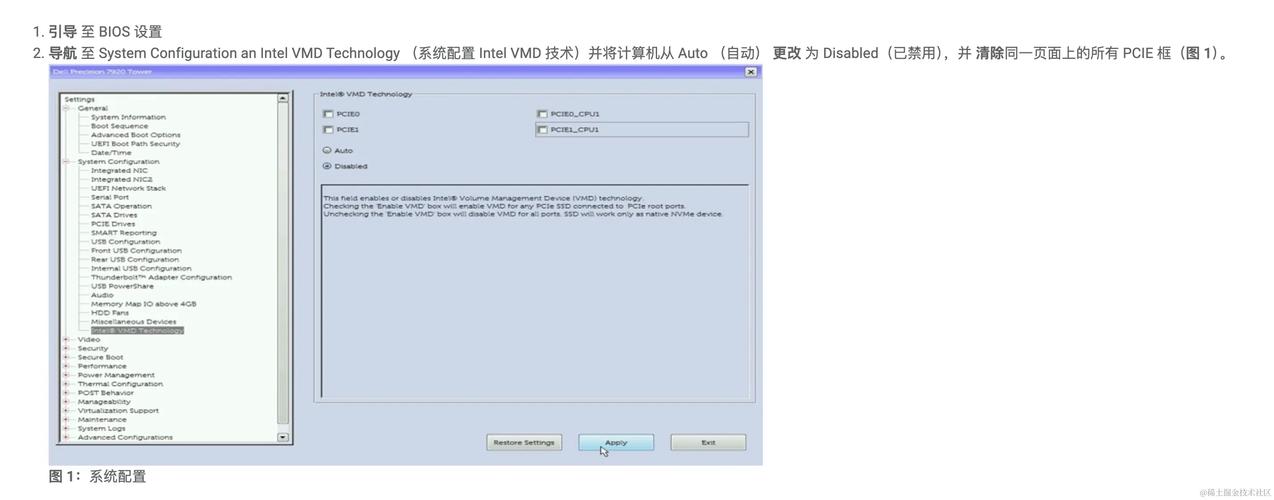
朋友们说一说adata固态硬盘怎么样
固态硬盘1采用闪存存储,读取速度比普通机械硬盘更快没有磁头等问题 2其实对于使用固态硬盘来说,品牌 无所谓哪个都一样,只要质保好就可以了因为固态盘质保非常不太好3系统比较好装在固态里面,其他大容量的数据最。
总的来说,ADATA威刚 SD600Q 移动固态硬盘是一款性能出众、安全可靠、方便携带的存储解决方案。无论是工作、学习还是日常生活中,它都能为用户提供高效、稳定的数据存储支持。
ADATA威刚 SX6000 Lite NVMe M.2 固态硬盘是一款高性能的存储设备,使用3D NAND闪存颗粒,具备高速读写能力,使用寿命长。它支持PCIe Gen3x4接口,读取速度高达1800MB/S,符合NVMe 3标准,还采用了LDPC纠错机制,有助于提升系统效能。这款固态硬盘适合追求高性能存储设备的用户。
总的来说,ADATA威刚 XPG S11 M.2 2280 SSD固态硬盘是一款集高性能、高稳定性和长质保时间于一身的优质存储产品。无论是从性能、数据安全还是售后服务的角度来看,这款固态硬盘都是一个非常值得推荐的选取,适合寻求提升电脑性能的用户。
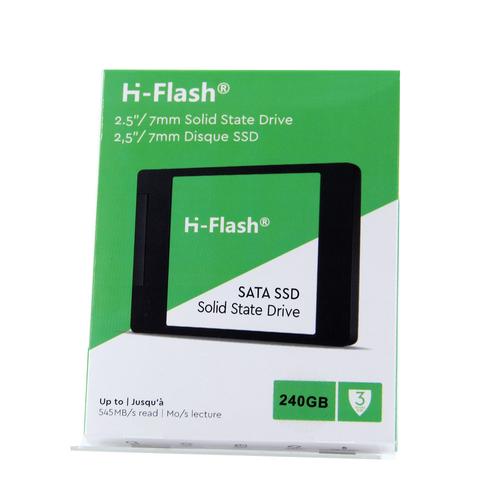
adata固态硬盘怎么安装
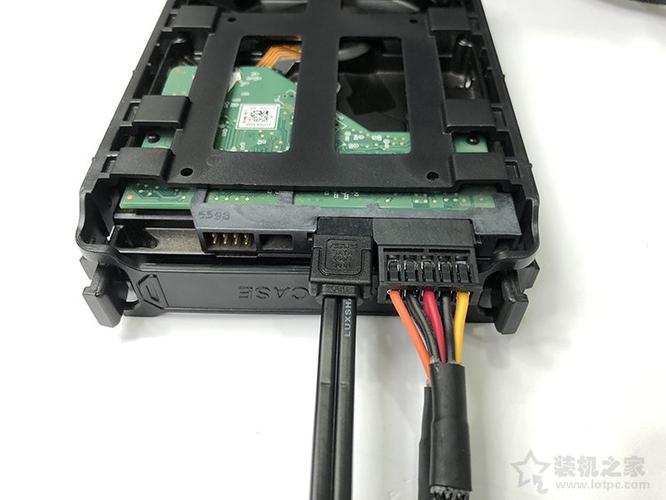
adata固态硬盘的安装步骤如下:准备连接线和接口:SATA接口固态硬盘:需要准备一根SATA数据线和一根电源线。M.2接口固态硬盘:无需额外数据线,只需确保主板具有M.2插槽。安装SATA接口固态硬盘:将SATA数据线的一端连接到固态硬盘的SATA接口上,另一端连接到主板上的SATA接口。
这款硬盘盒在拆装外盖和安装固态硬盘方面都被设计成免工具拆装。硬盘盒侧面靠近ADATA威刚logo 的位置是硬盘盒的卡扣。按下侧面的卡扣,然后向下滑动侧盖就能打开硬盘盒了。滑动打开的硬盘盒如上图所示。侧盖上做了一块三角形的区域,凸起的金属部位用来给手指提供支撑,方便划开硬盘盒侧盖。
在实际试用过程中,我们体验到了ADATA威刚S11 Pro NVMe M.2固态硬盘的出色性能。安装此固态硬盘后,电脑启动和运行大型软件的速度明显提升。此外,它还具备多设备兼容性,使用起来非常方便。即便在炎热的夏天,过热问题也不会成为困扰,因为其合金材质散热片能够有效散热。
感谢大家聆听我对于adata固态硬盘怎么安装的经验分享介绍到此就结束了,希望我的知识可以帮到您。