本文摘要: 大家好,今天来为大家分享苹果airdrop使用方法的一些知识点,和iphoneairdrop怎么用的问题解析,大家要是都明白,那么可以忽略,如果不太清楚的话可以看看本篇文章,相信很大概率可以解决您的问题,接下来我们就一起来看看吧!
大家好,今天来为大家分享苹果airdrop使用方法的一些知识点,和iphoneairdrop怎么用的问题解析,大家要是都明白,那么可以忽略,如果不太清楚的话可以看看本篇文章,相信很大概率可以解决您的问题,接下来我们就一起来看看吧!
苹果airdrop怎么用?
〖One〗、使用Airdrop的方法如下: 确保双方设备支持Airdrop功能,并且都开启了蓝牙和Wi-Fi。 选取要传输的文件或内容,例如照片、视频、网页等。 点击分享按钮,选取Airdrop,然后在弹出的设备列表中选取接收方设备名称。 等待接收方接受文件或内容,完成传输。
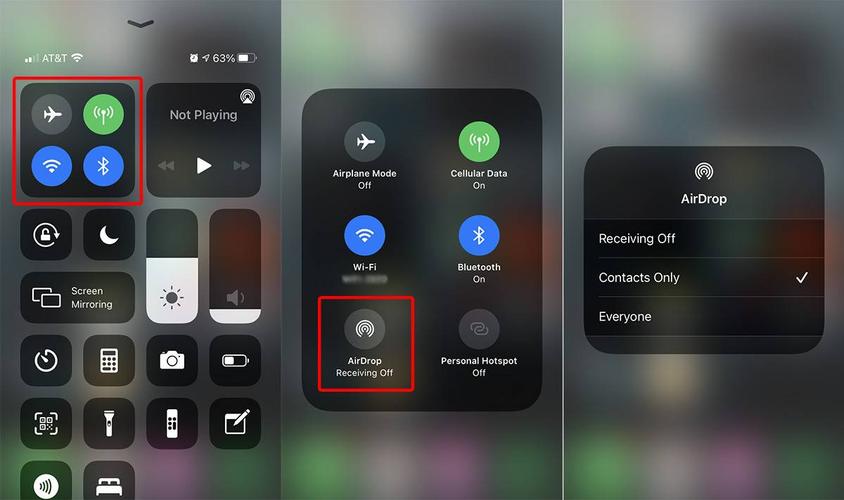
〖Two〗、打开蓝牙功能,找到airdrop,从iPhone底部轻扫,出现控制中心,轻点AirDorp,会出现菜单;菜单中,接受关闭,表示你不使用airdrop功能;仅限联系人,表示仅通讯录中存在的人才可以和你互动发送文件;所有人,表示任何距离在你10米内,蓝牙信号可以到达范围内,任何使用苹果手机的人。
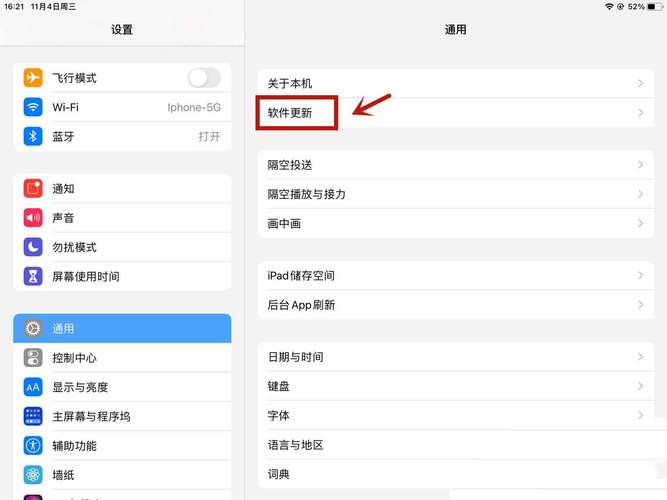
〖Three〗、苹果手机隔空投送的使用方法如下:开启隔空投送功能:在苹果设备上,依次点击【设置】进入。依次打开【通用】【隔空投送】,然后选取【所有人】。开启定位服务功能:在设置中确保定位服务功能已开启,因为隔空投送功能依赖于设备的定位。
〖Four〗、从屏幕底部向上滑动,打开控制中心以后,即可看到 AirDrop 选项。点击 AirDrop 以后,可以看到它的三全选项:停用:顾名思义,关闭 AirDrop 功能;仅限联系人:只接收来自通讯录中的分享交换文件;所有人:我一般用这个选项,可以与任何其它可以支持 AirDrop 的设备分享东西。
〖Five〗、使用苹果设备进行AirDrop传输文件或信息,首先需要在两台设备上打开控制中心。具体操作是,将手指在屏幕底部向下滑动,即可看到控制中心的快捷菜单,点击“AirDrop”选项,然后在弹出的菜单中选取“所有人”以开启AirDrop功能。
〖Six〗、在两台Mac电脑上均打开Finder窗口。 点击左侧边栏中的“AirDrop”选项。 确保两台电脑都使用相同的Wi-Fi网络,并且蓝牙处于打开状态。 在AirDrop窗口中,您可以选取“所有人”、“联系人”或“关闭”这三个选项中的任意一个。
如何通过iPhone和iPad实现隔空投送使用AirDrop技术进行无线传输_百度...
〖One〗、下面是使用AirDrop进行iPad和iPhone之间的隔空投送的详细步骤:步骤一:打开AirDrop在iPad和iPhone上,打开控制中心。在控制中心中,可以看到一个AirDrop的选项。点击AirDrop,然后选取“所有人”或“联系人”。如果选取“所有人”,那么任何人都可以向你的设备发送文件。
〖Two〗、打开AirDrop功能:在发送设备的屏幕上,从底部向上滑动打开基础设置菜单。点击“AirDrop”图标。选取接收设备的类型。如果选取“仅限联系人”,则只有通讯录中的联系人才能看到你的设备;如果选取“所有人”,则附近的所有人都可以看到你的设备。
〖Three〗、方法使用AirDrop功能进行文件传递是苹果设备间快速分享文件的一大助手。具体步骤如下: 确保iPad与iPhone的蓝牙和Wi-Fi功能已开启,并保持两设备在一定距离内。 在iPad的“通用”设置中,长按屏幕顶部的网络区域,选取“Wi-Fi”或“蓝牙”图标,进入设置页面,找到并打开“AirDrop”功能。
〖Four〗、步骤一:打开AirDrop功能首先,确保两个设备都已经打开了AirDrop功能。在iPhone或iPad上,打开控制中心(从屏幕底部向上滑动),长按Wi-Fi和蓝牙图标,然后点击AirDrop。在弹出的窗口中,选取“所有人”或“联系人”,这将决定其他人是否可以在你的设备上找到你。
〖Five〗、如果您遇到问题,请检查“屏幕使用时间”设置以确保“隔空投送”不受限制。此外,“所有人”选项可以暂时启用 10 分钟,无需永久更改设置即可快速传输文件。AirDrop 被证明是 iPhone 和 iPad 用户的宝贵工具,增强了我们分享和接收内容的方式。
〖Six〗、苹果隔空投送,其实指的是Apple设备间的无线文件传输功能,名为“AirDrop”。通过AirDrop,你可以轻松地在Apple设备间分享照片、视频、文档等文件。以下是具体的操作步骤: 打开AirDrop:首先,确保你的Apple设备(如iPhone、iPad、Mac)的蓝牙和Wi-Fi都已打开。
苹果手机的airdrop怎么用
〖One〗、打开蓝牙功能,找到airdrop,从iPhone底部轻扫,出现控制中心,轻点AirDorp,会出现菜单;菜单中,接受关闭,表示你不使用airdrop功能;仅限联系人,表示仅通讯录中存在的人才可以和你互动发送文件;所有人,表示任何距离在你10米内,蓝牙信号可以到达范围内,任何使用苹果手机的人。
〖Two〗、从屏幕底部向上滑动,打开控制中心以后,即可看到 AirDrop 选项。点击 AirDrop 以后,可以看到它的三全选项:停用:顾名思义,关闭 AirDrop 功能;仅限联系人:只接收来自通讯录中的分享交换文件;所有人:我一般用这个选项,可以与任何其它可以支持 AirDrop 的设备分享东西。
〖Three〗、在使用苹果手机的AirDrop功能前,首先要确保蓝牙已开启。操作步骤如下:从iPhone屏幕底部向上滑动,滑动至控制中心区域。在这里,你会看到一个名为AirDrop的图标。点击进入后,会显示出三种模式供你选取:第一个选项是“关闭接受”,这意味着你将不接受任何来自AirDrop的文件传输请求。
〖Four〗、打开苹果手机,从主屏幕向上滑动,打开控制中心。在控制中心窗口中找到“无线局域网”和“蓝牙”的按钮,确保它们都是开启状态。 在控制中心下方,找到并点击“Airdrop共享”选项。这时会弹出一个窗口,显示Airdrop可用的不同范围,包括“仅联系人”、“所有人”等选项。
〖Five〗、以iPhone 11和iOS 11为例,要使用苹果手机的蓝牙传输文件,需要通过AirDrop功能。首先,在手机的控制中心激活AirDrop。从主屏幕底部向上滑动,打开控制中心,在其中找到Airdrop选项。打开Airdrop后,可以选取要共享的对象。
iphone的airdrop怎么用?
〖One〗、在iPhone上使用AirDrop非常简单,只需要滑动到底部的控制中心,然后点击“AirDrop”图标。在弹出的选项中可以看到Receiving Off(关闭)和Everyone(所有人)两个选项,如果你想接受来自其他设备的文件传输,就把它调整成Everyone。
〖Two〗、为了使用AirDrop功能,首先需要确保两台苹果设备的Wi-Fi和蓝牙功能均已开启。下面,打开任意一台设备,进入设置应用,找到AirDrop选项,选取“所有人”以便向所有符合条件的设备发送文件。以分享照片为例,打开照片应用,选取您想要分享的照片。然后点击左下角的蓝色“共享”图标。
〖Three〗、从屏幕底部向上滑动,打开控制中心以后,即可看到 AirDrop 选项。点击 AirDrop 以后,可以看到它的三全选项:停用:顾名思义,关闭 AirDrop 功能;仅限联系人:只接收来自通讯录中的分享交换文件;所有人:我一般用这个选项,可以与任何其它可以支持 AirDrop 的设备分享东西。
苹果airdrop怎么用
打开蓝牙功能,找到airdrop,从iPhone底部轻扫,出现控制中心,轻点AirDorp,会出现菜单;菜单中,接受关闭,表示你不使用airdrop功能;仅限联系人,表示仅通讯录中存在的人才可以和你互动发送文件;所有人,表示任何距离在你10米内,蓝牙信号可以到达范围内,任何使用苹果手机的人。
从屏幕底部向上滑动,打开控制中心以后,即可看到 AirDrop 选项。点击 AirDrop 以后,可以看到它的三全选项:停用:顾名思义,关闭 AirDrop 功能;仅限联系人:只接收来自通讯录中的分享交换文件;所有人:我一般用这个选项,可以与任何其它可以支持 AirDrop 的设备分享东西。
使用Airdrop的方法如下: 确保双方设备支持Airdrop功能,并且都开启了蓝牙和Wi-Fi。 选取要传输的文件或内容,例如照片、视频、网页等。 点击分享按钮,选取Airdrop,然后在弹出的设备列表中选取接收方设备名称。 等待接收方接受文件或内容,完成传输。
使用苹果设备进行AirDrop传输文件或信息,首先需要在两台设备上打开控制中心。具体操作是,将手指在屏幕底部向下滑动,即可看到控制中心的快捷菜单,点击“AirDrop”选项,然后在弹出的菜单中选取“所有人”以开启AirDrop功能。

苹果13airdrop怎么用
〖One〗、操作手机:iphone13操作系统:ios15苹果13隔空投送10分钟步骤:打开“设置”应用程序,然后点击“通用”。滚动页面到底部,然后点击“AirDrop”。选取“接收关闭”、“联系人”或“所有人”中的一个选项,以启用隔空投送。
〖Two〗、Airdrop即隔空投送,以iphone13,ios14系统为例,使用方法如下:从屏幕右上角下滑打开控制中心,长按下图标记区域。点击隔空投送。选取仅限联系人或所有人。然后打开照片,点击需要投送的照片,并点击共享图标。点击隔空投送。点击搜索到的用户并点击完成即可隔空投送。
〖Three〗、首先在苹果手机桌面打开菜单栏,在菜单栏打开接受“AirDrop”选项。打开后会弹出一个框,找到并点击选取“所有人”选项。打开两部手机,找到手机中的设置,点击进入设置界面打开安卓与苹果手机的蓝牙。在蓝牙界面中打开蓝牙的开关。最后退回到苹果手机桌面点击照片,进入图库。
〖Four〗、-- 1第1步 点击底部分享图标 -- 在手机展开的图片界面中,点击底部分享图标。2 点击隔空投送 !-- 2第2步 点击隔空投送 -- 在展开的选项中,点击隔空投送。
〖Five〗、需要两个苹果手机都开启蓝牙和AirDrop功能,其中一个苹果手机使用选取照片用隔空投送就可以了,步骤如下:准备工具:苹果手机1ios116 点击进入手机的设置页面。点击通用。点击进入隔空投送设置页。点击勾选所有人。打开一张照片,点击照片浏览页面左下角的分享图标。
〖Six〗、airdrop打开方法如下:操作环境:iPhone13,iOS15系统等。首先打开手机的设置页面,找到并点击页面中的【通用】选项。进入通用页面之后,找到并点击页面中的【隔空投送】。进入一个新的页面之后,将其选取为【所有人】即可打开airdrop了。
苹果的airdrop共享怎么用
〖One〗、首先在手机界面从底下往上滑,打开控制中心,倒数第二行可以看到AirDrop共享,点击一下。有三个选项,选取“所有人”,两部手机都要这么操作。然后打开手机上的“照片”。选取要传送的照片,然后点击左下角的共享按钮。
〖Two〗、苹果手机airdrop共享怎么用?苹果手机airdrop共享的方法:进入快捷页面,把蓝牙和wifi都打开,长按指纹图标进入,选取”所以人“或”“仅限联系人”即可设置成功。
〖Three〗、点击左下角带有方框和箭头图标的共享按钮,这将打开共享菜单。选取AirDrop:在共享菜单中,点击AirDrop图标。此时,iPhone将开始搜索附近的AirDrop设备。对方打开AirDrop:接收方需要在其设备的控制中心中打开AirDrop功能,以确保可以被搜索到。
〖Four〗、点击进入手机的设置页面。点击通用。点击进入隔空投送设置页。点击勾选所有人。打开一张照片,点击照片浏览页面左下角的分享图标。要分享的对象也要开启airdrop隔空投送,那么照片的分享页面上就会出现对方的用户名。对方就会受到共享照片通知,点击接受即可。
〖Five〗、从屏幕底部向上滑动,打开控制中心以后,即可看到 AirDrop 选项。点击 AirDrop 以后,可以看到它的三全选项:停用:顾名思义,关闭 AirDrop 功能;仅限联系人:只接收来自通讯录中的分享交换文件;所有人:我一般用这个选项,可以与任何其它可以支持 AirDrop 的设备分享东西。
好了,文章到此结束,希望可以帮助到大家。